


এক্সেলের জগতে পা রাখতে চাচ্ছেন? ভয় পাচ্ছেন জটিল সফটওয়্যার ইনস্টল আর সেটিংসের ঝামেলা দেখে? চিন্তার কিছু নেই! এক্সেল শেখার সবচেয়ে সহজ ও মজার পদ্ধতি হলো মাইক্রোসফট অফিস ৩৬৫ ব্যবহার করা। নিচের লেখাটি পড়লেই বুঝবেন, কীভাবে ঘরে বসে ব্রাউজার খুলেই এক্সেলের প্রথম ফাংশন লিখে ফেলতে পারবেন – একদম বিনা ইনস্টলেশনে। 😊
🟢 অফিস ৩৬৫ কেন বেছে নেবেন?
অফিস ৩৬৫ একটি ক্লাউড-ভিত্তিক সেবা, যেখানে এক্সেল, ওয়ার্ড, পাওয়ারপয়েন্টের মতো অ্যাপগুলো সরাসরি আপনার ওয়েব ব্রাউজারে চলে। তার মানে—
- ❌ কোনো সফটওয়্যার ডাউনলোড বা ইন্সটল করতে হবে না।
- ❌ কম্পিউটারের স্টোরেজ খরচ হবে না।
- ✅ ইন্টারনেট থাকলেই যেকোনো ডিভাইস থেকে কাজ করা যায়।
- ✅ সব সময় সর্বশেষ ভার্সন পাবেন, আপডেটের ঝামেলা নেই।
আমাদের এই টিউটোরিয়ালে আমরাও অফিস ৩৬৫ ব্যবহার করব, যা www.office.com থেকে একদম ফ্রি অ্যাক্সেস করা যায়।
🔐 অফিস ৩৬৫-এ লগইন ও এক্সেল চালু করা
১. প্রথমে ব্রাউজারে office.com ভিজিট করুন।
২. আপনার মাইক্রোসফট অ্যাকাউন্ট (আউটলুক, হটমেইল বা লাইভ) দিয়ে সাইন ইন করুন।
৩. লগইন সফল হলে বাঁ দিকের সাইডবারে চোখ রাখুন। সেখানে Excel নামের সবুজ আইকনে ক্লিক করুন।
এক্সেল আইকনে ক্লিক করলেই ওয়েব অ্যাপ খুলবে।
৪. এক্সেল অ্যাপ্লিকেশনে ঢোকার পর উপরের দিকে New blank workbook নামের বাটনটি পাবেন। সেটিতে ক্লিক করলেই একটি ফাঁকা ওয়ার্কবুক তৈরি হয়ে যাবে।
নতুন ফাঁকা ওয়ার্কবুক শুরু করার বাটন।
📝 ওয়ার্কবুকের নাম ঠিক করা
ওয়ার্কবুকটি তৈরি হয়ে গেলে ওপরে বাঁ দিকে একটি নাম লেখার জায়গা দেখা যাবে (সাধারণত “Book” লেখা থাকে)। সেখানে ক্লিক করে পছন্দমতো নাম লিখুন, যেমন “আমার প্রথম এক্সেল” এবং কীবোর্ডের Enter বাটন চাপুন। ব্যস, আপনার ফাইল সেভ হয়ে গেল।
📊 এক্সেলের চেনা-জানা গঠন
এক্সেলের ভিউ খেয়াল করলে মনে হবে যেন একটি খাতা যাতে অজস্র মাপা খোপ কাটা আছে। এই খোপগুলোই এক্সেলের প্রাণ। একটু জেনে নেওয়া যাক:
- Columns (কলাম): ওপর থেকে নিচের দিকে লম্বা খাড়া দাগ, যেগুলো ইংরেজি অক্ষর দিয়ে চিহ্নিত (A, B, C, D …)।
- Rows (সারি): বাঁ থেকে ডানে চলে যাওয়া আনুভূমিক দাগ, সংখ্যা দিয়ে চিহ্নিত (1, 2, 3, 4 …)।
- Cell (সেল): একটি কলাম ও একটি সারির মিলনস্থল। যেমন— A1, B2, C10 ইত্যাদি।
প্রথম দেখায় একটু জটিল লাগতেই পারে। কিন্তু ভয় পাওয়ার কিছু নেই! পরের অধ্যায়গুলোতে ধীরে ধীরে সবকিছু সহজ হয়ে উঠবে। আপাতত আমরা মনোযোগ দেব সারি, কলাম ও সেল-এর ওপর।
🧑💻 প্রথম ফাংশন তৈরি করি: ১+১=২
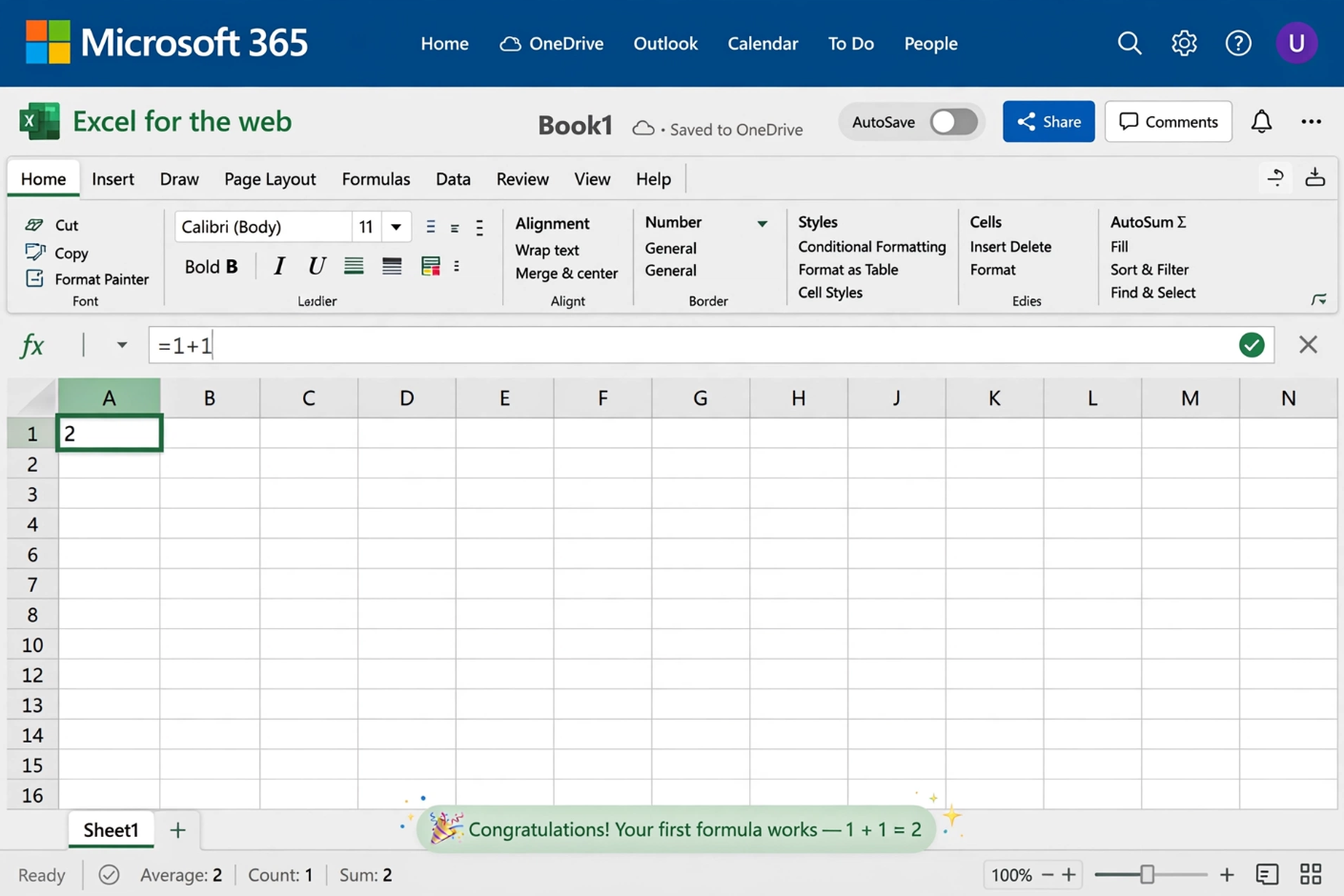
এবার আসল মজার পালা। আমরা নিজের হাতে এক্সেলের প্রথম ফাংশন লিখব। এটি খুব সহজ – মাত্র তিনটি ধাপ। নিচের ছবির মতো করে অনুসরণ করুন।
সবুজ আয়তক্ষেত্র দিয়ে A1 সেল চিহ্নিত।
ধাপ ১: সেল সিলেক্ট করা
আপনার এক্সেলের শুরুতেই যে খোপটি আছে, যেখানে কলাম A এবং সারি 1 মিলেছে, সেটি হলো সেল A1। উপরের ছবিতে এটিকে সবুজ ফ্রেম দিয়ে দেখানো হয়েছে। এই সেলটিতে ডাবল ক্লিক করুন। এখন ভেতরে লেখার জন্য কার্সর জ্বলতে থাকবে।
ধাপ ২: ফর্মুলা টাইপ করা
ভেতরে টাইপ করুন:=1+1
এক্সেলের সব ফর্মুলা “=” চিহ্ন দিয়ে শুরু করতে হয়। এখানে আমরা এক্সেলকে বলছি— “১ আর ১ যোগ করো।”
ধাপ ৩: Enter চাপা
লেখা হয়ে গেলে কীবোর্ডের Enter বাটন চাপুন।
আর কি দেখা গেল?
সেলটিতে এখন চকচক করছে একটি সংখ্যা— 2 🎉
আপনার লেখা প্রথম ফাংশনের ফলাফল!
🎉 অভিনন্দন! আপনি প্রথম ফাংশন লিখে ফেলেছেন
এক্সেলে ফাংশন লেখা যে এত সহজ, তাই না? =1+1 লিখে Enter চাপার সাথে সাথেই আপনি ১+১=২ তৈরি করে ফেলেছেন। ছোট এই কাজটির মধ্য দিয়েই আপনি বুঝে গেছেন ফর্মুলার গঠন আর কিভাবে একটি সেলে হিসাব করানো যায়।
এখন থেকে আপনি এক্সেলকে শুধু বড় বড় হিসাব-নিকাশের জায়গা ভাববেন না। ভাববেন এক বন্ধুর মতো, যার সাথে খেলতে খেলতেই আপনি ডেটা অ্যানালাইসিস, বাজেটিং আর রিপোর্ট তৈরির মহারথী হয়ে উঠবেন। আমরা পুরো টিউটোরিয়াল সিরিজে ধীরে ধীরে আরও দারুণ সব ফাংশন, চার্ট আর টিপস শিখব। তাই অফিস ৩৬৫ খোলা রাখুন, আর চালিয়ে যান শেখার পথচলা।
শুভ এক্সেলিং! 💚
All Related Topics
- এক্সেল শেখার মজার নতুন উপায়: প্রতিটি অধ্যায়ে বাস্তব উদাহরণ ও কেস স্টাডি!
- এক্সেল কী? মাইক্রোসফট এক্সেলের সম্পূর্ণ পরিচিতি ও ব্যবহার
- অফিস ৩৬৫ দিয়ে এক্সেল শেখা শুরুর সবচেয়ে সহজ উপায়
- এক্সেলের গঠন ও পরিচিতি: রিবন এবং শিটের বিস্তারিত ব্যাখ্যা
- এক্সেলের সূত্রের সিনট্যাক্স – শূন্য থেকে হিরো হয়ে উঠুন সহজ বাংলায়
- এক্সেলে রেঞ্জ (Range) – সঠিকভাবে সেল সিলেক্ট করার সম্পূর্ণ গাইড
- এক্সেলে ফিল (Fill) – অটোমেটিক ডাটা পূরণের খুঁটিনাটি টিউটোরিয়াল
- এক্সেলে ডাবল ক্লিক ফিল – ফর্মুলা অটোফিলের সবচেয়ে স্মার্ট উপায়
- এক্সেলে সেল সরানো (Move Cells) – ড্র্যাগ, কাট, কপি সম্পূর্ণ গাইড
- এক্সেলে নতুন কলাম ও রো যোগ করার A to Z গাইড
- এক্সেলে সেল ডিলিট করা: কেন শুধু মান মুছে যায়, ফরম্যাটিং থাকে অক্ষত!
- এক্সেলে আনডু (Undo) ও রিডু (Redo): ভুল হলেই জাদুর মতো সমাধান!
- এক্সেলে ফর্মুলা (Formula): যোগ-বিয়োগ থেকে শুরু করে SUM ফাংশন – সম্পূর্ণ গাইড
- এক্সেলে রিলেটিভ রেফারেন্স (Relative Reference): ফর্মুলাকে মুক্ত রাখার কৌশল
- এক্সেলে অ্যাবসলিউট রেফারেন্স ($) – ফর্মুলা লক করার জাদু!
- এক্সেলে যোগ (Addition) করার সহজ উপায়: + ও SUM
- এক্সেলে বিয়োগ (Subtraction) অপারেটর: সম্পূর্ণ গাইড
- এক্সেলে গুণ (Multiplication) করার সহজ কৌশল
- এক্সেলে ভাগ করা শিখুন – / (স্ল্যাশ) চিহ্নের জাদু!
- এক্সেলে প্যারেনথেসিস (বন্ধনী) – সূত্রকে নিজের মতো করে গুছিয়ে নিন
- এক্সেলে ফাংশন (Functions) – বিল্ট-ইন সূত্র দিয়ে সব হিসাব নিমেষে!


