


এক্সেলে অংক করার সময় বিয়োগ একটি বহুল ব্যবহৃত অপারেশন। বিয়োগের জন্য আমরা মাইনাস চিহ্ন (–) ব্যবহার করি। আপনি চাইলে সরাসরি সংখ্যা লিখে, সেল রেফারেন্স ব্যবহার করে, এমনকি একসাথে অনেকগুলো সেল নিয়েও বিয়োগ করতে পারেন। আজকের ব্লগে আমরা একেবারে শুরু থেকে অ্যাডভান্সড অ্যাবসলিউট রেফারেন্স পর্যন্ত সবকিছু শিখব।
প্রথমে জেনে নিই বিয়োগের দুটি গুরুত্বপূর্ণ টার্ম:
- মিনুয়েন্ড (Minuend): যে সংখ্যা থেকে বিয়োগ করা হয়।
- সাবট্রাহেন্ড (Subtrahend): যে সংখ্যা দিয়ে বিয়োগ করা হয়।
সাধারণ ফর্মুলা: =মিনুয়েন্ড - সাবট্রাহেন্ড
1️⃣ সরাসরি সংখ্যা লিখে বিয়োগ (Manual Entries)
যদি আপনার সামনে নির্দিষ্ট কিছু সংখ্যা থাকে, তাহলে খুব সহজেই সেগুলো সরাসরি ফর্মুলায় বসিয়ে বিয়োগফল বের করতে পারবেন।
ধাপে ধাপে:
- একটি খালি সেল সিলেক্ট করুন (যেমন A1)।
- টাইপ করুন
=(সমান চিহ্ন)। - লিখুন
100-50। - Enter চাপুন।
ফলাফল আসবে 50।
💡 টিপ: একই ফর্মুলায় আরও মান যোগ করতে চাইলে শুধু
-চিহ্ন দিয়ে পরবর্তী সংখ্যা বসিয়ে দিন, যেমন=100-50-20-10।
2️⃣ দুটি সেল রেফারেন্স দিয়ে বিয়োগ
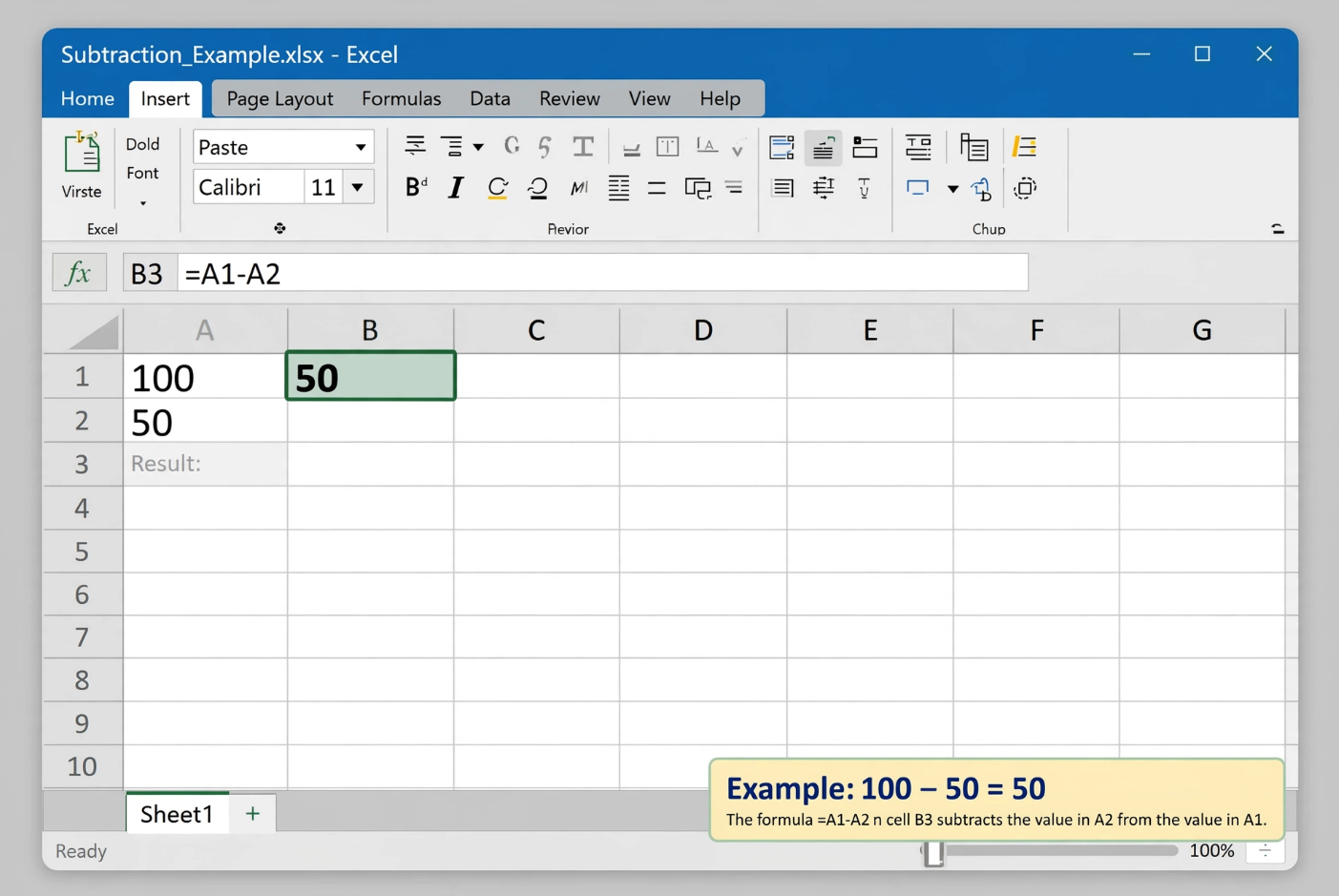
বাস্তবে অধিকাংশ সময় আমরা নির্দিষ্ট সেলে রাখা ডাটা নিয়ে কাজ করি। ধরুন A1-এ আছে 100, A2-তে আছে 50, এবং A3-এ আমরা বিয়োগফল চাই।
ধাপে ধাপে:
- সেল A3 সিলেক্ট করুন।
- টাইপ করুন
=। - সেল A1-এ ক্লিক করুন (অথবা টাইপ করুন A1)।
- টাইপ করুন
-। - সেল A2-এ ক্লিক করুন।
- Enter চাপুন।
ফলাফল দেখাবে 50।
🔥 এই পদ্ধতির বড় সুবিধা হলো, A1 বা A2-এর মান পরিবর্তন করলে A3-এর ফলাফল অটোমেটিক আপডেট হবে!
3️⃣ একাধিক সেল ব্যবহার করে বিয়োগ
ধরুন আপনার কাছে পাঁচটি সংখ্যা আছে A1 থেকে A5 পর্যন্ত:
A1=50, A2=10, A3=10, A4=10, A5=10। আপনি এদের সবাইকে মাইনাস করে একটি ফলাফল চান B1 সেলে।
ধাপে ধাপে:
- সেল B1 সিলেক্ট করুন।
- টাইপ করুন
=। - সেল A1-এ ক্লিক করুন।
- টাইপ করুন
-। - A2-এ ক্লিক করুন, আবার
-টাইপ করুন। - একইভাবে পর্যায়ক্রমে A3, A4, A5 সিলেক্ট করে প্রতিবার
-দিন। - শেষে Enter চাপুন।
ফর্মুলাটি হবে: =A1-A2-A3-A4-A5
ফলাফল: 50-10-10-10-10 = 10
🧮 এভাবে আপনি ইচ্ছামতো সেল যোগ করে বড় ফর্মুলা বানাতে পারেন।
🔒 অ্যাবসলিউট রেফারেন্স দিয়ে বিয়োগ (Lock করে বিয়োগ)
অনেক সময় প্রয়োজন হয় একটি নির্দিষ্ট সেলকে স্থির রেখে বাকি সব সেল থেকে তা বিয়োগ করা। যেমন, B1 সেলে 5 আছে, এবং আপনি A1:A10 রেঞ্জের প্রতিটি সংখ্যা থেকে 5 বিয়োগ করতে চান। তখন $ চিহ্ন দিয়ে সাবট্রাহেন্ডকে লক করে ফেলবেন।
কেন দরকার?
সাধারণ রেফারেন্সে ফর্মুলা ফিল করলে সেল অ্যাড্রেস পরিবর্তিত হয়। কিন্তু $ (ডলার) ব্যবহার করলে সেটি স্থির থাকে।
ধাপে ধাপে:
- প্রথমে A1:A10-এ কিছু সংখ্যা লিখুন (যেমন 10, 20, 30…) এবং B1-এ 5 দিন।
- সেল C1 সিলেক্ট করে টাইপ করুন
=। - প্রথম মিনুয়েন্ড হিসেবে A1 সিলেক্ট করুন।
-টাইপ করুন।- সাবট্রাহেন্ড B1 সিলেক্ট করুন, এবং সাথে সাথে F4 চাপুন (অথবা ম্যানুয়ালি
$B$1লিখুন)। - ফর্মুলাটি হবে
=A1-$B$1। Enter চাপুন। - এখন C1 সেলের ফিল হ্যান্ডেল ধরে নিচের দিকে C10 পর্যন্ত টেনে ফেলুন।
দেখবেন, প্রতিটি সারিতে A-কলামের মান থেকে 5 বিয়োগ হয়ে ফলাফল বসেছে।
🎯 মনে রাখবেন:
$B$1মানে B1 সেলটি কলাম ও রো উভয় দিকেই লক করা। আপনি চাইলে শুধু কলাম ($B1) বা শুধু রো (B$1) লক করতে পারেন।
🎓 শেষ কথা
এক্সেলে বিয়োগ অপারেটর ব্যবহার করা খুবই সহজ, কিন্তু যখন ফর্মুলা জটিল হয় তখন সঠিক সেল রেফারেন্স ও অ্যাবসলিউট লকিং জানা অপরিহার্য। আজ আমরা শিখলাম:
✅ সরাসরি সংখ্যায় বিয়োগ
✅ সেল রেফারেন্সে বিয়োগ
✅ বহু সেল নিয়ে বিয়োগ
✅ $ চিহ্ন দিয়ে অ্যাবসলিউট রেফারেন্স ফিক্স করে ফিল ফাংশন ব্যবহার
নিজে একবার পুরো প্রক্রিয়াগুলো প্র্যাকটিস করুন। কোনো জায়গায় আটকে গেলে Ctrl+Z (Undo) চেপে আগের অবস্থায় ফিরে আসতে ভুলবেন না! 😉
www.tolearnteam.com-এর সাথে থাকুন, প্রতিদিন শিখুন নতুন কিছু। হ্যাপি এক্সেলিং!
All Related Topics
- এক্সেল শেখার মজার নতুন উপায়: প্রতিটি অধ্যায়ে বাস্তব উদাহরণ ও কেস স্টাডি!
- এক্সেল কী? মাইক্রোসফট এক্সেলের সম্পূর্ণ পরিচিতি ও ব্যবহার
- অফিস ৩৬৫ দিয়ে এক্সেল শেখা শুরুর সবচেয়ে সহজ উপায়
- এক্সেলের গঠন ও পরিচিতি: রিবন এবং শিটের বিস্তারিত ব্যাখ্যা
- এক্সেলের সূত্রের সিনট্যাক্স – শূন্য থেকে হিরো হয়ে উঠুন সহজ বাংলায়
- এক্সেলে রেঞ্জ (Range) – সঠিকভাবে সেল সিলেক্ট করার সম্পূর্ণ গাইড
- এক্সেলে ফিল (Fill) – অটোমেটিক ডাটা পূরণের খুঁটিনাটি টিউটোরিয়াল
- এক্সেলে ডাবল ক্লিক ফিল – ফর্মুলা অটোফিলের সবচেয়ে স্মার্ট উপায়
- এক্সেলে সেল সরানো (Move Cells) – ড্র্যাগ, কাট, কপি সম্পূর্ণ গাইড
- এক্সেলে নতুন কলাম ও রো যোগ করার A to Z গাইড
- এক্সেলে সেল ডিলিট করা: কেন শুধু মান মুছে যায়, ফরম্যাটিং থাকে অক্ষত!
- এক্সেলে আনডু (Undo) ও রিডু (Redo): ভুল হলেই জাদুর মতো সমাধান!
- এক্সেলে ফর্মুলা (Formula): যোগ-বিয়োগ থেকে শুরু করে SUM ফাংশন – সম্পূর্ণ গাইড
- এক্সেলে রিলেটিভ রেফারেন্স (Relative Reference): ফর্মুলাকে মুক্ত রাখার কৌশল
- এক্সেলে অ্যাবসলিউট রেফারেন্স ($) – ফর্মুলা লক করার জাদু!
- এক্সেলে যোগ (Addition) করার সহজ উপায়: + ও SUM
- এক্সেলে বিয়োগ (Subtraction) অপারেটর: সম্পূর্ণ গাইড
- এক্সেলে গুণ (Multiplication) করার সহজ কৌশল
- এক্সেলে ভাগ করা শিখুন – / (স্ল্যাশ) চিহ্নের জাদু!
- এক্সেলে প্যারেনথেসিস (বন্ধনী) – সূত্রকে নিজের মতো করে গুছিয়ে নিন
- এক্সেলে ফাংশন (Functions) – বিল্ট-ইন সূত্র দিয়ে সব হিসাব নিমেষে!


