


আপনি কি কখনো এক্সেলে ফর্মুলা কপি করতে গিয়ে অদ্ভুত ভুল ফলাফল দেখেছেন? ধরুন, একটি দামের ঘর আছে, সেটাকে সব জায়গায় একই রাখতে চান, কিন্তু ফর্মুলা টেনে নিলেই দেখা গেল সেটাও বদলে যাচ্ছে। এ সমস্যার সমাধানই হচ্ছে অ্যাবসলিউট রেফারেন্স (Absolute Reference)। এটি ফর্মুলার কোনো অংশকে লক করে ফেলে, যাতে কপি বা ফিল করলেও সেটি স্থির থাকে। আসুন সহজ বাংলায় জেনে নিই কীভাবে $ চিহ্ন ব্যবহার করে আপনি ফর্মুলার রাজা হয়ে উঠতে পারেন।
🔒 অ্যাবসলিউট রেফারেন্স কী?
অ্যাবসলিউট রেফারেন্স চেনার উপায় হলো ডলার চিহ্ন ($)। আপনি যখন কোনো সেল রেফারেন্সের আগে $ বসিয়ে দেন, তখন সেই অংশটি লক হয়ে যায়। ফর্মুলা যেখানেই কপি করা হোক না কেন, লক করা অংশটি আর পরিবর্তিত হয় না।
ডলার চিহ্নটি তিনভাবে ব্যবহার করা যায়:
1. সম্পূর্ণ অ্যাবসলিউট: কলাম ও রো উভয়ই লক
উদাহরণ: =$A$1
এখানে A কলাম আর 1 রো—দুটোই স্থির। ফর্মুলা যেখানেই নেওয়া হোক, $A$1 সবসময় $A$1-ই থাকবে।
2. শুধু কলাম অ্যাবসলিউট, রো পরিবর্তনশীল
উদাহরণ: =$A1
এক্ষেত্রে A কলাম লক হয়ে গেছে, কিন্তু 1 রোটি রিলেটিভ থাকায় ফর্মুলা কপি করলে রো নম্বর বদলে যাবে। যেমন নিচে টানলে $A2, $A3 হবে, কলাম A-ই থাকবে।
3. শুধু রো অ্যাবসলিউট, কলাম পরিবর্তনশীল
উদাহরণ: =A$1
এখন রো 1 লক করা, কিন্তু কলাম A রিলেটিভ। ফর্মুলা ডানে টানলে B$1, C$1 হবে, রো সবসময় 1 থাকবে।
🧠 সহজে মনে রাখার টিপস:
$যার আগে বসবে, সে-ই লক হবে।$Aমানে A কলাম লক,$1মানে 1 রো লক।
⚔️ পোকেমন ট্রেইনারদের পোকেবলের দাম বের করা – একটি বাস্তব উদাহরণ
ধরা যাক, ৬ জন পোকেমন ট্রেইনার আছেন: Iva, Liam, Adora, Jenny, Iben, Kasper। প্রত্যেকে কিছু সংখ্যক পোকেবল কিনতে চান।
- পোকেবলের সংখ্যা কলাম
B-তে আছে (B2 থেকে B7)। - প্রতি পোকেবলের দাম ২ কয়েন, সেটি রাখা আছে
B11সেলে। - আমাদের কাজ: প্রতিটি ট্রেইনারের মোট খরচ (মূল্য)
Cকলামে বের করা।
যদি আমরা C2-তে =B2*B11 লিখে নিচে ফিল করি, তাহলে B11 নিচের দিকে B12, B13... হয়ে যাবে, যা ভুল ফল দেবে। এখানেই অ্যাবসলিউট রেফারেন্স উদ্ধার করবে। আমরা B11-কে একদম স্থির করে দেব $B$11 দিয়ে।
📝 ধাপে ধাপে অ্যাবসলিউট রেফারেন্স প্রয়োগ
নিচের ধাপগুলো অনুসরণ করলেই আপনি নিজেও করে ফেলতে পারবেন:
- প্রথমে পোকেমন ট্রেইনারদের ডাটা টাইপ করে নিন (A1 থেকে C7 পর্যন্ত উপরের ছকের মতো)।
- Price per Pokeball:
B11-তে2লিখুন। - C2 সেলে ক্লিক করুন এবং নিচের ফর্মুলা টাইপ করা শুরু করুন:
- টাইপ করুন
= - এরপর
B11সেলে ক্লিক করুন (অথবা টাইপ করুনB11) - এখন কীবোর্ডে F4 প্রেস করুন (অথবা ম্যানুয়ালি
B-এর আগে$এবং11-এর আগে$বসান)। দেখবেন এটি$B$11-এ রূপ নিয়েছে। - টাইপ করুন
*(গুণ চিহ্ন)। - এরপর
B2সেলে ক্লিক করুন (বা টাইপ করুনB2)।
- টাইপ করুন
- চূড়ান্ত ফর্মুলা হবে:
= $B$11 * B2অথবা= B2 * $B$11(যেকোনো ক্রমে)। - Enter চাপুন। C2-তে আসবে
B2 (পোকেবলের সংখ্যা) * 2এর ফল। - এবার C2 সেলের নিচের-ডান কোনার ফিল হ্যান্ডেল ধরে নিচে C7 পর্যন্ত ড্র্যাগ করুন (অটোফিল)।
- ব্যস! প্রতিটি ট্রেইনারের সঠিক খরচ গণনা হয়ে গেছে।
$B$11পুরো রেঞ্জে একই আছে, কেবলB2অংশটি রিলেটিভ থাকায় পরিবর্তিত হয়েছে (B3, B4...)।
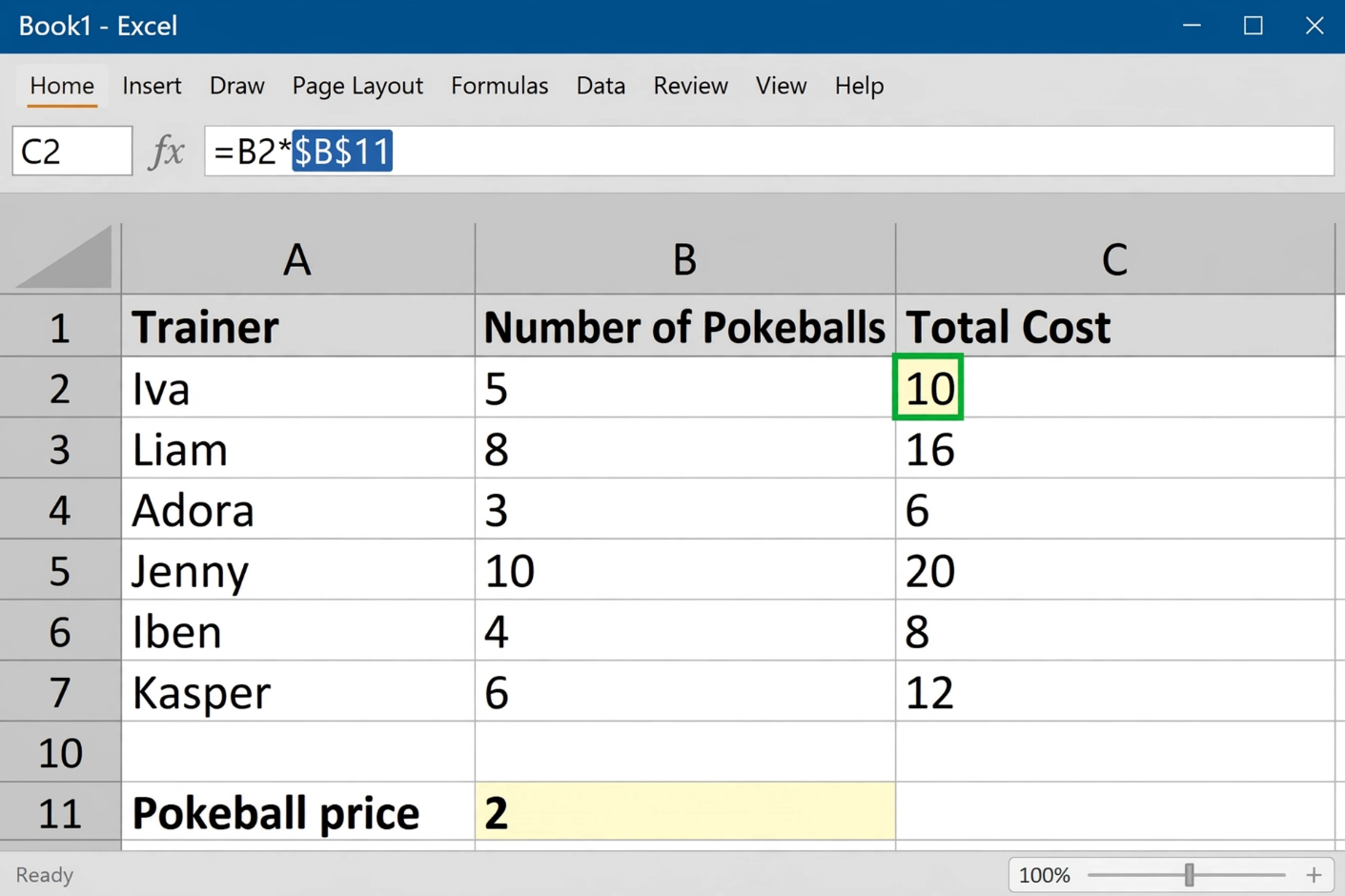
উপরের ছবির মতো আপনার স্প্রেডশিট দেখাবে।
🚀 কীবোর্ড শর্টকাট দিয়ে গতি বাড়ান
ম্যানুয়ালি $ টাইপ না করে F4 কী ব্যবহার করাই বুদ্ধিমানের কাজ। ফর্মুলা লেখার সময় সেল রেফারেন্স সিলেক্ট করে F4 চাপলে এটি চক্রাকারে চারটি অবস্থায় ঘুরবে:
B11→$B$11→B$11→$B11→ আবারB11।
প্রয়োজনীয় লকটি বেছে নিন। এতে সময় বাঁচে এবং ভুলের সম্ভাবনা কমে।
🎯 পরিশেষে
অ্যাবসলিউট রেফারেন্স এক্সেলের একটি মৌলিক কিন্তু অত্যন্ত শক্তিশালী কৌশল। ফর্মুলা কপি করার সময় কোন অংশ স্থির রাখতে চান, সেটি বুঝে $ এর সঠিক ব্যবহারই আপনাকে এক্সেল এক্সপার্টের কাতারে নিয়ে যাবে। আজই পোকেমন ট্রেইনারদের উদাহরণটি নিজে প্র্যাকটিস করুন, আর দেখুন ফর্মুলা কত স্মার্ট হয়ে ওঠে।
এক্সেলের এমন আরও দারুণ সব ফিচার শিখতে www.tolearnteam.com নিয়মিত ভিজিট করুন। শেখা চালিয়ে যান, আনন্দের সাথে এক্সেল মাস্টার হয়ে উঠুন!
All Related Topics
- এক্সেল শেখার মজার নতুন উপায়: প্রতিটি অধ্যায়ে বাস্তব উদাহরণ ও কেস স্টাডি!
- এক্সেল কী? মাইক্রোসফট এক্সেলের সম্পূর্ণ পরিচিতি ও ব্যবহার
- অফিস ৩৬৫ দিয়ে এক্সেল শেখা শুরুর সবচেয়ে সহজ উপায়
- এক্সেলের গঠন ও পরিচিতি: রিবন এবং শিটের বিস্তারিত ব্যাখ্যা
- এক্সেলের সূত্রের সিনট্যাক্স – শূন্য থেকে হিরো হয়ে উঠুন সহজ বাংলায়
- এক্সেলে রেঞ্জ (Range) – সঠিকভাবে সেল সিলেক্ট করার সম্পূর্ণ গাইড
- এক্সেলে ফিল (Fill) – অটোমেটিক ডাটা পূরণের খুঁটিনাটি টিউটোরিয়াল
- এক্সেলে ডাবল ক্লিক ফিল – ফর্মুলা অটোফিলের সবচেয়ে স্মার্ট উপায়
- এক্সেলে সেল সরানো (Move Cells) – ড্র্যাগ, কাট, কপি সম্পূর্ণ গাইড
- এক্সেলে নতুন কলাম ও রো যোগ করার A to Z গাইড
- এক্সেলে সেল ডিলিট করা: কেন শুধু মান মুছে যায়, ফরম্যাটিং থাকে অক্ষত!
- এক্সেলে আনডু (Undo) ও রিডু (Redo): ভুল হলেই জাদুর মতো সমাধান!
- এক্সেলে ফর্মুলা (Formula): যোগ-বিয়োগ থেকে শুরু করে SUM ফাংশন – সম্পূর্ণ গাইড
- এক্সেলে রিলেটিভ রেফারেন্স (Relative Reference): ফর্মুলাকে মুক্ত রাখার কৌশল
- এক্সেলে অ্যাবসলিউট রেফারেন্স ($) – ফর্মুলা লক করার জাদু!
- এক্সেলে যোগ (Addition) করার সহজ উপায়: + ও SUM
- এক্সেলে বিয়োগ (Subtraction) অপারেটর: সম্পূর্ণ গাইড
- এক্সেলে গুণ (Multiplication) করার সহজ কৌশল
- এক্সেলে ভাগ করা শিখুন – / (স্ল্যাশ) চিহ্নের জাদু!
- এক্সেলে প্যারেনথেসিস (বন্ধনী) – সূত্রকে নিজের মতো করে গুছিয়ে নিন
- এক্সেলে ফাংশন (Functions) – বিল্ট-ইন সূত্র দিয়ে সব হিসাব নিমেষে!


