


আমরা সবাই এক্সেলে কাজ করতে গিয়ে কোনো না কোনো ভুল করি। যেমন ধরুন, এইমাত্র মুছে ফেললেন জরুরি একটা ফর্মুলা, অথবা যোগ করলেন ভুল একটা কলাম, কিংবা ডিলিট করে দিলেন পুরো একটা সারি! চিন্তা করবেন না, মাইক্রোসফট এক্সেল আপনার জন্য রেখেছে দুটি দুর্দান্ত টুল – আনডু (Undo) এবং রিডু (Redo)।
আজকের ব্লগে আমরা খুব সহজভাবে শিখব, কীভাবে এই ফিচারগুলো ব্যবহার করে চোখের পলকে ভুল শুধরে নেওয়া যায়।
↩️ আনডু (Undo) কী?
আনডু শব্দটার মানেই “পেছনে ফেরা”। আপনি আপনার স্প্রেডশিটে শেষ যে কাজটি করেছেন, সেটি বাতিল করে আগের অবস্থায় ফিরে যাওয়াই আনডু-র কাজ।
কখন কাজে লাগে?
- ভুলবশত কোনো ফর্মুলা ডিলিট করে ফেলেছেন? আনডু করুন।
- কোনো কলাম অ্যাড করেছিলেন, এখন মনে হচ্ছে দরকার নেই? আনডু করুন।
- ভুল করে একটি সারি রিমুভ করে দিয়েছেন? সঙ্গেসঙ্গে আনডু চাপুন।
এই ফিচারটি আপনার প্রতিটি ক্লিকের একটি ইতিহাস জমা রাখে, তাই পরপর কয়েকটি কাজও একটার পর একটা আনডু করা সম্ভব।
⚠️ জেনে রাখা জরুরি
আনডু সাধারণত ওয়ার্কশিটের ভেতরে করা কাজের জন্যই কাজ করে। ফাইল মেনুতে করা কিছু কাজ – যেমন শিট ডিলিট, ফাইল সেভ, বা অপশন পরিবর্তন – আনডু করা যায় না। নিয়মটা সহজ: আপনি যা করবেন কিবোর্ড বা মাউস দিয়ে শিটের ওপর, সেটিই কেবল আনডু করা যাবে।
🖱️⌨️ আনডু করার দুইটি পদ্ধতি
১) রিবনের বাটন ব্যবহার করে
এক্সেলের একদম ওপরের কুইক অ্যাকসেস টুলবার-এ বাঁ দিকের দিকে একটি বাঁকা তীরচিহ্ন ↩️ থাকে। সেটি হচ্ছে আনডু বাটন। বাটনে ক্লিক করলেই আপনার শেষ কাজটি আনডু হয়ে যাবে।
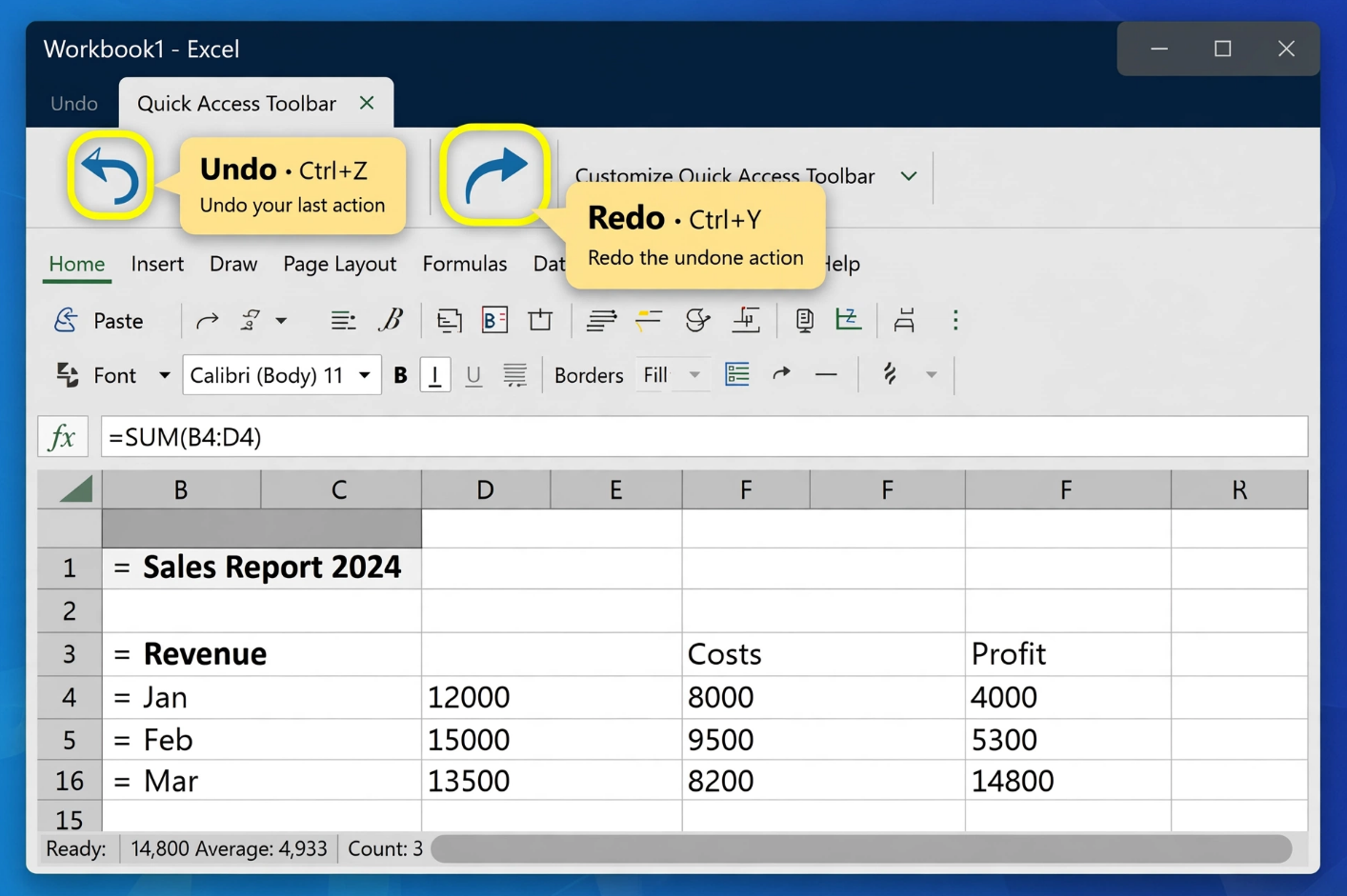
বাঁকা তীরচিহ্নটি হচ্ছে আনডু বাটন। বারবার ক্লিক করে আগের কাজগুলো ফিরিয়ে আনতে পারবেন।
২) কীবোর্ড শর্টকাট (সবচেয়ে দ্রুত উপায়)
সময় বাঁচাতে কীবোর্ড শর্টকাটের কোনো বিকল্প নেই। একবার অভ্যাস করে নিলেই আঙুল এমনিতেই চলে যাবে।
- Windows:
Ctrl + Z - Mac:
Command + Z
প্রতিটি ভুলের পর এই শর্টকাট চাপুন, আর দেখুন জাদুর মতো সব ঠিক হয়ে যাচ্ছে!
💡 টিপ: কীবোর্ড শর্টকাটটি রপ্ত করুন। মাউসের চেয়ে অনেক দ্রুত কাজ হয় এবং এক্সেলে দক্ষ হওয়ার এটি একটি গুরুত্বপূর্ণ ধাপ।
🔁 রিডু (Redo) কী?
আনডু করবার পর যদি মনে হয়, “উফ্! আনডুটা আসলে দরকার ছিল না”, তাহলে আপনার ত্রাতা হবে রিডু। রিডু আনডু-র একেবারে উল্টো কাজ করে – অর্থাৎ, আপনি যে আনডু করলেন, সেটিকে আবার ফিরিয়ে আনে।
সহজভাবে বললে, আনডু = পেছনে যাওয়া, আর রিডু = আবার সামনে আসা।
⏳ রিডু কখন ব্যবহার করবেন?
- আপনি একটি কলাম ডিলিট করেছিলেন, তারপর আনডু চেপে সেটি ফিরিয়ে এনেছেন। কিন্তু পরে মনে হলো, “না, কলামটা আসলে ডিলিটই থাকা ভালো ছিল।” এখন
Ctrl + Yচাপুন। আপনার আনডু বাতিল হয়ে যাবে এবং কলামটি আবার ডিলিট হয়ে যাবে।
📌 জরুরি নোট
রিডু কমান্ড তখনই একটিভ হয়, যখন আপনি এর আগে অন্তত একবার আনডু ব্যবহার করেছেন। আনডু করার পর অন্য কোনো কাজ করে ফেললেও রিডু সুযোগ আর পাবেন না। তাই রিডু করতে চাইলে আনডু-র পর পরই ব্যবহার করুন।
🖱️⌨️ রিডু করার দুইটি পদ্ধতি
১) রিবনের বাটন ব্যবহার করে
কুইক অ্যাকসেস টুলবারে আনডু বাটনের পাশেই ডান দিকের বাঁকা তীরচিহ্ন ↪️ থাকে – এটিই রিডু বাটন।
লাল দাগ দেওয়া বাঁকা তীরটি রিডু বাটন। এটি কেবল তখনই ক্লিক করা যাবে, যখন আনডু ব্যবহৃত হয়েছে।
২) কীবোর্ড শর্টকাট – এক নিমেষে রিডু
আনডুর পর রিডু করতে চাইলে কীবোর্ডে নিচের শর্টকাট চাপুন:
- Windows:
Ctrl + Y - Mac:
Command + Y
এই শর্টকাটটি আনডু-র প্রভাব উল্টে দিয়ে আবার আপনার শেষ কাজটিকে ফিরিয়ে আনবে।
🧪 নিজে চেষ্টা করে দেখুন (Practice Exercise)
নিচের শূন্যস্থান পূরণ করে আনডু ও রিডু-র কীবোর্ড শর্টকাট মুখস্থ করুন:
| অপারেশন | Windows শর্টকাট | Mac শর্টকাট |
|---|---|---|
| আনডু (Undo) | Ctrl + _ | Command + _ |
| রিডু (Redo) | Ctrl + _ | Command + _ |
<details> <summary>✅ উত্তর দেখতে এখানে ক্লিক করুন</summary>
- আনডু:
Ctrl + Z(Windows) /Command + Z(Mac) - রিডু:
Ctrl + Y(Windows) /Command + Y(Mac)
</details>
🎯 শেষ কথা
আনডু আর রিডু এক্সেলের এমন দুইটি ফিচার, যারা আপনার কাজের গতি ও আত্মবিশ্বাস দুই-ই বাড়িয়ে দেয়। ভুল করলেই ঘাবড়ে না গিয়ে একবার Ctrl + Z চাপুন, আর দরকার হলে Ctrl + Y দিয়ে আবার ঠিক করে নিন।
মনে রাখবেন, এক্সেলে দক্ষ হতে চাইলে কীবোর্ড শর্টকাটগুলোর নিয়মিত চর্চা সবচেয়ে জরুরি। আজই এই শর্টকাট দুটি প্র্যাকটিস করুন এবং পরবর্তী পোস্টে আমরা আরও শক্তিশালী শর্টকাট শিখব।
www.tolearnteam.com এর সাথেই থাকুন, Happy Learning!
All Related Topics
- এক্সেল শেখার মজার নতুন উপায়: প্রতিটি অধ্যায়ে বাস্তব উদাহরণ ও কেস স্টাডি!
- এক্সেল কী? মাইক্রোসফট এক্সেলের সম্পূর্ণ পরিচিতি ও ব্যবহার
- অফিস ৩৬৫ দিয়ে এক্সেল শেখা শুরুর সবচেয়ে সহজ উপায়
- এক্সেলের গঠন ও পরিচিতি: রিবন এবং শিটের বিস্তারিত ব্যাখ্যা
- এক্সেলের সূত্রের সিনট্যাক্স – শূন্য থেকে হিরো হয়ে উঠুন সহজ বাংলায়
- এক্সেলে রেঞ্জ (Range) – সঠিকভাবে সেল সিলেক্ট করার সম্পূর্ণ গাইড
- এক্সেলে ফিল (Fill) – অটোমেটিক ডাটা পূরণের খুঁটিনাটি টিউটোরিয়াল
- এক্সেলে ডাবল ক্লিক ফিল – ফর্মুলা অটোফিলের সবচেয়ে স্মার্ট উপায়
- এক্সেলে সেল সরানো (Move Cells) – ড্র্যাগ, কাট, কপি সম্পূর্ণ গাইড
- এক্সেলে নতুন কলাম ও রো যোগ করার A to Z গাইড
- এক্সেলে সেল ডিলিট করা: কেন শুধু মান মুছে যায়, ফরম্যাটিং থাকে অক্ষত!
- এক্সেলে আনডু (Undo) ও রিডু (Redo): ভুল হলেই জাদুর মতো সমাধান!
- এক্সেলে ফর্মুলা (Formula): যোগ-বিয়োগ থেকে শুরু করে SUM ফাংশন – সম্পূর্ণ গাইড
- এক্সেলে রিলেটিভ রেফারেন্স (Relative Reference): ফর্মুলাকে মুক্ত রাখার কৌশল
- এক্সেলে অ্যাবসলিউট রেফারেন্স ($) – ফর্মুলা লক করার জাদু!
- এক্সেলে যোগ (Addition) করার সহজ উপায়: + ও SUM
- এক্সেলে বিয়োগ (Subtraction) অপারেটর: সম্পূর্ণ গাইড
- এক্সেলে গুণ (Multiplication) করার সহজ কৌশল
- এক্সেলে ভাগ করা শিখুন – / (স্ল্যাশ) চিহ্নের জাদু!
- এক্সেলে প্যারেনথেসিস (বন্ধনী) – সূত্রকে নিজের মতো করে গুছিয়ে নিন
- এক্সেলে ফাংশন (Functions) – বিল্ট-ইন সূত্র দিয়ে সব হিসাব নিমেষে!


