


এক্সেলে ঘণ্টার পর ঘণ্টা ধরে একই ডাটা বা সিরিজ টাইপ করা সত্যিই ক্লান্তিকর। কিন্তু একটি মাত্র মাউস টানায় পুরো কাজ শেষ করতে পারবেন, যদি জানেন ফিল (Fill) ফিচারটির সঠিক ব্যবহার। ফিল আপনার জীবন সহজ করে দেবে—হোক তা কপি করা, সংখ্যা বা তারিখের ধারাবাহিকতা তৈরি, কিংবা শব্দ ও সংখ্যার মিশ্রণে সিরিজ বানানো। আজকের ব্লগে আমরা শিখব কীভাবে এই জাদুকরি ফিচারটি কাজ করে।
🧩 ফিল কী এবং কেন প্রয়োজন?
সাধারণ ভাষায়, ফিল হলো এমন একটি প্রক্রিয়া যেখানে একটি বা একাধিক সেলের ডাটার প্যাটার্ন বুঝে বাকি রেঞ্জ স্বয়ংক্রিয়ভাবে পূরণ করে দেওয়া হয়। নিচের কাজগুলোতে এটি অসাধারণ:
- একই মান বারবার কপি করা
- সংখ্যা, তারিখ বা টেক্সটের ধারাবাহিক সিরিজ (Sequence) তৈরি
- তারিখের স্বয়ংক্রিয় ক্যালেন্ডার ফিল
- শব্দ ও সংখ্যার কম্বিনেশন সিরিজ তৈরি
একবার ফিলের নিয়ম শিখে নিলে আপনার ডাটা এন্ট্রির গতি বহুগুণ বেড়ে যাবে।
🖱️ ফিল করার নিয়ম – স্টেপ বাই স্টেপ
ফিল করার জন্য দরকার হয় ফিল হ্যান্ডেল নামের একটি ছোট্ট জিনিসের।
- প্রথমে আপনি যে সেলটি থেকে ফিল শুরু করতে চান, সেটি সিলেক্ট করুন।
- সিলেক্ট করা সেলের একদম নিচের-ডান কোণায় একটি ছোট বর্গাকার চিহ্ন (▪) দেখতে পাবেন। এটাই ফিল আইকন।
- মাউস পয়েন্টার এই আইকনের উপর নিলে সেটি একটি পাতলা ক্রস (+) চিহ্নে পরিণত হবে।
- এখন মাউসের বাম বাটন চেপে ধরে যতটুকু রেঞ্জ পূরণ করতে চান, টেনে নিয়ে যান।
- কাঙ্ক্ষিত জায়গা মার্ক হলে মাউস বাটন ছেড়ে দিন।
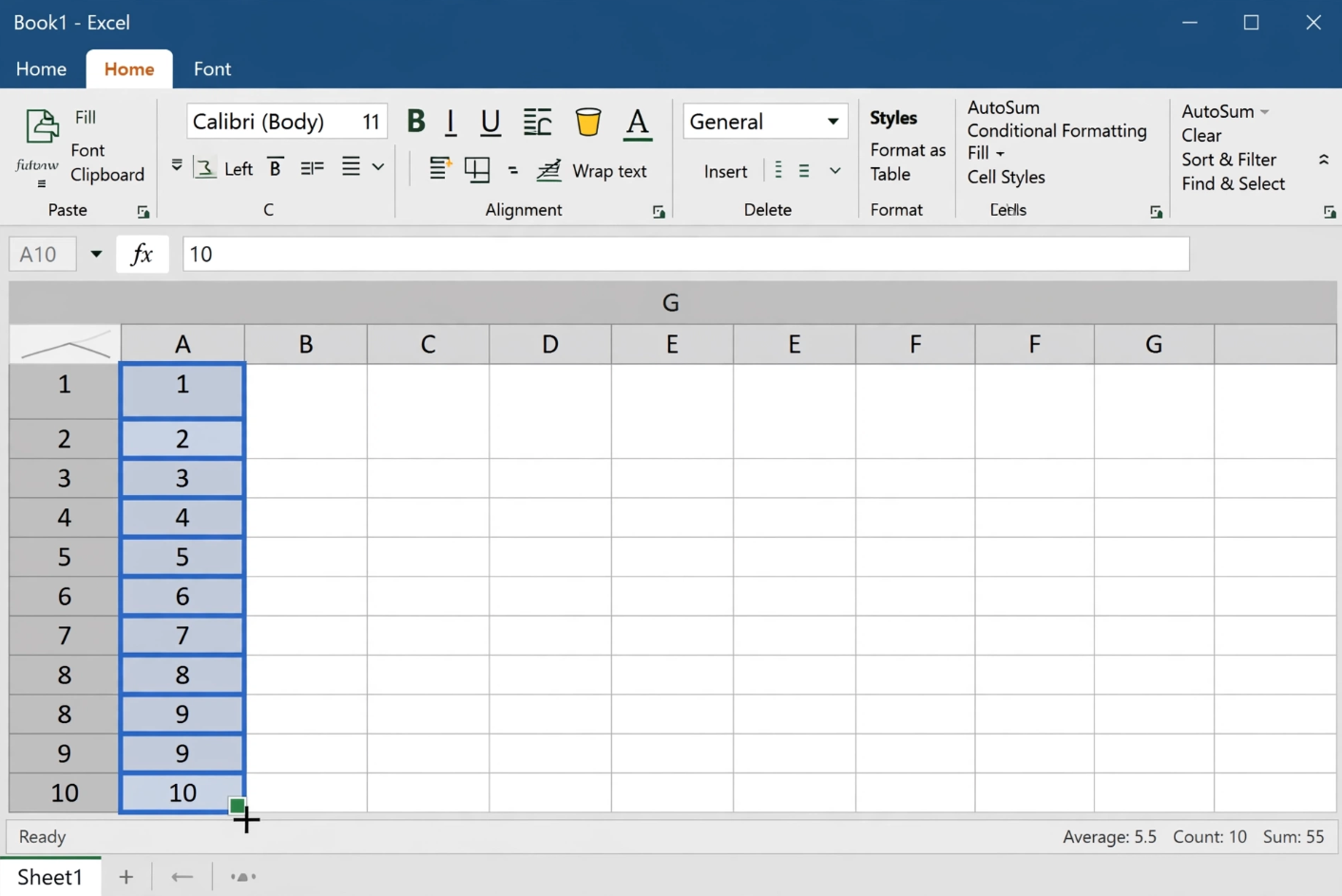
যেমন, সেল A1-এ কিছু লিখে ফিল হ্যান্ডেলটি A1:A10 পর্যন্ত টেনে নিলে পুরো কলাম ভরে যাবে।
📋 ফিল দিয়ে কপি করা
ফিল ব্যবহার করে আপনি চাইলে সংখ্যা বা টেক্সট একই রকমভাবে কপি করতে পারেন।
🔢 সংখ্যা কপি
ধরুন সেল A1-এ 1 লেখা আছে।
এখন ফিল হ্যান্ডেল দিয়ে A1:A10 সিলেক্ট করলে দশটি সেলে একই 1 বসে যাবে।
✍️ টেক্সট কপি
সেল A1-এ Hello World লিখে একইভাবে ফিল করলে A1:A10 পর্যন্ত সব ঘরেই Hello World চলে আসবে।
মনে রাখবেন: ফিল যখন দেখে সব সিলেক্টেড সেলে একই মান, তখন সেটি শুধু কপি করবে। প্যাটার্ন বুঝতে গেলে ভিন্ন ভিন্ন মান দিতে হবে।
🔢 সিকোয়েন্স (Sequence) তৈরি – সংখ্যার ধারা
আসল মজাটা শুরু হয় যখন আমরা সিরিজ তৈরি করি।
1 থেকে 10 পর্যন্ত গণনা করা
প্রথমে A1-এ 1 লিখুন।
এবার যদি A2-ও 1 লিখে A1:A10 ফিল করেন, তাহলে কিন্তু দশটি ঘরেই 1 কপি হয়ে যাবে। কারণ ফিল কোনো প্যাটার্ন খুঁজে পায়নি (দুটো মানই সমান)।
ঠিক পদ্ধতি:
A1-এ1A2-এ2লিখুন (এখন দুটো ভিন্ন মান)- দুটো সেলই একসাথে সিলেক্ট করুন (Shift চেপে বা ড্র্যাগ করে)
- ফিল হ্যান্ডেল
A1:A10পর্যন্ত টেনে দিন
এবার দেখবেন ফিল স্বয়ংক্রিয়ভাবে A3-এ 3, A4-এ 4… করে 10 পর্যন্ত পূর্ণ হয়েছে। ফিল প্যাটার্ন বুঝে নিয়েছে: প্রথম সেল 1, দ্বিতীয় 2, তাহলে প্রতিবার 1 করে বাড়বে।
2 থেকে 20 পর্যন্ত জোড় সংখ্যা
এবার আরেকটি প্যাটার্ন: A1-এ 2, A2-এ 4 লিখুন।
দুটো সেল সিলেক্ট করে A1:A10 ফিল করুন।
ফলাফল: A3-এ 6, A4-এ 8… শেষে A10-এ 20! ফিল বুঝে গেছে পার্থক্য 2 করে বাড়ছে।
এভাবেই আপনি যেকোনো গাণিতিক ধারা (3,6,9,…) বা (5,10,15…) অতি সহজে তৈরি করতে পারবেন।
📅 তারিখের সিকোয়েন্স ফিল
তারিখের ক্ষেত্রে ফিল আরও বুদ্ধিমান। এটি ক্যালেন্ডার অনুযায়ী দিন, মাস, বছর হিসাব করে।
সেল A1-এ একটি তারিখ লিখুন, যেমন 29.07.2021 (আপনার লোকাল সেটিংস অনুযায়ী ফরম্যাট 29/07/2021 বা 7/29/2021 হতে পারে)।A1 সিলেক্ট করে ফিল হ্যান্ডেল A1:A10 পর্যন্ত টেনে দিন।
আউটপুট হবে:29.07.202130.07.202131.07.202101.08.2021 ← জুলাই থেকে আগস্টে অটোমেটিক চলে গেছে!02.08.2021
…07.08.2021
ফিল ক্যালেন্ডারের মাস পরিবর্তনও নিজে থেকেই সামলায়।
🔤 শব্দ ও সংখ্যার মিশ্রণ – ওয়ার্ড-নাম্বার সিরিজ
ফিল শুধু সংখ্যা বা শুধু টেক্সট নয়, দুইয়ের মিশ্রণেও প্যাটার্ন ধরতে পারে—যদি সংখ্যাগুলোতে কোনো ধারাবাহিকতা থাকে।
উদাহরণ:
A1-এ লিখুনHello 1A2-এ লিখুনHello 2- দুইটি সেল সিলেক্ট করে
A1:A10ফিল করুন
ফলাফল:Hello 1, Hello 2, Hello 3… Hello 10। শুধু সংখ্যার অংশটুকু ধারাবাহিকভাবে বেড়েছে, টেক্সট অপরিবর্তিত আছে।
একইভাবে Day 5, Day 10 দিলে 5, 10, 15… সিরিজ তৈরি হবে। অর্থাৎ সংখ্যার প্যাটার্ন বজায় থাকলেই ফিল কাজ করবে।
💡 জেনে রাখা ভালো
- ফিল অপশন বাটন: ফিল করার পর রেঞ্জের শেষে একটি ছোট বক্স (Auto Fill Options) আসে। সেখানে ক্লিক করে আপনি চাইলে কপি করা, শুধু ফরম্যাটিং ফিল, সিরিজ ফিল ইত্যাদি বেছে নিতে পারেন।
- তারিখ ফিল করার সময় “Fill Weekdays” বা “Fill Months” অপশনও পাবেন।
- Ctrl কী চেপে ধরে ফিল হ্যান্ডেল টানলে আচরণ বদলাতে পারে (যেমন 1,2 এর বদলে 1,1 কপি হওয়া), তবে প্রাথমিক পর্যায়ে ড্র্যাগ পদ্ধতিই যথেষ্ট।
🎯 শেষ কথা
ফিল এক্সেলের এমন একটি ফিচার যা আপনাকে স্মার্ট ও দ্রুতগামী করে তোলে। একবার প্যাটার্ন বুঝে ফেললে হাজারো সেল পূরণ করতে চোখের পলকও লাগে না। আজ যা শিখলাম:
- ফিল হ্যান্ডেল কোথায় থাকে
- কীভাবে কপি, সংখ্যা, তারিখ ও টেক্সট-সংখ্যা সিরিজ তৈরি করতে হয়
আপনার প্রতিদিনের এক্সেল কাজে এই টিপসগুলো এখনই ব্যবহার করা শুরু করুন। পরবর্তী টিউটোরিয়ালে আমরা আরও গভীরে গিয়ে ফাংশন ও ফর্মুলার সাথে ফিলের সম্পর্ক দেখব।
নিয়মিত এক্সেল টিপস ও ট্রিকস পেতে ভিজিট করুন www.tolearnteam.com! Happy Filling! 😊📊
All Related Topics
- এক্সেল শেখার মজার নতুন উপায়: প্রতিটি অধ্যায়ে বাস্তব উদাহরণ ও কেস স্টাডি!
- এক্সেল কী? মাইক্রোসফট এক্সেলের সম্পূর্ণ পরিচিতি ও ব্যবহার
- অফিস ৩৬৫ দিয়ে এক্সেল শেখা শুরুর সবচেয়ে সহজ উপায়
- এক্সেলের গঠন ও পরিচিতি: রিবন এবং শিটের বিস্তারিত ব্যাখ্যা
- এক্সেলের সূত্রের সিনট্যাক্স – শূন্য থেকে হিরো হয়ে উঠুন সহজ বাংলায়
- এক্সেলে রেঞ্জ (Range) – সঠিকভাবে সেল সিলেক্ট করার সম্পূর্ণ গাইড
- এক্সেলে ফিল (Fill) – অটোমেটিক ডাটা পূরণের খুঁটিনাটি টিউটোরিয়াল
- এক্সেলে ডাবল ক্লিক ফিল – ফর্মুলা অটোফিলের সবচেয়ে স্মার্ট উপায়
- এক্সেলে সেল সরানো (Move Cells) – ড্র্যাগ, কাট, কপি সম্পূর্ণ গাইড
- এক্সেলে নতুন কলাম ও রো যোগ করার A to Z গাইড
- এক্সেলে সেল ডিলিট করা: কেন শুধু মান মুছে যায়, ফরম্যাটিং থাকে অক্ষত!
- এক্সেলে আনডু (Undo) ও রিডু (Redo): ভুল হলেই জাদুর মতো সমাধান!
- এক্সেলে ফর্মুলা (Formula): যোগ-বিয়োগ থেকে শুরু করে SUM ফাংশন – সম্পূর্ণ গাইড
- এক্সেলে রিলেটিভ রেফারেন্স (Relative Reference): ফর্মুলাকে মুক্ত রাখার কৌশল
- এক্সেলে অ্যাবসলিউট রেফারেন্স ($) – ফর্মুলা লক করার জাদু!
- এক্সেলে যোগ (Addition) করার সহজ উপায়: + ও SUM
- এক্সেলে বিয়োগ (Subtraction) অপারেটর: সম্পূর্ণ গাইড
- এক্সেলে গুণ (Multiplication) করার সহজ কৌশল
- এক্সেলে ভাগ করা শিখুন – / (স্ল্যাশ) চিহ্নের জাদু!
- এক্সেলে প্যারেনথেসিস (বন্ধনী) – সূত্রকে নিজের মতো করে গুছিয়ে নিন
- এক্সেলে ফাংশন (Functions) – বিল্ট-ইন সূত্র দিয়ে সব হিসাব নিমেষে!


