


এক্সেলের অন্যতম গুরুত্বপূর্ণ একটি বিষয় হচ্ছে রেঞ্জ (Range)। আপনি যখন এক্সেলে কাজ করেন, তখন শুধু একটি সেল নয়, বরং অনেকগুলো সেল একসাথে নিয়ে কাজ করার প্রয়োজন পড়ে। সেই গ্রুপ অব সেলকেই এক্সেলের ভাষায় “রেঞ্জ” বলা হয়। রেঞ্জ বুঝলে ডাটা এন্ট্রি, ফর্মুলা, ফরম্যাটিং—সবই হয়ে উঠবে অনেক দ্রুত এবং স্মার্ট। আজকের ব্লগে আমরা এক্সেলের সিলেকশন নিয়ে A to Z আলোচনা করব।
চলুন প্রথমে জেনে নিই এক্সেলের নেম বক্স সম্পর্কে, কারণ এটি সেল ও রেঞ্জ সিলেক্ট করার একটি অসাধারণ হাতিয়ার।
📌 নেম বক্স (Name Box) কী?
নেম বক্স হলো এক্সেল উইন্ডোর একদম উপরে বাঁ দিকে অবস্থিত ছোট একটি বক্স, যেখানে সাধারণত আপনার নির্বাচিত সেলের অ্যাড্রেস (যেমন A1, B2) দেখা যায়। এটি শুধু অ্যাড্রেস দেখায় না, বরং আপনি এখানে সরাসরি সেল বা রেঞ্জের নাম লিখেও সেটি সিলেক্ট করতে পারেন।
উপরে বাঁ দিকে লাল চিহ্নিত অংশটিই নেম বক্স
পরবর্তীতে আমরা দেখাব কীভাবে নেম বক্স দিয়ে বড় রেঞ্জ সিলেক্ট করা যায়।
🖱️ একটি সেল সিলেক্ট করা
সবচেয়ে সহজ কাজ: সেল সিলেক্ট করা। মাউসের বাম বাটন দিয়ে সরাসরি যে সেলে ক্লিক করবেন, সেটি সিলেক্ট হবে। কিবোর্ডের Arrow কী (↑ ↓ → ←) দিয়েও আপনি এক সেল থেকে আরেক সেলে যেতে পারবেন।
উদাহরণস্বরূপ, সেল A1 সিলেক্ট করতে চাইলে A1-এর ওপর ক্লিক করুন। সাথে সাথে নেম বক্সে লেখা উঠবে “A1”।
🖱️⌨️ একাধিক সেল একসাথে সিলেক্ট করা
মাঝে মাঝে প্রয়োজন পড়ে ভিন্ন ভিন্ন কিছু সেল একসাথে সিলেক্ট করার। যেমন ধরুন A1, A7, C1, C7 এবং B4 সেলগুলো একত্রে সিলেক্ট করতে হবে। সেটা করবেন কীভাবে?
- প্রথমে কিবোর্ড থেকে Ctrl (Windows) অথবা Command (Mac) বাটন চেপে ধরে রাখুন।
- তারপর এক এক করে কাঙ্ক্ষিত সেলগুলোতে বাম ক্লিক করুন।
- সবগুলো সিলেক্ট হয়ে গেলে Ctrl/Command ছেড়ে দিন।
নিচের ছবির মতো দেখতে হবে:
এভাবে একাধিক ভিন্ন সেল নিয়ে আপনি পরবর্তীতে ফরম্যাটিং বা অন্য কাজ করতে পারবেন।
📊 একটি সম্পূর্ণ কলাম সিলেক্ট করা
আপনি যদি কোনো নির্দিষ্ট কলামের সবগুলো সেল একবারে সিলেক্ট করতে চান, তাহলে কলামের লেটার (A, B, C…) এর ওপর ক্লিক করুন। যেমন কলাম A-এর সব সেল সিলেক্ট করতে চাইলে Column Bar-এ লেখা A-তে ক্লিক করুন।
সাথে সাথে পুরো কলামের হাজারো সেল সিলেক্ট হয়ে যাবে।
📋 একটি সম্পূর্ণ রো সিলেক্ট করা
অনুরূপভাবে, কোনো রো (1, 2, 3…) পুরোপুরি সিলেক্ট করতে চাইলে রো নম্বর-এর ওপর ক্লিক করুন। Row Bar-এ থাকা 1 নম্বরে ক্লিক করলে পুরো রো 1 সিলেক্ট হবে।
এই পদ্ধতি ডাটা হাইলাইট, ডিলিট বা ফরম্যাটিং-এ অনেক কাজে দেয়।
📑 পুরো স্প্রেডশিট একসাথে সিলেক্ট করা
কখনো প্রয়োজন হয় সম্পূর্ণ ওয়ার্কশিট সিলেক্ট করার। সেটা করার জন্য এক্সেলের একদম ওপরে-বাঁয়ে যে ত্রিভুজাকৃতির বাটনটি (Row 1 ও Column A-এর সংযোগস্থলে) আছে, সেখানে ক্লিক করুন।
এছাড়া কিবোর্ড শর্টকাটও ব্যবহার করতে পারেন:
- Windows: Ctrl + A
- Mac: Cmd + A
পুরো শিট নীল হয়ে গেলে বুঝবেন সব সেল সিলেক্ট হয়েছে।
⭐ রেঞ্জ সিলেক্ট করার দুইটি উপায়
এতক্ষণ আমরা একটা সেল, কয়েকটা সেল বা পুরো কলাম/রো সিলেক্ট করা শিখলাম। কিন্তু আসল মজা তখনই, যখন আপনি একটি আয়তাকার ব্লক (যেমন A1 থেকে E10) একসাথে ধরতে পারবেন। একেই বলা হয় রেঞ্জ সিলেকশন। রেঞ্জ সিলেক্ট করার দুটি জনপ্রিয় পদ্ধতি আছে:
1️⃣ ড্র্যাগ করে মার্ক করা (Drag and Mark) – সবচেয়ে সহজ পদ্ধতি
নতুন ব্যবহারকারীদের জন্য এটি সবচেয়ে ভিজ্যুয়াল ও সহজ।
ধাপে ধাপে করুন:
- প্রথমে রেঞ্জের শুরুর সেল-এ (যেমন A1) ক্লিক করে বাম মাউস বাটন চেপে ধরে রাখুন।
- মাউস না ছেড়ে টেনে নিয়ে যান যতটুকু এলাকা সিলেক্ট করতে চান। মার্ক করা জায়গাটি ধূসর (grey) রং ধারণ করবে।
- কাঙ্ক্ষিত রেঞ্জ (যেমন A1 থেকে E10) মার্ক হয়ে গেলে মাউসের বাটন ছেড়ে দিন।
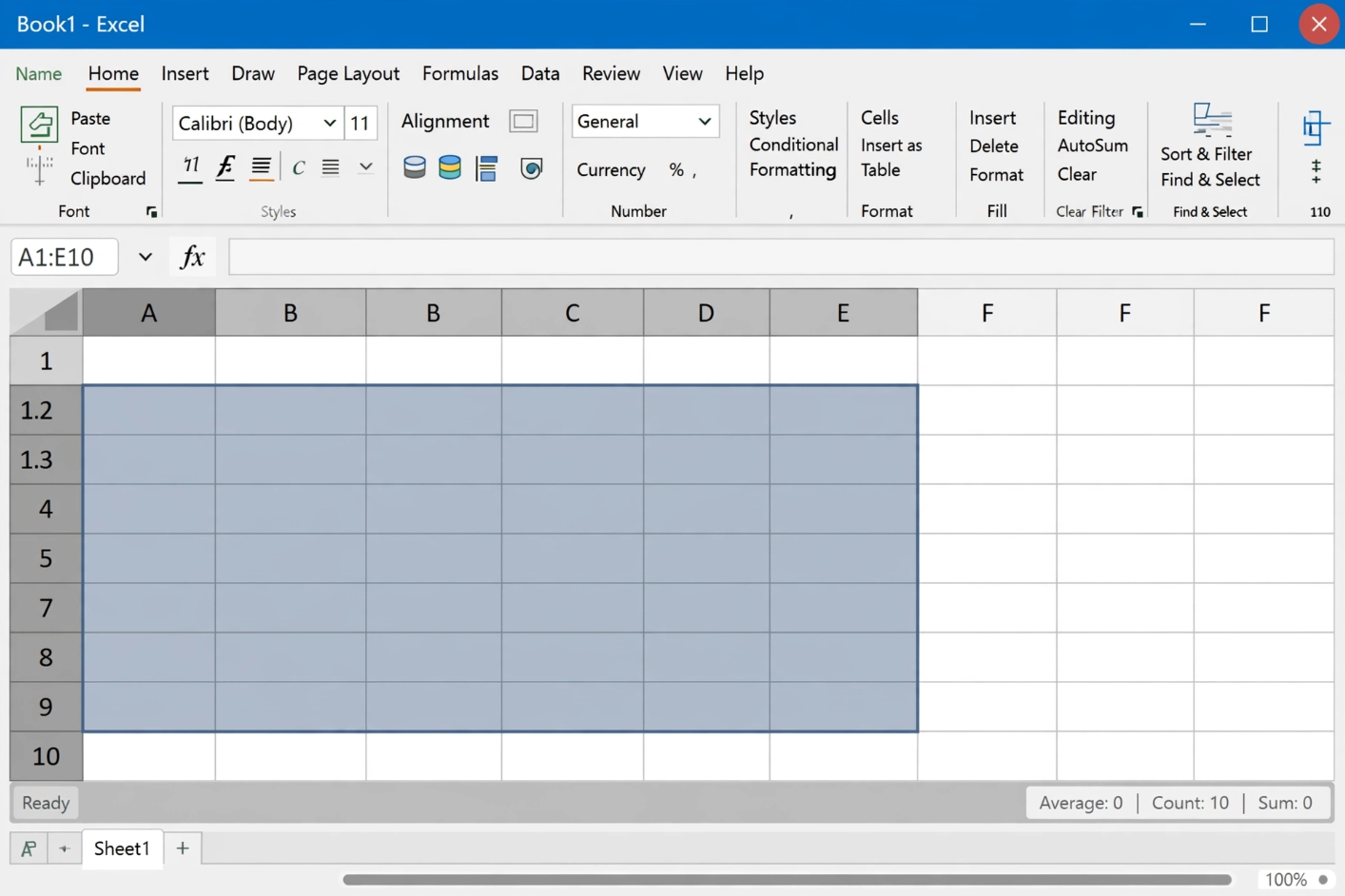
উদাহরণ: A1:E10 রেঞ্জ সিলেক্ট
- সেল A1-এ ক্লিক করে বাম বাটন ধরে রাখুন।
- মাউস টেনে E10 পর্যন্ত নিয়ে যান।
- বাটন ছেড়ে দিন।
এবার নেম বক্সে দেখাবে A1:E10।
2️⃣ নেম বক্সে সরাসরি রেঞ্জ লিখে সিলেক্ট করা
আপনি যদি নির্দিষ্ট রেঞ্জের ঠিকানা জানেন, তাহলে নেম বক্সে তা টাইপ করে এন্টার দিলেই সেটি সিলেক্ট হবে।
রেঞ্জ লেখার নিয়ম:
উপরের-বাঁ কোণের সেল : নিচের-ডান কোণের সেল
অর্থাৎ A1:E10 মানে উপরের-বাঁয়ে A1 এবং নিচের-ডানে E10। মাঝখানে একটি কোলন ( : ) চিহ্ন ব্যবহৃত হয়।
নেম বক্সে A1:E10 লিখে এন্টার দিন, দেখবেন ঠিক ওই ব্লকটি সিলেক্ট হয়ে গেছে।
💡 জেনে রাখা ভালো
- রেঞ্জ শেখার সবচেয়ে বড় প্রয়োগ হবে ফিল (Fill) এবং ফর্মুলা-তে। পরবর্তী চ্যাপ্টারে আমরা ফিল নিয়ে বিস্তারিত জানব, যেখানে এই রেঞ্জ সিলেকশনের দক্ষতা খুব কাজে লাগবে।
- ড্র্যাগ পদ্ধতি ব্যবহারের সময় সঠিকভাবে শুরুর সেল থেকে শেষ সেল পর্যন্ত টেনে যাওয়া নিশ্চিত করুন, নয়তো ভুল পরিমাণ ডাটা সিলেক্ট হতে পারে।
- একবার রেঞ্জ সিলেক্ট হলে আপনি তার পুরো অংশে একসাথে রং, ফন্ট, বর্ডার ইত্যাদি পরিবর্তন করতে পারবেন।
🎯 শেষ কথা
রেঞ্জ এক্সেলের একদম বেসিক অথচ সুপার পাওয়ারফুল একটি কনসেপ্ট। আজ আমরা শিখলাম কীভাবে একটি সেল থেকে পুরো শিট পর্যন্ত সিলেক্ট করতে হয়, আর সবচেয়ে জরুরি—কীভাবে নিখুঁতভাবে রেঞ্জ ড্র্যাগ করে বা নেম বক্স লিখে সিলেক্ট করা যায়। এই দক্ষতা আপনার ডেইলি এক্সেল ব্যবহারকে অনেক গতিময় করে তুলবে।
পরবর্তী টিউটোরিয়ালে আমরা ফিল ও অটোফিল নিয়ে আলোচনা করব, যেখানে জানব কীভাবে একটি রেঞ্জের ডাটা প্যাটার্ন ধরে দ্রুত সিরিজ তৈরি করা যায়। ততক্ষণ পর্যন্ত প্র্যাকটিস চালিয়ে যান, Happy Excelling! 😊📈
www.tolearnteam.com থেকে আরও এক্সেল টিপস পেতে সাথেই থাকুন।
All Related Topics
- এক্সেল শেখার মজার নতুন উপায়: প্রতিটি অধ্যায়ে বাস্তব উদাহরণ ও কেস স্টাডি!
- এক্সেল কী? মাইক্রোসফট এক্সেলের সম্পূর্ণ পরিচিতি ও ব্যবহার
- অফিস ৩৬৫ দিয়ে এক্সেল শেখা শুরুর সবচেয়ে সহজ উপায়
- এক্সেলের গঠন ও পরিচিতি: রিবন এবং শিটের বিস্তারিত ব্যাখ্যা
- এক্সেলের সূত্রের সিনট্যাক্স – শূন্য থেকে হিরো হয়ে উঠুন সহজ বাংলায়
- এক্সেলে রেঞ্জ (Range) – সঠিকভাবে সেল সিলেক্ট করার সম্পূর্ণ গাইড
- এক্সেলে ফিল (Fill) – অটোমেটিক ডাটা পূরণের খুঁটিনাটি টিউটোরিয়াল
- এক্সেলে ডাবল ক্লিক ফিল – ফর্মুলা অটোফিলের সবচেয়ে স্মার্ট উপায়
- এক্সেলে সেল সরানো (Move Cells) – ড্র্যাগ, কাট, কপি সম্পূর্ণ গাইড
- এক্সেলে নতুন কলাম ও রো যোগ করার A to Z গাইড
- এক্সেলে সেল ডিলিট করা: কেন শুধু মান মুছে যায়, ফরম্যাটিং থাকে অক্ষত!
- এক্সেলে আনডু (Undo) ও রিডু (Redo): ভুল হলেই জাদুর মতো সমাধান!
- এক্সেলে ফর্মুলা (Formula): যোগ-বিয়োগ থেকে শুরু করে SUM ফাংশন – সম্পূর্ণ গাইড
- এক্সেলে রিলেটিভ রেফারেন্স (Relative Reference): ফর্মুলাকে মুক্ত রাখার কৌশল
- এক্সেলে অ্যাবসলিউট রেফারেন্স ($) – ফর্মুলা লক করার জাদু!
- এক্সেলে যোগ (Addition) করার সহজ উপায়: + ও SUM
- এক্সেলে বিয়োগ (Subtraction) অপারেটর: সম্পূর্ণ গাইড
- এক্সেলে গুণ (Multiplication) করার সহজ কৌশল
- এক্সেলে ভাগ করা শিখুন – / (স্ল্যাশ) চিহ্নের জাদু!
- এক্সেলে প্যারেনথেসিস (বন্ধনী) – সূত্রকে নিজের মতো করে গুছিয়ে নিন
- এক্সেলে ফাংশন (Functions) – বিল্ট-ইন সূত্র দিয়ে সব হিসাব নিমেষে!


