


এক্সেলে ডাটা ম্যানেজ করতে গেলে প্রায়ই আমাদের নতুন কলাম (Column) বা রো (Row) যোগ করার প্রয়োজন পড়ে। ধরুন, আপনি একটি লিস্ট তৈরি করছেন এবং মাঝখানে কিছু তথ্য যোগ করতে ভুলে গেছেন—সব মুছে আবার টাইপ না করে খুব সহজেই ফাঁকা কলাম বা রো বসিয়ে কাজ চালিয়ে নেওয়া যায়। আজকের ব্লগে আমরা হাতে-কলমে শিখব কীভাবে কয়েক ক্লিকেই কলাম ও রো এড করতে হয়, সাথে থাকছে মজার Pokemon ট্রেইনারদের উদাহরণ! 😊
➕ নতুন কলাম যুক্ত করা (Adding New Columns)
আপনি যে জায়গায় নতুন কলাম চান, তার কলাম লেটার-এর ওপর রাইট ক্লিক করলেই মেনু পাবেন। সেখান থেকে Insert সিলেক্ট করলেই ওই স্থানে একটি ফাঁকা কলাম তৈরি হবে এবং বাকি ডাটা ডান দিকে সরে যাবে।
ধাপে ধাপে উদাহরণ
আমাদের কাছে প্রথমে কলাম A-তে কিছু Pokemon ট্রেইনার এবং কলাম B-তে তাদের Pokemon-এর নাম আছে। এখন আমরা কলাম B-এর জায়গায় একটি নতুন ফাঁকা কলাম বসিয়ে সেখানে ট্রেইনারদের নাম দিতে চাই।
| ট্রেইনার | Pokemon |
|---|---|
| Ash | Pikachu |
| Misty | Starmie |
| Brock | Onix |
লক্ষ্য: কলাম A ও কলাম B-এর মাঝে একটি নতুন কলাম তৈরি করে সেটাতে ট্রেইনারদের নাম পুরো নাম বসানো।
- কলাম B-এর লেটারে রাইট ক্লিক করুন (উপরের দিকে B যে ঘরটিতে লেখা আছে সেখানে ক্লিক করুন)।
- মেনু থেকে Insert (বা কিছু ভার্সনে “Insert Columns”) সিলেক্ট করুন।
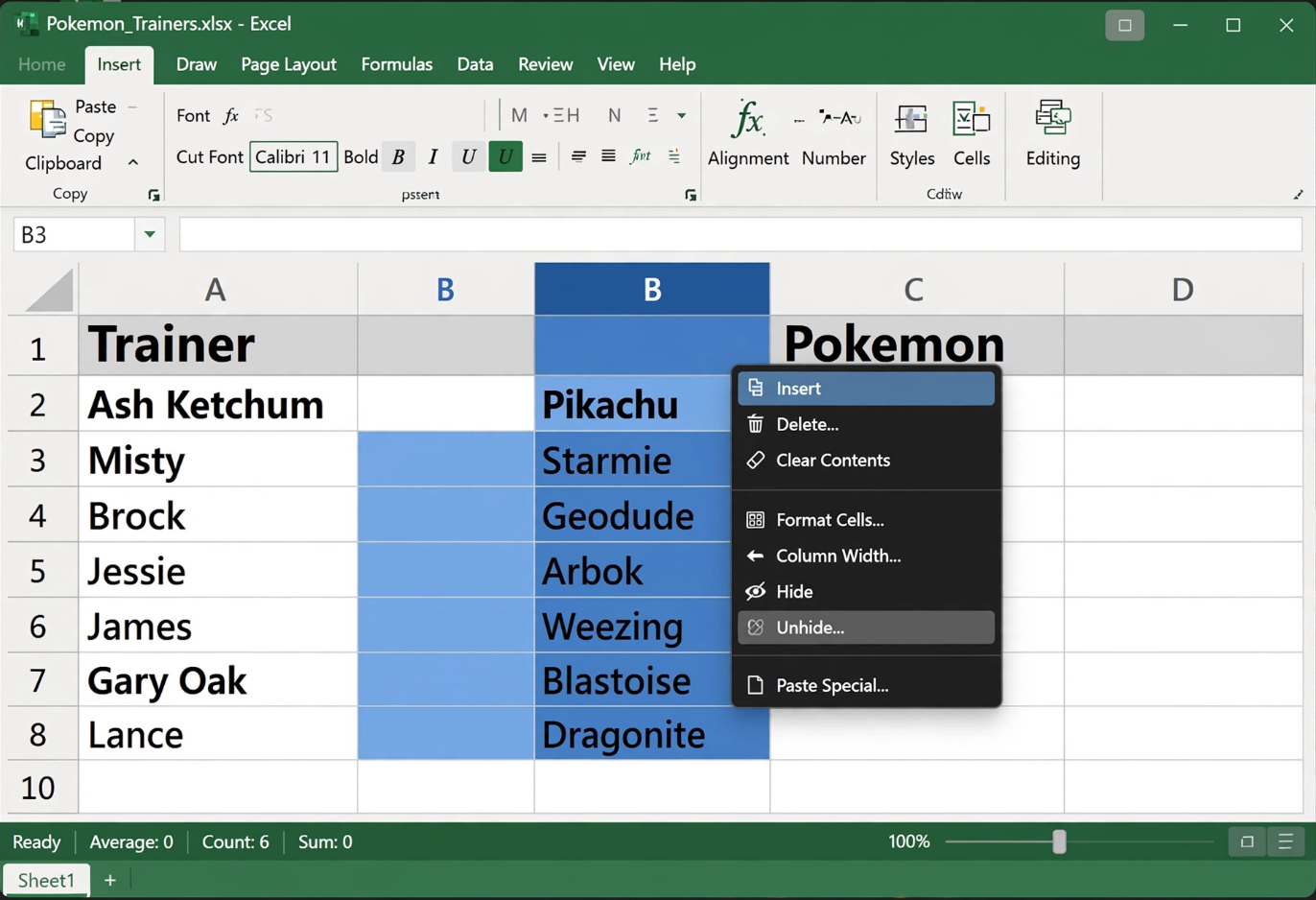
- দেখবেন পুরনো কলাম B (Pokemon) ডানে সরে গিয়ে কলাম C হয়েছে, আর মাঝে ফাঁকা কলাম B তৈরি হয়েছে।
- এবার ফাঁকা কলাম B-তে নিচের ডাটা টাইপ করে বা কপি-পেস্ট করে বসিয়ে দিন:
| B (ট্রেইনার) |
|---|
| Ash Ketchum |
| Misty Waterflower |
| Brock Harrison |
ফাইনাল টেবিলটি হবে:
| ট্রেইনার | Pokemon |
|---|---|
| Ash Ketchum | Pikachu |
| Misty Waterflower | Starmie |
| Brock Harrison | Onix |
খুব সহজ, তাই না? 😎
➕ নতুন রো যুক্ত করা (Adding New Rows)
একইভাবে, আপনি রো নম্বর-এর ওপর রাইট ক্লিক করে Insert দিলে ওই রো-এর ওপরে একটি ফাঁকা রো যুক্ত হবে এবং নিচের ডাটা নিচে নেমে যাবে।
ধাপে ধাপে উদাহরণ
ধরুন, আমরা Iva নামের একটি ট্রেইনার এবং তার Pokemon Marowak যোগ করতে ভুলে গেছি। সেটি ৪ নাম্বার রো-এর জায়গায় বসাতে হবে। বর্তমান টেবিল:
| রো | ট্রেইনার | Pokemon |
|---|---|---|
| 1 | Ash Ketchum | Pikachu |
| 2 | Misty Waterflower | Starmie |
| 3 | Brock Harrison | Onix |
| 4 | Jessie | Arbok |
আমরা চাই Jessie-র আগে একটি ফাঁকা রো তৈরি করে সেখানে Iva-র তথ্য বসাতে।
- রো 4-এর নম্বরে রাইট ক্লিক করুন।
- মেনু থেকে Insert সিলেক্ট করুন।
- রো 4 ফাঁকা হয়ে যাবে এবং Jessie-র ডাটা 5 নম্বরে চলে যাবে।
- নতুন রো 4-তে নিচের ডাটা লিখুন:
| রো | ট্রেইনার | Pokemon |
|---|---|---|
| 4 | Iva | Marowak |
ফলাফল হবে:
| রো | ট্রেইনার | Pokemon |
|---|---|---|
| 1 | Ash Ketchum | Pikachu |
| 2 | Misty Waterflower | Starmie |
| 3 | Brock Harrison | Onix |
| 4 | Iva | Marowak |
| 5 | Jessie | Arbok |
দারুণ! এখন তালিকাটি সম্পূর্ণ। 🎉
⚡ প্রো টিপস
- কিবোর্ড শর্টকাট ব্যবহার করতে চাইলে: সম্পূর্ণ রো বা কলাম সিলেক্ট করে Ctrl + Shift + + (প্লাস) চাপুন। Mac-এ এটি Cmd + Shift + +।
- একাধিক কলাম বা রো একসাথে যোগ করতে চাইলে, আগে যতগুলো ফাঁকা কলাম/রো দরকার ততগুলো সিলেক্ট করে নিন, তারপর রাইট ক্লিক করে Insert দিন।
- ডিলিট করতে চাইলে রাইট ক্লিক করে
Deleteসিলেক্ট করুন।
🎯 শেষ কথা
এক্সেলে কলাম ও রো এড করা একটি বেসিক কিন্তু অত্যন্ত জরুরি স্কিল। এটা রপ্ত করতে পারলে আপনার ডাটা এন্ট্রির গতি অনেক বেড়ে যাবে এবং ভুল সংশোধন করা হবে অনায়াসে। Pokemon ট্রেইনারদের উদাহরণ দিয়ে আজ আমরা মজায় মজায় শিখে ফেললাম। আপনিও এক্সেলে হাতেখড়ি দিন—নিয়মিত চর্চা করুন আর টিম আপ করে ফেলুন সব ডাটা! 😄
আরও টিপস, ট্রিকস এবং ফ্রি টিউটোরিয়াল পেতে চোখ রাখুন www.tolearnteam.com-এ। শেখা হোক আনন্দের!
All Related Topics
- এক্সেল শেখার মজার নতুন উপায়: প্রতিটি অধ্যায়ে বাস্তব উদাহরণ ও কেস স্টাডি!
- এক্সেল কী? মাইক্রোসফট এক্সেলের সম্পূর্ণ পরিচিতি ও ব্যবহার
- অফিস ৩৬৫ দিয়ে এক্সেল শেখা শুরুর সবচেয়ে সহজ উপায়
- এক্সেলের গঠন ও পরিচিতি: রিবন এবং শিটের বিস্তারিত ব্যাখ্যা
- এক্সেলের সূত্রের সিনট্যাক্স – শূন্য থেকে হিরো হয়ে উঠুন সহজ বাংলায়
- এক্সেলে রেঞ্জ (Range) – সঠিকভাবে সেল সিলেক্ট করার সম্পূর্ণ গাইড
- এক্সেলে ফিল (Fill) – অটোমেটিক ডাটা পূরণের খুঁটিনাটি টিউটোরিয়াল
- এক্সেলে ডাবল ক্লিক ফিল – ফর্মুলা অটোফিলের সবচেয়ে স্মার্ট উপায়
- এক্সেলে সেল সরানো (Move Cells) – ড্র্যাগ, কাট, কপি সম্পূর্ণ গাইড
- এক্সেলে নতুন কলাম ও রো যোগ করার A to Z গাইড
- এক্সেলে সেল ডিলিট করা: কেন শুধু মান মুছে যায়, ফরম্যাটিং থাকে অক্ষত!
- এক্সেলে আনডু (Undo) ও রিডু (Redo): ভুল হলেই জাদুর মতো সমাধান!
- এক্সেলে ফর্মুলা (Formula): যোগ-বিয়োগ থেকে শুরু করে SUM ফাংশন – সম্পূর্ণ গাইড
- এক্সেলে রিলেটিভ রেফারেন্স (Relative Reference): ফর্মুলাকে মুক্ত রাখার কৌশল
- এক্সেলে অ্যাবসলিউট রেফারেন্স ($) – ফর্মুলা লক করার জাদু!
- এক্সেলে যোগ (Addition) করার সহজ উপায়: + ও SUM
- এক্সেলে বিয়োগ (Subtraction) অপারেটর: সম্পূর্ণ গাইড
- এক্সেলে গুণ (Multiplication) করার সহজ কৌশল
- এক্সেলে ভাগ করা শিখুন – / (স্ল্যাশ) চিহ্নের জাদু!
- এক্সেলে প্যারেনথেসিস (বন্ধনী) – সূত্রকে নিজের মতো করে গুছিয়ে নিন
- এক্সেলে ফাংশন (Functions) – বিল্ট-ইন সূত্র দিয়ে সব হিসাব নিমেষে!


