


এক্সেলের সবচেয়ে জাদুকরি শক্তি হলো এর ফর্মুলা। আপনি যখন স্প্রেডশিটে কোনো গাণিতিক হিসাব করতে চান, তখন ফর্মুলাই আপনার প্রধান হাতিয়ার। আজকের ব্লগে আমরা শিখব কীভাবে সহজ যোগ-বিয়োগ থেকে শুরু করে সেল রেফারেন্স ব্যবহার করে ফর্মুলা তৈরি করতে হয়, একই সাথে দেখব এক্সেলের তৈরি করা অসাধারণ SUM ফাংশন-এর ব্যবহার।
🧮 ফর্মুলা কী এবং এটি কীভাবে লেখে?
এক্সেলে ফর্মুলা সবসময় সমান চিহ্ন (=) দিয়ে শুরু হয়। আপনি সরাসরি সংখ্যা লিখেও হিসাব করতে পারেন, আবার অন্য সেলের মান ব্যবহার করেও।
উদাহরণস্বরূপ:
text
=1+1
=2*2
=4/2
এগুলো সরাসরি সংখ্যা দিয়ে করা ফর্মুলা। কিন্তু আসল মজা তখনই, যখন আপনি সেল অ্যাড্রেস ব্যবহার করেন।
📌 সেল ব্যবহার করে ফর্মুলা বানানো (A1+A2)
ধরা যাক, আপনি দুটি সংখ্যা সেল A1 ও A2-তে রেখেছেন:
- A1 →
2 - A2 →
4
এবার এদের যোগফল বের করতে চান সেল C1-তে।
ধাপে ধাপে করুন:
- সেল C1 সিলেক্ট করে
=চাপুন। - মাউস দিয়ে বাম ক্লিক করুন সেল A1-এ।
- কীবোর্ড থেকে
+চাপুন। - এরপর ক্লিক করুন সেল A2-তে।
- Enter চাপুন।
সেল C1-তে দেখবেন ফলাফল 6। অর্থাৎ A1(2) + A2(4) = C1(6)! 🎉
📝 মনে রাখবেন: সেল দিয়ে ফর্মুলা বানানো এক্সেলের একেবারে প্রাণ। পরবর্তী সব জটিল হিসাব এভাবেই হবে।
এবার অপারেটর বদলিয়ে দেখুন মজা:
- গুণ (*): C1-তে
=A1*A2লিখে Enter দিন → ফলাফল আসবে8। - বিয়োগ (-):
=A1-A2→-2 - ভাগ (/):
=A1/A2→0.5
ভিন্ন ভিন্ন অপারেটর ট্রাই করার পর শিটের সব মান মুছে ফেলুন, আমরা এবার একটি বাস্তব উদাহরণে যাব।
⚡ পোকেমন ট্রেইনারদের পোকেবল গোনার ফর্মুলা
এবার আমরা একটি মজার উদাহরণ নেব যেখানে তিনজন পোকেমন ট্রেইনার তাদের পোকেবল, গ্রেট বল আর আল্ট্রা বল-এর সংখ্যা লিখবে।
ডাটা টাইপ বা কপি করুন:
| A (Trainer) | B (Pokeball) | C (Great ball) | D (Ultra ball) | |
|---|---|---|---|---|
| 1 | Trainers | Pokeball | Great ball | Ultra ball |
| 2 | Iva | 2 | 3 | 1 |
| 3 | Liam | 5 | 6 | 1 |
| 4 | Adora | 4 | 7 | 4 |
ডাটা বুঝুন: কলাম A-তে ট্রেইনারদের নাম, সারি 1-এ বলের ধরন, আর B2:D4 রেঞ্জে আছে প্রত্যেকের বলের সংখ্যা। এখন আমরা বের করব প্রত্যেকের কাছে মোট কয়টি বল আছে।
💡 ইভা (Iva)-র বল গণনা
ইভার তথ্য আছে A2 তে এবং তার বলের সংখ্যা B2(2), C2(3), D2(1) – অর্থাৎ দ্বিতীয় সারিতে।
- সেল E2 সিলেক্ট করে
=চাপুন। - B2-তে ক্লিক করুন।
+চাপুন।- C2-তে ক্লিক করুন।
+চাপুন।- D2-তে ক্লিক করুন।
- Enter চাপুন।
E2-তে ফলাফল আসবে 6। দারুণ! ইভার মোট 6টি বল আছে।
🔁 ফিল ফাংশন দিয়ে লিয়াম ও অ্যাডোরার হিসাব
ইভার জন্য বানানো ফর্মুলাটি বাকিদের জন্যও চালু করতে আমরা ফিল ব্যবহার করব – যেটা আমরা আগে শিখেছি।
- সেল E2 সিলেক্ট করুন (যেখানে ফর্মুলা আছে)।
- মাউসের ফিল হ্যান্ডেল (ছোট সবুজ বর্গ) ধরে নিচের দিকে টেনে নিন E4 পর্যন্ত।
- ছেড়ে দিন।
এখন E3-তে লিয়ামের মোট দেখাবে 12 (5+6+1), আর E4-তে অ্যাডোরার 15 (4+7+4)! ফিল ফাংশন বুঝে গেছে যে আপনি সারি বরাবর একই প্যাটার্নের হিসাব চাচ্ছেন। দারুণ তাই না?
🧮 মোট যোগফল – SUM বের করা
এবার আমরা তিনজনের সব বলের গ্র্যান্ড টোটাল বের করব। এক্সেলে একে বলে SUM। এটি করার দুটি উপায় আছে:
- সাধারণ যোগ (+) দিয়ে সেল যোগ করা
- এক্সেলের তৈরি SUM ফাংশন ব্যবহার করা
প্রথমে আমরা প্রথম পদ্ধতিটি করব, তারপর SUM ফাংশন শিখব।
পদ্ধতি ১: সেল যোগ করে
- সেল E5 সিলেক্ট করে
=দিন। - E2-তে ক্লিক করুন →
+→ E3-তে ক্লিক →+→ E4-তে ক্লিক। - Enter চাপুন।
E5-তে আসবে 33 (6+12+15)।
পদ্ধতি ২: SUM ফাংশন (প্রস্তাবিত)
এবার E5-এর মান মুছে দিন। তারপর SUM ফাংশন ব্যবহার করি:
- E5-তে
=SUM(টাইপ করুন (অথবা=SUMলিখে ডাবল ক্লিক করুন মেনু থেকে)। - মাউস দিয়ে E2 থেকে E4 রেঞ্জ ড্র্যাগ করে মার্ক করুন, অথবা সরাসরি
E2:E4লিখুন। )বন্ধনী দিয়ে Enter দিন।
ফলাফল আবার 33!
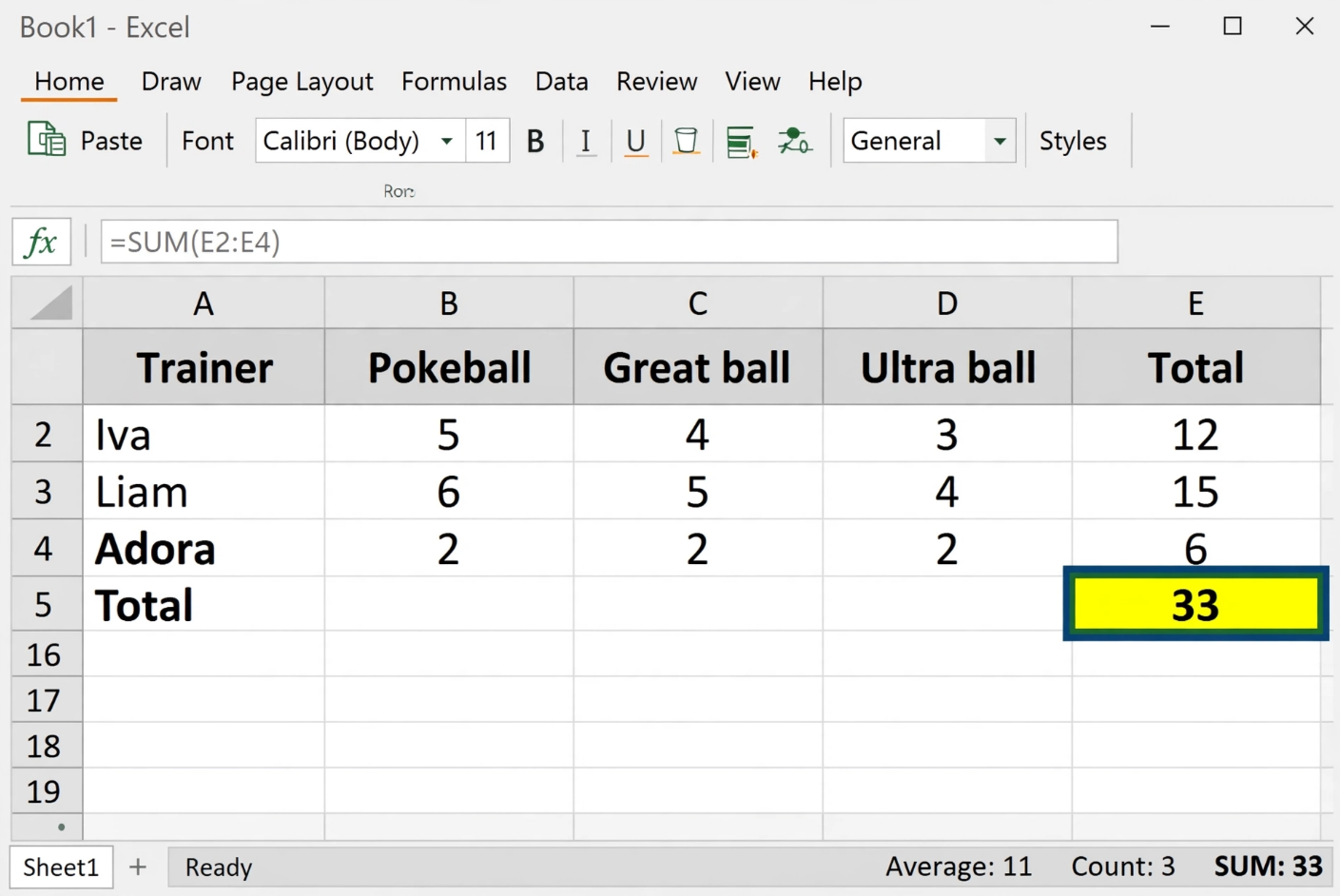
E5 সেলে SUM ফাংশন ও তার ফলাফল।
এক্সেলে SUM ছাড়াও অসংখ্য তৈরি ফাংশন আছে, যেগুলো আমরা পরবর্তী চ্যাপ্টারে জানব।
🔄 মান পরিবর্তন করলে ফর্মুলা অটোমেটিক আপডেট হয়!
এখন আসুন একটি মজার পরীক্ষা করি। সেল B2-তে ইভার পোকেবল সংখ্যা আগে ছিল 2। সেটি বদলে লিখুন 7।
সাথে সাথে দেখুন:
- E2 (ইভার টোটাল) হয়ে গেল
11(7+3+1) - আর E5 (সর্বমোট SUM) আপডেট হয়ে গেল
38!
এটাই এক্সেলের আসল শক্তি – আপনি কোনো একটি সেলের মান বদলালে, সেই সেলের ওপর নির্ভরশীল সব ফর্মুলা নিজে থেকেই নতুন করে হিসাব করে নেয়।
📋 অধ্যায়ের সারাংশ
- ফর্মুলা শুরু করতে
=চিহ্ন ব্যবহার হয়। - সরাসরি সংখ্যা অথবা সেল রেফারেন্স দিয়ে ফর্মুলা লেখা যায়।
- ফর্মুলায় ব্যবহৃত সেলের মান পরিবর্তন করলে ফলাফল স্বয়ংক্রিয়ভাবে হালনাগাদ হয়।
- ফিল ফাংশন দিয়ে ফর্মুলা ওপরে, নিচে, ডানে, বামে টেনে কপি করা যায়।
- এক্সেলে SUM-এর মতো তৈরি ফাংশন (Pre-built functions) আছে যা জটিল হিসাব সহজ করে।
পরবর্তী অধ্যায়ে আমরা শিখব রিলেটিভ ও অ্যাবসলিউট সেল রেফারেন্স – যা ফর্মুলা কপি করার সময় খুব কাজে লাগে।
🎯 শেষ কথা
আজ আমরা এক্সেল ফর্মুলার বেসিক থেকে শুরু করে বাস্তব উদাহরণ দিয়ে SUM পর্যন্ত শিখলাম। আপনি এখন নিজেই পোকেমন ট্রেইনারদের বল গণনা করতে পারবেন! 😄
অনুশীলন চালিয়ে যান, কারণ ফর্মুলা ছাড়া এক্সেল অচল। www.tolearnteam.com-এ আরও দারুণ সব টিউটোরিয়াল পেতে সঙ্গে থাকুন।
Happy Excel-ing!
All Related Topics
- এক্সেল শেখার মজার নতুন উপায়: প্রতিটি অধ্যায়ে বাস্তব উদাহরণ ও কেস স্টাডি!
- এক্সেল কী? মাইক্রোসফট এক্সেলের সম্পূর্ণ পরিচিতি ও ব্যবহার
- অফিস ৩৬৫ দিয়ে এক্সেল শেখা শুরুর সবচেয়ে সহজ উপায়
- এক্সেলের গঠন ও পরিচিতি: রিবন এবং শিটের বিস্তারিত ব্যাখ্যা
- এক্সেলের সূত্রের সিনট্যাক্স – শূন্য থেকে হিরো হয়ে উঠুন সহজ বাংলায়
- এক্সেলে রেঞ্জ (Range) – সঠিকভাবে সেল সিলেক্ট করার সম্পূর্ণ গাইড
- এক্সেলে ফিল (Fill) – অটোমেটিক ডাটা পূরণের খুঁটিনাটি টিউটোরিয়াল
- এক্সেলে ডাবল ক্লিক ফিল – ফর্মুলা অটোফিলের সবচেয়ে স্মার্ট উপায়
- এক্সেলে সেল সরানো (Move Cells) – ড্র্যাগ, কাট, কপি সম্পূর্ণ গাইড
- এক্সেলে নতুন কলাম ও রো যোগ করার A to Z গাইড
- এক্সেলে সেল ডিলিট করা: কেন শুধু মান মুছে যায়, ফরম্যাটিং থাকে অক্ষত!
- এক্সেলে আনডু (Undo) ও রিডু (Redo): ভুল হলেই জাদুর মতো সমাধান!
- এক্সেলে ফর্মুলা (Formula): যোগ-বিয়োগ থেকে শুরু করে SUM ফাংশন – সম্পূর্ণ গাইড
- এক্সেলে রিলেটিভ রেফারেন্স (Relative Reference): ফর্মুলাকে মুক্ত রাখার কৌশল
- এক্সেলে অ্যাবসলিউট রেফারেন্স ($) – ফর্মুলা লক করার জাদু!
- এক্সেলে যোগ (Addition) করার সহজ উপায়: + ও SUM
- এক্সেলে বিয়োগ (Subtraction) অপারেটর: সম্পূর্ণ গাইড
- এক্সেলে গুণ (Multiplication) করার সহজ কৌশল
- এক্সেলে ভাগ করা শিখুন – / (স্ল্যাশ) চিহ্নের জাদু!
- এক্সেলে প্যারেনথেসিস (বন্ধনী) – সূত্রকে নিজের মতো করে গুছিয়ে নিন
- এক্সেলে ফাংশন (Functions) – বিল্ট-ইন সূত্র দিয়ে সব হিসাব নিমেষে!


