


এক্সেলের শুরুটা হয় যোগ-বিয়োগ দিয়েই। আপনি যদি এক্সেলে নতুন হন, তাহলে যোগ (Addition) করা শেখাই হবে আপনার প্রথম বড় পদক্ষেপ। এক্সেলে যোগ করার জন্য প্রধানত দুইটি পদ্ধতি আছে— প্লাস (+) চিহ্ন দিয়ে সরাসরি ফর্মুলা তৈরি করা, অথবা SUM ফাংশন ব্যবহার করা।
আজকের ব্লগে আমরা একেবারে বেসিক থেকে শুরু করে অ্যাডভান্স (Absolute Reference) পর্যন্ত বিস্তারিত শিখব, কীভাবে সেল যোগ করতে হয়।
➕ এক্সেলে যোগ করার সাধারণ নিয়ম
এক্সেলের জাদু শুরু হয় সমান চিহ্ন (=) দিয়ে। যোগ করার ফর্মুলা লেখার ধাপগুলো নিচে দেওয়া হলো:
- একটি খালি সেলে = টাইপ করুন।
- যে সেলটি যোগ করতে চান সেটিতে ক্লিক করুন (অথবা সেল রেফারেন্স টাইপ করুন)।
- + চিহ্ন টাইপ করুন।
- দ্বিতীয় সেলটি সিলেক্ট করুন।
- Enter চাপুন।
ব্যাস, আপনার প্রথম যোগ হয়ে গেল! আপনি চাইলে আরও বেশি সেল যোগ করতে + চিহ্ন দিয়ে সেল যোগ করতে থাকুন।
🧮 উদাহরণ ১: সরাসরি সংখ্যা যোগ করা (Manual Entry)
ধরুন আপনি ফর্মুলার ভেতরেই ৫ আর ৫ যোগ করতে চান।
ধাপগুলো:
- সেল A1 সিলেক্ট করে লিখুন
=5+5 - Enter চাপুন।
A1 সেলে রেজাল্ট আসবে 10।
🎉 অভিনন্দন! আপনি ৫+৫=১০ যোগ করে ফেলেছেন।
🧮 উদাহরণ ২: দুইটি সেল যোগ করা
প্রথমে কিছু সংখ্যা টাইপ করি:
- A1 সেলে 10
- A2 সেলে 20
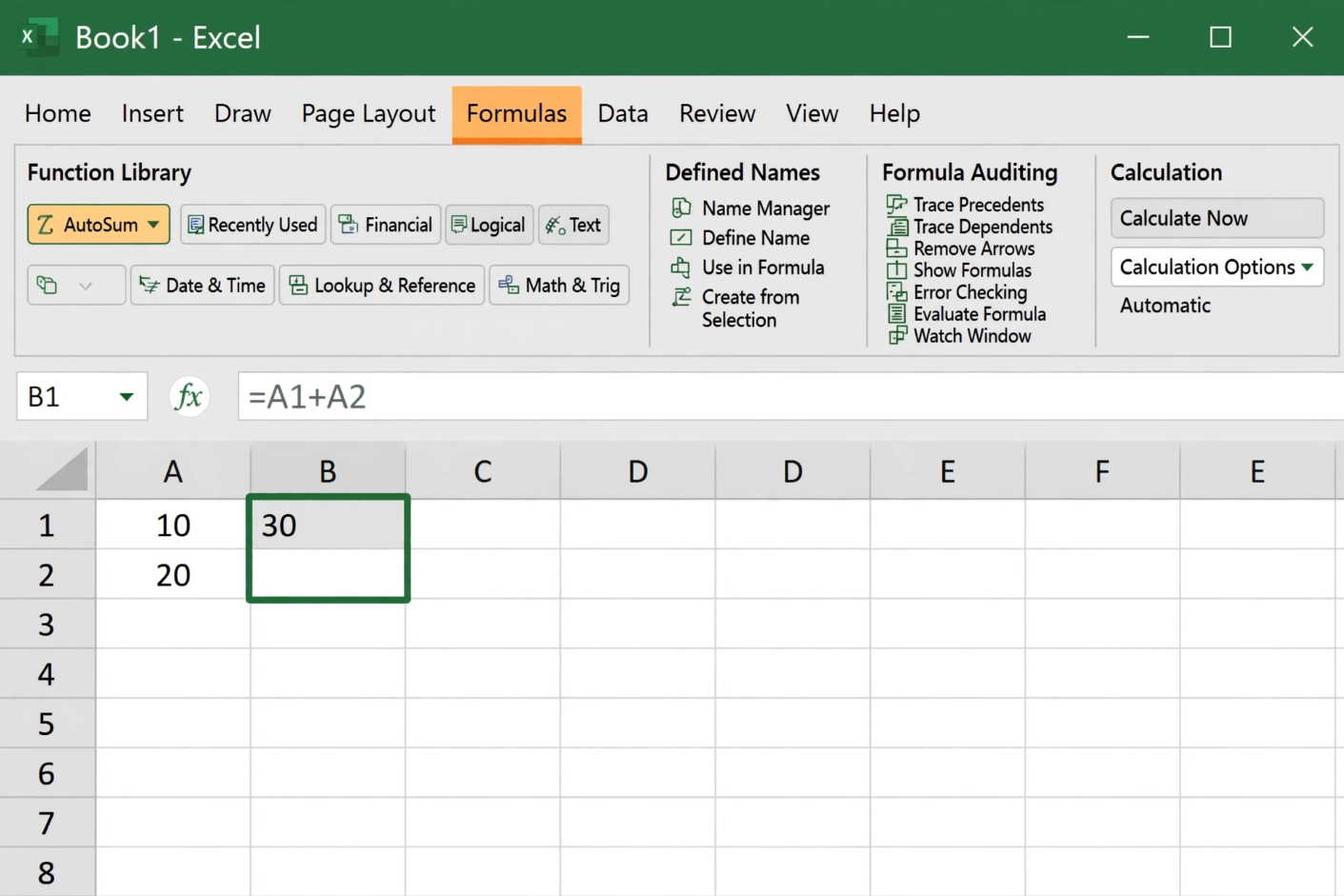
এখন B1 সেলে এই দুইটি সেল যোগ করব।
স্টেপ বাই স্টেপ:
- B1 সেলে = টাইপ করুন।
- A1 সেলে ক্লিক করুন (অথবা সরাসরি লিখুন A1)।
- + চিহ্ন দিন।
- A2 সেলে ক্লিক করুন।
- Enter চাপুন।
B1-এ ফর্মুলা হবে =A1+A2 এবং রেজাল্ট আসবে 30।
🏆 দারুণ! A1 এবং A2 যোগ করে 30 পেয়েছেন।
🧮 উদাহরণ ৩: একাধিক সেল যোগ করা
এবার পাঁচটি সেল যোগ করব। প্রথমে ডাটা টাইপ করি:
| সেল | মান |
|---|---|
| A1 | 10 |
| A2 | 20 |
| A3 | 30 |
| A4 | 40 |
| A5 | 50 |
কীভাবে করবেন:
- B1 সেলে = টাইপ করুন।
- A1 সিলেক্ট করুন → +
- A2 সিলেক্ট করুন → +
- A3 সিলেক্ট করুন → +
- A4 সিলেক্ট করুন → +
- A5 সিলেক্ট করুন → Enter
ফর্মুলা হবে: =A1+A2+A3+A4+A5
ফলাফল আসবে 150।
👏 বাহ! আপনি পাঁচটি সেল সফলভাবে যোগ করে ফেলেছেন।
🔢 SUM ফাংশন দিয়ে যোগ করা
যখন যোগ করার সেল সংখ্যা অনেক বেশি হয়, তখন বারবার + চাপতে ভালো লাগে না। এক্সেলের SUM ফাংশন এই কাজটি নিমেষে করে দেয়।
আমরা আগের উদাহরণের ডাটাই রাখব। B1 সেলের আগের মান মুছে দিন।
SUM ফাংশনের ধাপ:
- B1 সেলে লিখুন
=SUM( - অথবা
=SUMটাইপ করে ডাবল ক্লিক করুন SUM ফাংশনে। - রেঞ্জ সিলেক্ট করুন A1:A5 (মাউস দিয়ে A1 থেকে A5 পর্যন্ত ড্র্যাগ করুন)।
- বন্ধনী বন্ধ করে
)এন্টার চাপুন। অথবা সরাসরি এন্টার দিলে বন্ধনী নিজে বসে যাবে।
ফর্মুলা: =SUM(A1:A5)
ফলাফল: 150
💡 SUM আপনার সময় বাঁচায়! এই ফাংশনটি বারবার প্র্যাকটিস করুন।
🔒 অ্যাবসলিউট রেফারেন্স (Absolute Reference) দিয়ে যোগ
এবার একটু স্মার্ট জিনিস শিখি। ধরুন আপনার কাছে একটি নির্দিষ্ট মান (যেমন B1 সেলের 5) আছে, এবং আপনি চান A1 থেকে A10 পর্যন্ত প্রতিটির সাথে ওই 5 যোগ হবে। তখন Absolute Reference ব্যবহার করবেন। এটি সেলকে “লক” করে দেয়, যাতে ফর্মুলা কপি করলে সেটা পরিবর্তিত না হয়।
🧪 উদাহরণ: B1 (5) কে রেঞ্জ A1:A10 এর প্রতিটি সেলের সাথে যোগ করা
ডাটা টাইপ করুন:
- A1 থেকে A10 পর্যন্ত 1, 2, 3 … 10।
- B1 সেলে 5 টাইপ করুন।
স্টেপ বাই স্টেপ:
- C1 সেলে = দিন।
- B1 সেল ক্লিক করে F4 চাপুন (অথবা নিজে লিখুন
$B$1)। এটি কলাম ও রো-এর আগে ডলার চিহ্ন বসিয়ে লক করবে। - তারপর + টাইপ করুন।
- A1 সেলে ক্লিক করুন।
- ফর্মুলা হবে
=$B$1+A1→ এন্টার চাপুন। - এখন C1 সেল সিলেক্ট করে, ফিল হ্যান্ডেল (ছোট্ট সবুজ বর্গ) ধরে নিচে C10 পর্যন্ত টেনে নিন।
তাহলে প্রতিটি সারিতে B1-এর 5 যোগ হয়ে যাবে। C1 পাবেন 6, C2 পাবেন 7 … C10 পাবেন 15।
🎯 দারুণ! আপনি অ্যাবসলিউট রেফারেন্স ব্যবহার করে B1 (5) কে সম্পূর্ণ রেঞ্জ A1:A10 এর সাথে যোগ করে ফেলেছেন।
📝 অনুশীলন করুন
| কী শিখলেন | শর্টকাট/মনে রাখার কৌশল |
|---|---|
| যোগ করার ফর্মুলা | =A1+A2 |
| একাধিক সেল যোগ | =A1+A2+A3+... |
| SUM ফাংশন | =SUM(A1:A10) |
| অ্যাবসলিউট রেফারেন্স | $B$1 (F4 চাপুন) |
| ফিল করা | ছোট সবুজ বর্গ টেনে নামানো |
🎯 শেষ কথা
এক্সেলে যোগ করা একটি মৌলিক কিন্তু অপরিহার্য দক্ষতা। + চিহ্ন দিয়ে ছোটখাটো যোগ এবং বড় রেঞ্জের জন্য SUM ফাংশন আপনাকে প্রফেশনাল লেভেলে এগিয়ে দেবে। আর অ্যাবসলিউট রেফারেন্স শিখে আপনি ফর্মুলার জটিল হিসেবও সহজ করে ফেলতে পারবেন।
প্র্যাকটিস চালিয়ে যান, এবং পরবর্তী পোস্টে আমরা শিখব বিয়োগ, গুণ, ভাগ নিয়ে। ততক্ষণ www.tolearnteam.com-এর সাথেই থাকুন, হ্যাপি লার্নিং!
All Related Topics
- এক্সেল শেখার মজার নতুন উপায়: প্রতিটি অধ্যায়ে বাস্তব উদাহরণ ও কেস স্টাডি!
- এক্সেল কী? মাইক্রোসফট এক্সেলের সম্পূর্ণ পরিচিতি ও ব্যবহার
- অফিস ৩৬৫ দিয়ে এক্সেল শেখা শুরুর সবচেয়ে সহজ উপায়
- এক্সেলের গঠন ও পরিচিতি: রিবন এবং শিটের বিস্তারিত ব্যাখ্যা
- এক্সেলের সূত্রের সিনট্যাক্স – শূন্য থেকে হিরো হয়ে উঠুন সহজ বাংলায়
- এক্সেলে রেঞ্জ (Range) – সঠিকভাবে সেল সিলেক্ট করার সম্পূর্ণ গাইড
- এক্সেলে ফিল (Fill) – অটোমেটিক ডাটা পূরণের খুঁটিনাটি টিউটোরিয়াল
- এক্সেলে ডাবল ক্লিক ফিল – ফর্মুলা অটোফিলের সবচেয়ে স্মার্ট উপায়
- এক্সেলে সেল সরানো (Move Cells) – ড্র্যাগ, কাট, কপি সম্পূর্ণ গাইড
- এক্সেলে নতুন কলাম ও রো যোগ করার A to Z গাইড
- এক্সেলে সেল ডিলিট করা: কেন শুধু মান মুছে যায়, ফরম্যাটিং থাকে অক্ষত!
- এক্সেলে আনডু (Undo) ও রিডু (Redo): ভুল হলেই জাদুর মতো সমাধান!
- এক্সেলে ফর্মুলা (Formula): যোগ-বিয়োগ থেকে শুরু করে SUM ফাংশন – সম্পূর্ণ গাইড
- এক্সেলে রিলেটিভ রেফারেন্স (Relative Reference): ফর্মুলাকে মুক্ত রাখার কৌশল
- এক্সেলে অ্যাবসলিউট রেফারেন্স ($) – ফর্মুলা লক করার জাদু!
- এক্সেলে যোগ (Addition) করার সহজ উপায়: + ও SUM
- এক্সেলে বিয়োগ (Subtraction) অপারেটর: সম্পূর্ণ গাইড
- এক্সেলে গুণ (Multiplication) করার সহজ কৌশল
- এক্সেলে ভাগ করা শিখুন – / (স্ল্যাশ) চিহ্নের জাদু!
- এক্সেলে প্যারেনথেসিস (বন্ধনী) – সূত্রকে নিজের মতো করে গুছিয়ে নিন
- এক্সেলে ফাংশন (Functions) – বিল্ট-ইন সূত্র দিয়ে সব হিসাব নিমেষে!


