


এক্সেলে যোগ-বিয়োগের মতো গুণ করাও খুব সোজা। এখানে গুণ করার জন্য তারকা চিহ্ন (*) ব্যবহার করা হয়। এই চিহ্নকে বলা হয় অ্যাস্টেরিক (Asterisk)। আপনি চাইলে সরাসরি সংখ্যা গুণ করতে পারেন, আবার সেল রেফারেন্স দিয়েও গুণ করতে পারেন। চলুন উদাহরণসহ জেনে নিই গুণ করার প্রতিটি পদ্ধতি।
✖️ গুণ করার সাধারণ নিয়ম
এক্সেলে গুণ করার সূত্র লেখার নিয়ম:
- একটি খালি সেলে গিয়ে সমান চিহ্ন (=) টাইপ করুন।
- প্রথম সেল সিলেক্ট করুন বা সংখ্যা টাইপ করুন।
- তারা চিহ্ন (*) টাইপ করুন।
- দ্বিতীয় সেল সিলেক্ট করুন বা আরেকটি সংখ্যা দিন।
- Enter চাপুন।
আপনি একাধিক সেল বা সংখ্যা গুণ করতে চাইলে তাদের মাঝে (*) চিহ্ন বসিয়ে দিলেই চলবে। যেমন: =A1*B1*C1।
🔢 ম্যানুয়াল এন্ট্রি দিয়ে গুণ (Multiplying Manual Entries)
ধরুন, আপনি কোনো সেলে সরাসরি ২ এবং ২ গুণ করে ফলাফল ৪ দেখতে চান।
ধাপে ধাপে:
- একটি নতুন শিট খুলুন।
- সেল A1 সিলেক্ট করুন।
- টাইপ করুন:
=2*2 - Enter চাপুন।
সেলে সাথে সাথে 4 চলে আসবে।
সেল A1-তে সরাসরি 22 লিখে এন্টার চাপার পর ফলাফল 4 দেখাচ্ছে*
এভাবেই আপনি ক্যালকুলেটরের মতো সরাসরি গুণ করতে পারেন।
🧮 দুইটি সেলের গুণ (Multiplying Two Cells)
বাস্তবে আমরা সাধারণত নির্দিষ্ট সেলে রাখা সংখ্যা গুণ করি। নিচের উদাহরণ দেখুন।
প্রথমে কিছু ডাটা ইনপুট করি:
- A1 সেলে লিখুন
5 - A2 সেলে লিখুন
10
এবার A3 সেলে আমরা এই দুইটি সংখ্যাকে গুণ করব।
ধাপে ধাপে:
- সেল A3 সিলেক্ট করে
=টাইপ করুন। - সেল A1-এ ক্লিক করুন (অথবা টাইপ করুন A1)।
- এবার
*টাইপ করুন। - সেল A2-এ ক্লিক করুন (অথবা টাইপ করুন A2)।
- Enter চাপুন।
ফর্মুলাটি হবে: =A1*A2
A3 সেলে ফলাফল আসবে 50।
A3 সেলে =A1A2 ফর্মুলা বসিয়ে দুইটি সেলের গুণফল বের করা হয়েছে*
🔒 Absolute Reference দিয়ে গুণ (Multiplying Using Absolute Reference)
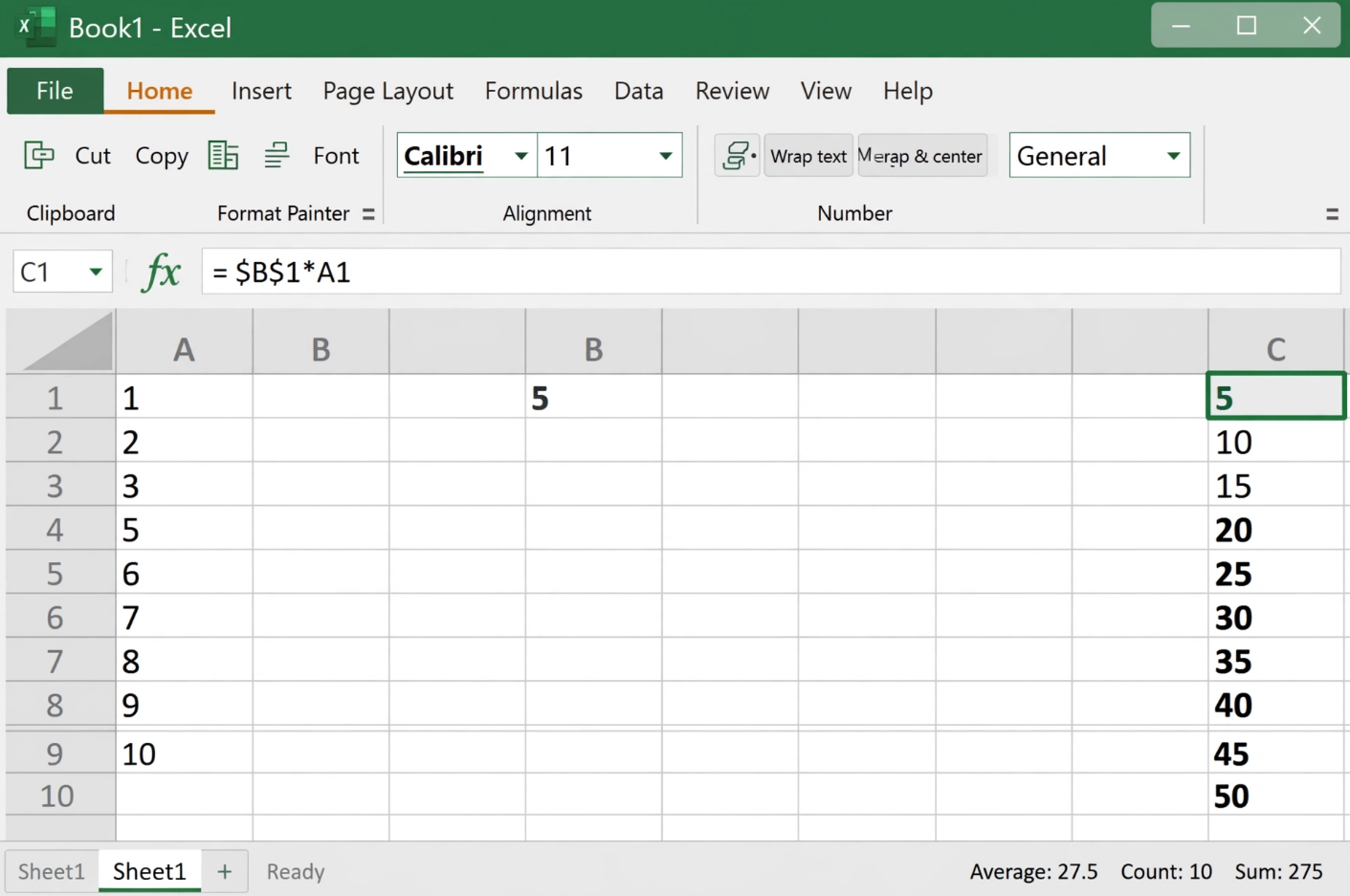
এবার একটু অ্যাডভান্সড কৌশল শিখুন। ধরুন, আপনার কাছে ১ থেকে ১০ পর্যন্ত কিছু সংখ্যা আছে A কলামে, আর B1 সেলে আছে একটি গুণক (যেমন 5)। আপনি চান B1-এর মানটি অপরিবর্তিত রেখে A1:A10 রেঞ্জের প্রতিটি সেলের সাথে গুণ করে C কলামে ফলাফল বসাতে।
এটি করতে আমরা ব্যবহার করব Absolute Reference বা সেল লক করার পদ্ধতি। এক্সেলে কোনো সেলকে লক করতে তার সামনে ডলার চিহ্ন ($) ব্যবহার করা হয়।
ডাটা তৈরি করি:
- A1 থেকে A10 পর্যন্ত লিখুন 1, 2, 3 … 10
- B1 সেলে লিখুন
5
ধাপে ধাপে সমাধান:
- সেল C1 সিলেক্ট করুন।
=টাইপ করুন।- সেল B1-এ ক্লিক করুন, তারপর কীবোর্ডের F4 চাপুন (অথবা নিজে টাইপ করে $B$1 করে নিন)। এটি B1-কে লক করবে।
- এবার
*টাইপ করুন। - সেল A1-এ ক্লিক করুন (এটি লক হবে না, কারণ আমরা চাই এটি নিচের দিকে পরিবর্তিত হোক)।
- Enter চাপুন। ফর্মুলা:
=$B$1*A1
এখন C1 সেলে দেখাবে 5 (কারণ 5*1=5)।
C1 সেলে =$B$1A1 বসানো হয়েছে। ডলার চিহ্ন দিয়ে B1 সেল লক করা হয়েছে*
- এবার C1 সেলের একদম নিচে-ডান কোণায় মাউস নিয়ে গিয়ে ফিল হ্যান্ডেল (ছোট্ট ক্রস চিহ্ন) ধরে C10 পর্যন্ত টেনে আনুন।
ফিল হ্যান্ডেল টেনে C1:C10 রেঞ্জ পূর্ণ করা হয়েছে
ফলাফল: C কলামের প্রতিটি ঘরে A কলামের মানের সাথে 5 গুণ হয়ে বসবে। যেমন C2 হবে 10, C3 হবে 15… এভাবে C10 হবে 50।
Absolute Reference-এর মাধ্যমে পুরো রেঞ্জে একই গুণক দিয়ে গুণফল বের করা হয়েছে
💡 মনে রাখার টিপস
- এক্সেলে গুণের প্রতীক তারকা (*)।
- শর্টকাটে F4 চাপলে সেল রেফারেন্সে ডলার চিহ্ন বসে যায়। যেমন A1 থেকে $A$1, আবার চাপলে A1,A1 ইত্যাদি।
- Absolute Reference ($) ব্যবহার করলে সেই সেলটির অবস্থান ফিক্সড থাকে, ফর্মুলা কপি করলে এটি পরিবর্তিত হয় না।
- একই ফর্মুলা দিয়ে গুণ, ভাগ, যোগ একসাথেও করা যায়, যেমন
=A1*B1+C1/D1।
🎯 শেষ কথা
গুণ এক্সেলের একেবারে বেসিক অপারেশন হলেও, এর সাথে Absolute Reference-এর কম্বিনেশন আপনাকে ডাটা এনালাইসিসে বিরাট সুবিধা দেবে। আজই উপরোক্ত স্টেপগুলো প্র্যাকটিস করুন। পরবর্তীতে আমরা শিখব আরও জটিল ফর্মুলা, তবে তার ভিত হবে এই ছোট ছোট অপারেটরগুলোর উপরে।
www.tolearnteam.com-এর সাথেই থাকুন, Happy Excelling!
All Related Topics
- এক্সেল শেখার মজার নতুন উপায়: প্রতিটি অধ্যায়ে বাস্তব উদাহরণ ও কেস স্টাডি!
- এক্সেল কী? মাইক্রোসফট এক্সেলের সম্পূর্ণ পরিচিতি ও ব্যবহার
- অফিস ৩৬৫ দিয়ে এক্সেল শেখা শুরুর সবচেয়ে সহজ উপায়
- এক্সেলের গঠন ও পরিচিতি: রিবন এবং শিটের বিস্তারিত ব্যাখ্যা
- এক্সেলের সূত্রের সিনট্যাক্স – শূন্য থেকে হিরো হয়ে উঠুন সহজ বাংলায়
- এক্সেলে রেঞ্জ (Range) – সঠিকভাবে সেল সিলেক্ট করার সম্পূর্ণ গাইড
- এক্সেলে ফিল (Fill) – অটোমেটিক ডাটা পূরণের খুঁটিনাটি টিউটোরিয়াল
- এক্সেলে ডাবল ক্লিক ফিল – ফর্মুলা অটোফিলের সবচেয়ে স্মার্ট উপায়
- এক্সেলে সেল সরানো (Move Cells) – ড্র্যাগ, কাট, কপি সম্পূর্ণ গাইড
- এক্সেলে নতুন কলাম ও রো যোগ করার A to Z গাইড
- এক্সেলে সেল ডিলিট করা: কেন শুধু মান মুছে যায়, ফরম্যাটিং থাকে অক্ষত!
- এক্সেলে আনডু (Undo) ও রিডু (Redo): ভুল হলেই জাদুর মতো সমাধান!
- এক্সেলে ফর্মুলা (Formula): যোগ-বিয়োগ থেকে শুরু করে SUM ফাংশন – সম্পূর্ণ গাইড
- এক্সেলে রিলেটিভ রেফারেন্স (Relative Reference): ফর্মুলাকে মুক্ত রাখার কৌশল
- এক্সেলে অ্যাবসলিউট রেফারেন্স ($) – ফর্মুলা লক করার জাদু!
- এক্সেলে যোগ (Addition) করার সহজ উপায়: + ও SUM
- এক্সেলে বিয়োগ (Subtraction) অপারেটর: সম্পূর্ণ গাইড
- এক্সেলে গুণ (Multiplication) করার সহজ কৌশল
- এক্সেলে ভাগ করা শিখুন – / (স্ল্যাশ) চিহ্নের জাদু!
- এক্সেলে প্যারেনথেসিস (বন্ধনী) – সূত্রকে নিজের মতো করে গুছিয়ে নিন
- এক্সেলে ফাংশন (Functions) – বিল্ট-ইন সূত্র দিয়ে সব হিসাব নিমেষে!


