


একটি এক্সেল স্প্রেডশিট শুধু সঠিক তথ্য রাখাই যথেষ্ট নয়, সেটি দেখতে সুন্দর ও পড়তে আরামদায়ক হওয়াও জরুরি। আপনার ডাটা যতই নির্ভুল হোক, উপস্থাপনা যদি জগাখিচুড়ি হয়, তাহলে মূল বার্তাটি হারিয়ে যেতে পারে। এজন্যই এক্সেলে ফরম্যাটিং বা স্টাইলিং শেখা আবশ্যিক। আজ আমরা শিখব, কীভাবে কোষের রং, ফন্ট, বর্ডার, নাম্বার ফরম্যাট ইত্যাদি পরিবর্তন করে আপনি একটি সাধারণ শিটকে প্রফেশনাল রূপ দিতে পারেন।
🎨 ফরম্যাটিং কেন করবেন?
ফরম্যাটিংয়ের প্রধান দুটি উদ্দেশ্য:
- পড়তে ও বুঝতে সুবিধা: গুরুত্বপূর্ণ ঘরগুলিকে হাইলাইট করা, যথাযথ বর্ডার দিয়ে আলাদা করা, সংখ্যাকে টাকা বা শতাংশ হিসাবে দেখানো – এসব তথ্য দ্রুত চোখে পড়ে।
- নান্দনিকতা: একটি সুন্দর ও পরিপাটি স্প্রেডশিট আপনার কাজের মান বাড়িয়ে দেয়, বস বা ক্লায়েন্টের কাছে ভালো ইম্প্রেশন ফেলে।
সহজ কথায়, ফরম্যাটিং হলো কোষের বাহ্যিক চেহারা বদলানো – রং, হরফ, আকার, বর্ডার, সংখ্যা প্রদর্শনের ধরন ইত্যাদি।
✨ সবচেয়ে বেশি ব্যবহৃত স্টাইলিং কমান্ড
এক্সেলে যেসব ফরম্যাটিং টুল আমরা বারবার ব্যবহার করি, তার মধ্যে উল্লেখযোগ্য:
| স্টাইল | কী কাজ করে |
|---|---|
| রং (Colors) | সেলের ব্যাকগ্রাউন্ড (Fill Color) ও টেক্সটের রং (Font Color) বদলায় |
| ফন্ট (Fonts) | হরফের ধরন, সাইজ, বোল্ড/ইটালিক/আন্ডারলাইন নির্ধারণ করে |
| বর্ডার (Borders) | কোষের চারপাশে রেখা টানে, টেবিলের মতো দেখায় |
| নাম্বার ফরম্যাট (Number Formats) | সংখ্যাকে টাকা (Currency), শতাংশ (Percentage), তারিখ (Date) ইত্যাদি আকারে দেখায় |
| গ্রিড (Grids) | এক্সেলের ডিফল্ট গ্রিডলাইন (কোষের ধূসর বর্ডার) দৃশ্যমান/অদৃশ্য করা বা রং পরিবর্তন করা |
এই টুলগুলো ব্যবহার করেই পুরো স্প্রেডশিটের রূপ বদলে ফেলা যায়।
🖱️ ফরম্যাটিং কমান্ড কোথায় পাবেন?
এক্সেলে ফরম্যাট করার জন্য প্রধানত দুটি পথ আছে:
১. রিবন (Ribbon) থেকে
এক্সেলের Home ট্যাবে গেলে আপনি তিনটি গ্রুপ দেখতে পাবেন যা ফরম্যাটিং এর জন্য তৈরি: Font, Alignment, এবং Number।
- Font Group: হরফের নাম, সাইজ, বোল্ড (B), ইটালিক (I), আন্ডারলাইন (U), ফিল কালার, ফন্ট কালার – সব এখানে।
- Alignment Group: টেক্সটকে ওপর-নিচ, ডান-বাম, মাঝখানে সাজানো, টেক্সট র্যাপ, মার্জ সেল ইত্যাদি।
- Number Group: নাম্বার ফরম্যাট সিলেক্ট করার ড্রপডাউন, শতাংশ, মুদ্রা, কমা স্টাইল, দশমিক বাড়ানো/কমানো।
আরও বিস্তারিত অপশন পেতে প্রতিটি গ্রুপের নিচে-ডানদিকের ছোট তীরচিহ্ন (Dialog Box Launcher)-এ ক্লিক করুন। তাতে পুরনো দিনের Format Cells ডায়ালগ বক্স ওপেন হবে, যেখানে সব স্টাইল অপশন একসাথে পাবেন।
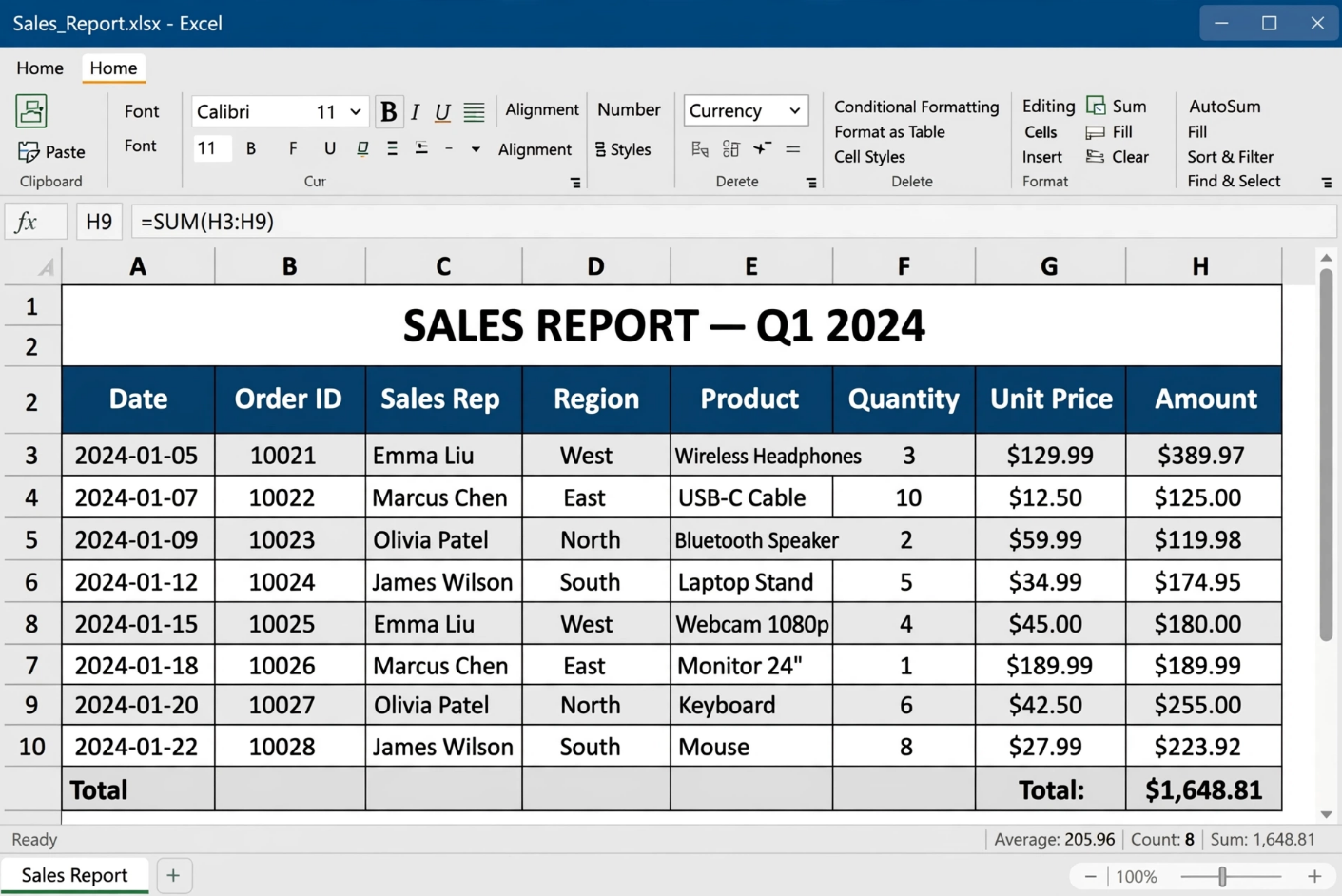
হোম ট্যাবে ফন্ট, অ্যালাইনমেন্ট ও নাম্বার গ্রুপ – এখানেই বেশিরভাগ ফরম্যাটিং কমান্ড থাকে
২. রাইট-ক্লিক মেনু (Right Click)
যে কোনো সেল বা সিলেক্ট করা রেঞ্জের ওপর মাউসের ডান বাটন ক্লিক করুন। যে মেনু আসে, সেখান থেকে Format Cells… সিলেক্ট করুন। এবার একটি পূর্ণাঙ্গ ডায়ালগ বক্স আসবে, যেখানে Number, Alignment, Font, Border, Fill ইত্যাদি ট্যাব পাবেন। অভ্যাস করলে এই পদ্ধতিও খুব দ্রুত কাজ দেয়।
সেলের ওপর ডান ক্লিক করলে Format Cells অপশন আসে, সেখান থেকে পূর্ণাঙ্গ ফরম্যাটিং সম্ভব
💡 টিপ: রিবনের কমান্ডগুলো দ্রুত এক্সেস করতে পারেন কীবোর্ড শর্টকাটে: Ctrl+1 চাপলে সরাসরি Format Cells ডায়ালগ বক্স ওপেন হবে।
🎯 একটি বাস্তব উদাহরণ (Step-by-Step)
ধরা যাক, আপনার কাছে নিচের মতো একটি কাঁচা ডাটা আছে:
| Name | Sales | Date |
|---|---|---|
| Rahim | 1500 | 1/5/2024 |
| Karim | 2300 | 2/10/2024 |
চলুন এটিকে ৫ মিনিটে সুন্দর একটি টেবিলে রূপান্তর করি।
- হেডার রো ফরম্যাট: প্রথম সারির তিনটি ঘর (Name, Sales, Date) সিলেক্ট করে Fill Color দিয়ে নীল রং করে দিন, আর Font Color সাদা করুন। Bold করে দিন।
- বর্ডার দিন: সম্পূর্ণ টেবিল (A1 থেকে C3) সিলেক্ট করে All Borders অ্যাপ্লাই করুন।
- নাম্বার ফরম্যাট: Sales কলামের সংখ্যাগুলোতে কারেন্সি ফরম্যাট দিন (Number Group থেকে $ আইকনে ক্লিক করুন অথবা Format Cells > Number > Currency)।
- তারিখ ফরম্যাট: Date কলাম সিলেক্ট করে Format Cells > Date থেকে পছন্দসই ফরম্যাট বাছুন (যেমন 01-May-2024)।
- সারিবদ্ধতা: Name কলামকে বামে, Sales ও Date কলামকে মাঝে অ্যালাইন করুন।
ফলাফল: সাদামাটা ডাটা এখন চোখ ধাঁধানো একটি রিপোর্টে পরিণত হলো!
📝 চ্যাপ্টার সংক্ষেপ
- ফরম্যাটিং স্প্রেডশিটকে সহজপাঠ্য ও দৃষ্টিনন্দন করে তোলে।
- প্রধান ফরম্যাটিং টুলগুলো হলো: রং, ফন্ট, বর্ডার, নাম্বার ফরম্যাট ও গ্রিডলাইন।
- আপনি রিবনের Home ট্যাব থেকে অথবা রাইট-ক্লিক মেনু থেকে স্টাইলিং করতে পারেন।
- একবার ফরম্যাটিং ক্লিয়ার হয়ে গেলে অল্প সময়েই প্রফেশনাল শিট তৈরি করা সম্ভব।
🎉 শেষ কথা
আজ থেকেই প্র্যাকটিস শুরু করুন। একটি সাধারণ ডাটাবেজ খুলে উপরের স্টেপগুলো ফলো করে দেখুন – নিজের হাতেই তৈরি হবে প্রেজেন্টেবল এক্সেল শিট। মনে রাখবেন, ডাটা আর ডিজাইনের মেলবন্ধনই একজন দক্ষ এক্সেল ব্যবহারকারীর পরিচয়।
www.tolearnteam.com-এ আরও কৌশল শিখতে চোখ রাখুন। ফরম্যাটিং শিখে গেছেন? তাহলে পরবর্তী পর্বে আমরা শিখব কন্ডিশনাল ফরম্যাটিং, যা এক্সেলের আরেকটি জাদুকরি ফিচার!
All Related Topics
- এক্সেলে ফরম্যাটিং (Formatting): কেন দরকার, কীভাবে করবেন
- এক্সেলে ফরম্যাট পেইন্টার: এক ক্লিকে ফরম্যাটিং কপি!
- এক্সেলে সেল, টেক্সট ও বর্ডারে রং প্রয়োগ করার সহজ উপায়
- এক্সেলে ফন্ট ফরম্যাটিং – স্প্রেডশিটকে আকর্ষণীয় করে তোলার চাবিকাঠি
- এক্সেলে সেল বর্ডার ফরম্যাটিং: প্রফেশনাল লুক আনুন সহজেই
- এক্সেলে নম্বর ফরম্যাট (Number Formats) – ডেটাকে সুন্দর ও অর্থপূর্ণ করার উপায়
- এক্সেলের গ্রিডলাইন – কী, কেন সরাবেন, আর কীভাবে সরাবেন?
- এক্সেলে রিজিওনাল ফরম্যাট সেটিংস – কেন দরকার এবং কীভাবে বদলাবেন


