


এক্সেল শুধু হিসাব-নিকাশের জন্য নয়, এটি তথ্য উপস্থাপনেরও একটি শক্তিশালী মাধ্যম। আপনার ডাটা যতই গুরুত্বপূর্ণ হোক না কেন, সেটি যদি অস্পষ্ট ও একঘেয়ে দেখায়, তবে তার গুরুত্ব অনেকটাই ম্লান হয়ে যায়। এক্সেলের ফন্ট ফরম্যাটিং টুলস ব্যবহার করে আপনি সহজেই লেখাকে সুন্দর, স্পষ্ট এবং প্রফেশনাল করতে পারেন।
আজকের টিউটোরিয়ালে আমরা ফন্ট ফরম্যাটিংয়ের চারটি মূল স্তম্ভ শিখব: ফন্টের রং (Color), ফন্টের নাম (Font Name), ফন্টের আকার (Font Size) এবং ফন্টের বৈশিষ্ট্য (Bold, Italic, Underline, Strikethrough)।
🎨 ১. ফন্টের রং (Font Color)
ডিফল্টভাবে এক্সেলে ফন্টের রং কালো থাকে। কিন্তু আপনি চাইলে টেক্সট বা সংখ্যার রং পরিবর্তন করে নির্দিষ্ট তথ্য হাইলাইট করতে পারেন।
কীভাবে ফন্টে রং প্রয়োগ করবেন:
- সেল সিলেক্ট করুন যেখানে আপনি লিখবেন (অথবা আগে থেকে লেখা টেক্সট সিলেক্ট করুন)।
- হোম ট্যাবে Font Color বাটনের পাশের তীরচিহ্ন (▼) ক্লিক করুন।
- পছন্দের রং বেছে নিন।
- টাইপ করা শুরু করুন বা এন্টার চাপুন।
Font Color বাটনের ড্রপ-ডাউন মেনু – এখানে থিম, স্ট্যান্ডার্ড ও কাস্টম রং বেছে নেওয়া যায়
নোট: ফন্টের রং শুধু টেক্সট নয়, সংখ্যার ক্ষেত্রেও একইভাবে কাজ করে। আপনি যে রং শেষবার ব্যবহার করেছিলেন, Font Color বাটনটি সেটি মনে রাখে। সরাসরি বাটনে ক্লিক করলেই সেই রংটি আবার প্রয়োগ হবে।
🧪 উদাহরণ:
- স্ট্যান্ডার্ড রং লাল সিলেক্ট করুন।
- সেল A1-এ টাইপ করুন
Hello, এন্টার চাপুন। - স্ট্যান্ডার্ড রং সবুজ সিলেক্ট করুন।
- সেল B1-এ টাইপ করুন
World!, এন্টার চাপুন।
A1 সেলের লেখা লাল এবং B1 সেলের লেখা সবুজ রঙে পরিবর্তিত হয়েছে
🌈 কাস্টম রং ব্যবহার:
ফন্টের জন্যও আপনি HEX বা RGB কোড দিয়ে কাস্টম রং দিতে পারবেন। পদ্ধতি একই: More Colors… অপশনে গিয়ে কোড বসান। বিস্তারিত জানতে আমাদের “এক্সেলে রং (Colors) ফরম্যাটিং” টিউটোরিয়ালটি দেখতে পারেন।
🔤 ২. ফন্টের নাম (Font Name)
এক্সেলের ডিফল্ট ফন্ট হলো Calibri। ডাটার ধরন ও প্রেজেন্টেশনের প্রয়োজনে ফন্ট পরিবর্তন করলে স্প্রেডশিট অনেক বেশি পাঠযোগ্য ও আকর্ষণীয় হয়ে ওঠে।
কেন ফন্টের নাম বদলাবেন?
- ডাটা সহজে পড়ার জন্য (যেমন হেডিংয়ে বড় ও স্পষ্ট ফন্ট)
- প্রেজেন্টেশন আকর্ষণীয় করতে
- কর্পোরেট ব্র্যান্ডিং বা নির্দিষ্ট স্টাইল মানতে
কীভাবে ফন্ট পরিবর্তন করবেন:
- যে রেঞ্জের ফন্ট বদলাতে চান তা সিলেক্ট করুন।
- হোম ট্যাবে Font Name ড্রপ-ডাউন মেনুতে ক্লিক করুন।
- তালিকা থেকে পছন্দের ফন্ট সিলেক্ট করুন (যেমন Arial, Times New Roman, SolaimanLipi ইত্যাদি)।
Font Name ড্রপ-ডাউন থেকে Arial সিলেক্ট করা হচ্ছে
🧪 উদাহরণ:
ধরুন, A1 থেকে C4 রেঞ্জে টেক্সট ও সংখ্যা আছে।
- A1:C4 রেঞ্জ সিলেক্ট করুন।
- Font Name ড্রপ-ডাউন থেকে Arial বেছে নিন।
পুরো A1:C4 রেঞ্জের ফন্ট Calibri থেকে Arial-এ পরিবর্তিত হয়েছে – টেক্সট ও সংখ্যা উভয়েই আপডেট হয়েছে
বাংলা লেখার ক্ষেত্রে SolaimanLipi, Kalpurush, Nikosh ইত্যাদি ফন্ট ব্যবহার করলে তা আরও সুন্দর দেখায়।
📏 ৩. ফন্টের আকার (Font Size)
ফন্টের আকার পরিবর্তন করাও খুব সহজ। হোম ট্যাবে Font Size-এর পাশের ড্রপ-ডাউন মেনুতে ক্লিক করে কাঙ্ক্ষিত সাইজ বেছে নিন। সরাসরি বক্সে সংখ্যা লিখেও কাস্টম সাইজ (যেমন 11.5) দেওয়া যায়।
Font Size ড্রপ-ডাউনে বিভিন্ন সাইজ দেখাচ্ছে, পছন্দমত সিলেক্ট করুন
ছোট্ট টিপ: দ্রুত ফন্ট সাইজ বাড়াতে চাইলে Increase Font Size (A^) আর কমাতে Decrease Font Size (Aˇ) বাটন ব্যবহার করতে পারেন।
✨ ৪. ফন্টের বৈশিষ্ট্য (Font Characteristics)
ফন্টের আকার-রং-নাম ঠিক করার পাশাপাশি আপনি লেখাকে বোল্ড, ইটালিক, আন্ডারলাইন এবং স্ট্রাইকথ্রু করে আরও গুরুত্বপূর্ণ বা বিশেষভাবে উপস্থাপন করতে পারেন।
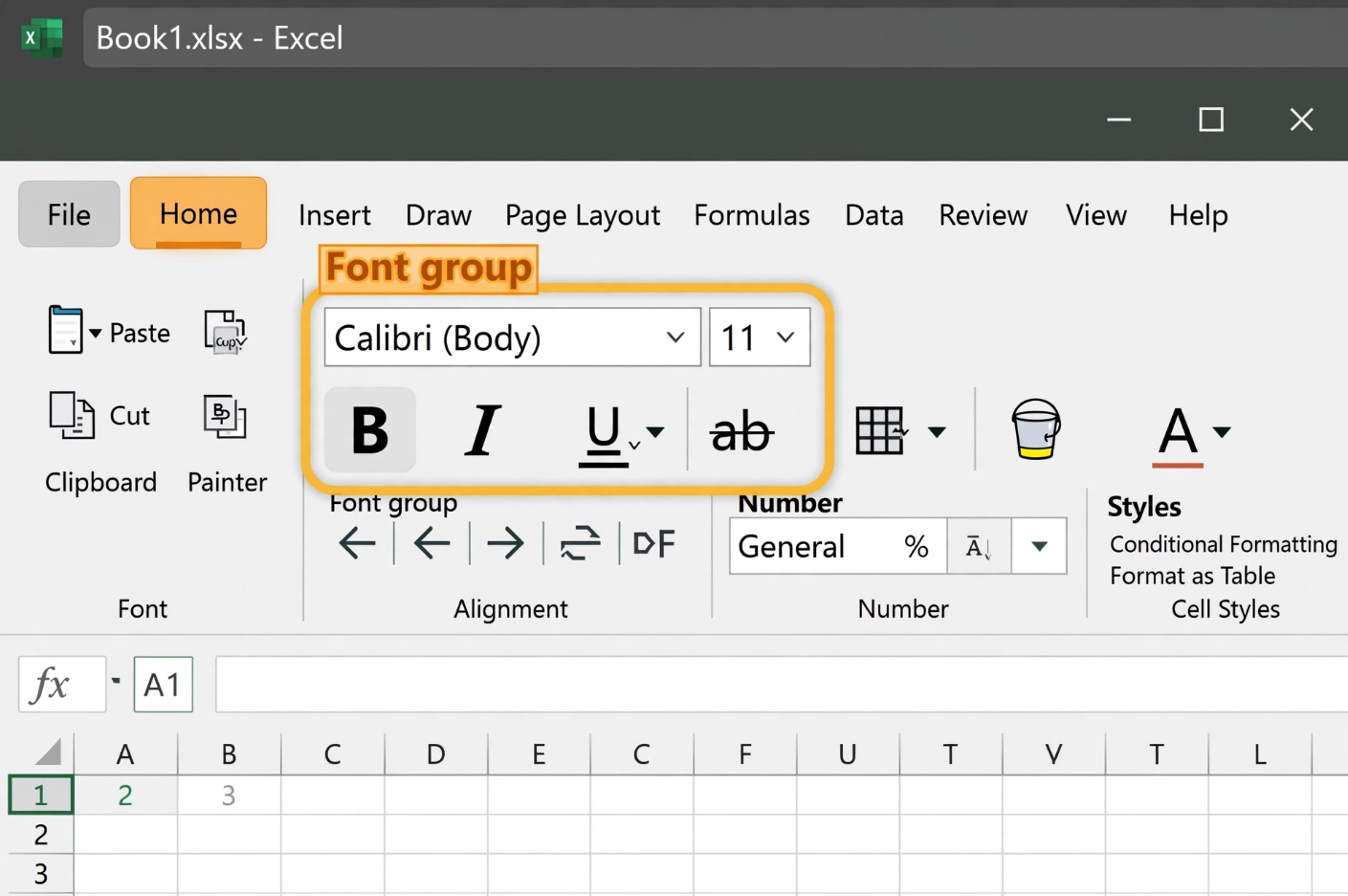
এই কমান্ডগুলো হোম ট্যাবে Font Name-এর ঠিক নিচে সারিবদ্ধভাবে পাওয়া যায়:
B (Bold), I (Italic), U (Underline), ab (Strikethrough) বাটনগুলো
| ফিচার | আইকন | কীবোর্ড শর্টকাট (Windows) | কীবোর্ড শর্টকাট (Mac) |
|---|---|---|---|
| বোল্ড (Bold) | B | Ctrl + B | Command + B |
| ইটালিক (Italic) | I | Ctrl + I | Command + I |
| আন্ডারলাইন (Underline) | <u>U</u> | Ctrl + U | Command + U |
| স্ট্রাইকথ্রু (Strikethrough) | ~~ab~~ | Ctrl + 5 | Command + Shift + X |
কীভাবে ব্যবহার করবেন:
- যে টেক্সটে বৈশিষ্ট্য প্রয়োগ করতে চান তা সিলেক্ট করুন।
- প্রয়োজনীয় বাটনে ক্লিক করুন অথবা শর্টকাট চাপুন।
- একই শর্টকাট আবার চাপলে বৈশিষ্ট্যটি রিমুভ হবে।
উদাহরণ: একটি সেলে বাংলাদেশ লেখাটি সিলেক্ট করে Ctrl + B চাপুন – তা বাংলাদেশ হয়ে যাবে। আবার Ctrl + U চাপলে তা আন্ডারলাইন হয়ে যাবে।
📚 অধ্যায়ের সারসংক্ষেপ
এক্সেলে ফন্ট ফরম্যাটিং চারভাবে করা যায়:
- রং – টেক্সট ও সংখ্যাকে আকর্ষণীয় করতে
- ফন্টের নাম – স্টাইল ও পাঠযোগ্যতা বাড়াতে
- আকার – গুরুত্ব অনুযায়ী হাইলাইট করতে
- বৈশিষ্ট্য (Bold, Italic, Underline, Strikethrough) – তথ্যের গুরুত্ব ফুটিয়ে তুলতে
এই ছোট্ট টুলগুলোই আপনার স্প্রেডশিটকে একঘেয়ে ডাটার খাতা থেকে প্রফেশনাল রিপোর্টে পরিণত করতে পারে।
🎯 শেষ কথা
ফন্ট ফরম্যাটিং এমন একটি দক্ষতা যা আপনি আজই প্র্যাকটিস করে নিতে পারেন। আপনার পরবর্তী এক্সেল শিটে হেডিংগুলো বোল্ড করে, ডাটার রং পরিবর্তন করে এবং ফন্ট সাইজ অ্যাডজাস্ট করে দেখুন—পার্থক্যটা নিজেই চোখে পড়বে। www.tolearnteam.com-এর সাথেই থাকুন, আরও দারুণ সব টিউটোরিয়াল খুব শিগগিরই আসছে! 😊📊
All Related Topics
- এক্সেলে ফরম্যাটিং (Formatting): কেন দরকার, কীভাবে করবেন
- এক্সেলে ফরম্যাট পেইন্টার: এক ক্লিকে ফরম্যাটিং কপি!
- এক্সেলে সেল, টেক্সট ও বর্ডারে রং প্রয়োগ করার সহজ উপায়
- এক্সেলে ফন্ট ফরম্যাটিং – স্প্রেডশিটকে আকর্ষণীয় করে তোলার চাবিকাঠি
- এক্সেলে সেল বর্ডার ফরম্যাটিং: প্রফেশনাল লুক আনুন সহজেই
- এক্সেলে নম্বর ফরম্যাট (Number Formats) – ডেটাকে সুন্দর ও অর্থপূর্ণ করার উপায়
- এক্সেলের গ্রিডলাইন – কী, কেন সরাবেন, আর কীভাবে সরাবেন?
- এক্সেলে রিজিওনাল ফরম্যাট সেটিংস – কেন দরকার এবং কীভাবে বদলাবেন


