


এক্সেল শুধু এক ভাষা বা এক দেশের জন্য তৈরি নয়, এটি বিশ্বের বিভিন্ন প্রান্তের ব্যবহারকারীদের সুবিধার্থে রিজিওনাল ফরম্যাট সেটিংস (Regional Format Settings) নামে একটি অসাধারণ ফিচার রেখেছে। আপনি যখনই এক্সেল চালু করেন, এটি আপনার কম্পিউটারের আঞ্চলিক সেটিংস বুঝে তারিখ, দশমিক সংখ্যা, মুদ্রা চিহ্ন এবং এমনকি ফর্মুলার ভেতরে ব্যবহৃত ডেলিমিটার (বিভাজক চিহ্ন) কেমন হবে তা ঠিক করে দেয়।
আজকের ব্লগে আমরা এই রিজিওনাল সেটিংস কী, কেন দরকার, এবং কীভাবে আপনার প্রয়োজনমতো এটি পরিবর্তন করবেন তা খুব সহজভাবে জেনে নিই।
🔗 ফর্মুলা ডেলিমিটার কী?
এক্সেলের ফাংশনগুলোর ভেতরে যখন একাধিক আর্গুমেন্ট দিই, তখন তাদের আলাদা করতে একটি বিশেষ চিহ্ন ব্যবহার করা হয়। এই চিহ্নকেই বলে ফর্মুলা ডেলিমিটার। ভাষাভেদে এই ডেলিমিটার বদলে যায়। সবচেয়ে প্রচলিত দুটি চিহ্ন হলো:
- কমা ( , ) – ইংরেজি ভাষাভিত্তিক রিজিওনাল সেটিংসে
- সেমিকোলন ( ; ) – জার্মান, ফ্রেঞ্চসহ অনেক ইউরোপীয় সেটিংসে
উদাহরণ:
AND ফাংশনটি ইংরেজি (US) সেটিংসে এভাবে লেখা হয়:=AND([logical1], [logical2], ...)
কিন্তু একই ফাংশন জার্মান সেটিংসে লিখতে হয়:=AND([logical1]; [logical2]; ...)
অর্থাৎ, শুধু ফরম্যাটিং নয়, ফর্মুলার গঠনও নির্ভর করে রিজিওনাল সেটিংসের ওপর। আপনি ভুল ডেলিমিটার দিলে এক্সেল ফর্মুলা গ্রহণ করবে না বা #NAME? এরর দেখাবে।
🧾 ইংরেজি (US) বনাম জার্মান – একটি তুলনা
নিচের ছকের মাধ্যমে দেখুন ইংরেজি (US) এবং জার্মান রিজিওনাল ফরম্যাটের স্পষ্ট পার্থক্যগুলো:
| ফরম্যাটের ধরণ | English (US) | German (Germany) |
|---|---|---|
| তারিখ | month/day/year (e.g., 7/19/2026) | day.month.year (e.g., 19.7.2026) |
| দশমিক সংখ্যা | period (.) (e.g., 1,234.56) | comma (,) (e.g., 1.234,56) |
| ফর্মুলা ডেলিমিটার | comma (,) | semicolon (;) |
ইংরেজি (US) ও জার্মান রিজিওনাল ফরম্যাটের ভিজুয়্যাল পার্থক্য
ছবিতে দেখতেই পাচ্ছেন, একই সংখ্যা 1234.56 ইংরেজিতে লেখা হয় 1,234.56 আর জার্মানে লেখা হয় 1.234,56। তারিখের ক্ষেত্রেও মাস-দিন বনাম দিন-মাস-বছর সম্পূর্ণ উল্টে যায়।
⚠️ মনে রাখার মতো গুরুত্বপূর্ণ তথ্য
রিজিওনাল ফরম্যাট সেটিংস পরিবর্তন করলে এক্সেল আপনার ওয়ার্কশিটে ইতিমধ্যে থাকা সকল মান এবং ফর্মুলা স্বয়ংক্রিয়ভাবে নতুন ফরম্যাটে রূপান্তর করবে। যেমন, যদি আপনার শিটে ইংরেজি ফরম্যাটের তারিখ থাকে (12/25/2025) এবং আপনি সেটিংস জার্মানে বদলান, তাহলে সেই তারিখটিও 25.12.2025 হয়ে যাবে। ফর্মুলার কমাগুলোও সেমিকোলনে বদলে যাবে।
তাই ভিন্ন ভাষার শিটে কাজ করার আগে অথবা নির্দিষ্ট ক্লায়েন্টের প্রয়োজনে সেটিংস পরিবর্তন করলে এটি মনে রাখবেন।
⚙️ কীভাবে রিজিওনাল ফরম্যাট সেটিংস বদলাবেন
সেটিংস বদলাতে মাত্র কয়েকটি ধাপ অনুসরণ করুন:
- এক্সেলের File মেনুতে ক্লিক করুন।
- বাঁ দিকের প্যানেল থেকে Options সিলেক্ট করুন।
File মেনুর নিচের দিকে Options-এ ক্লিক করতে হবে
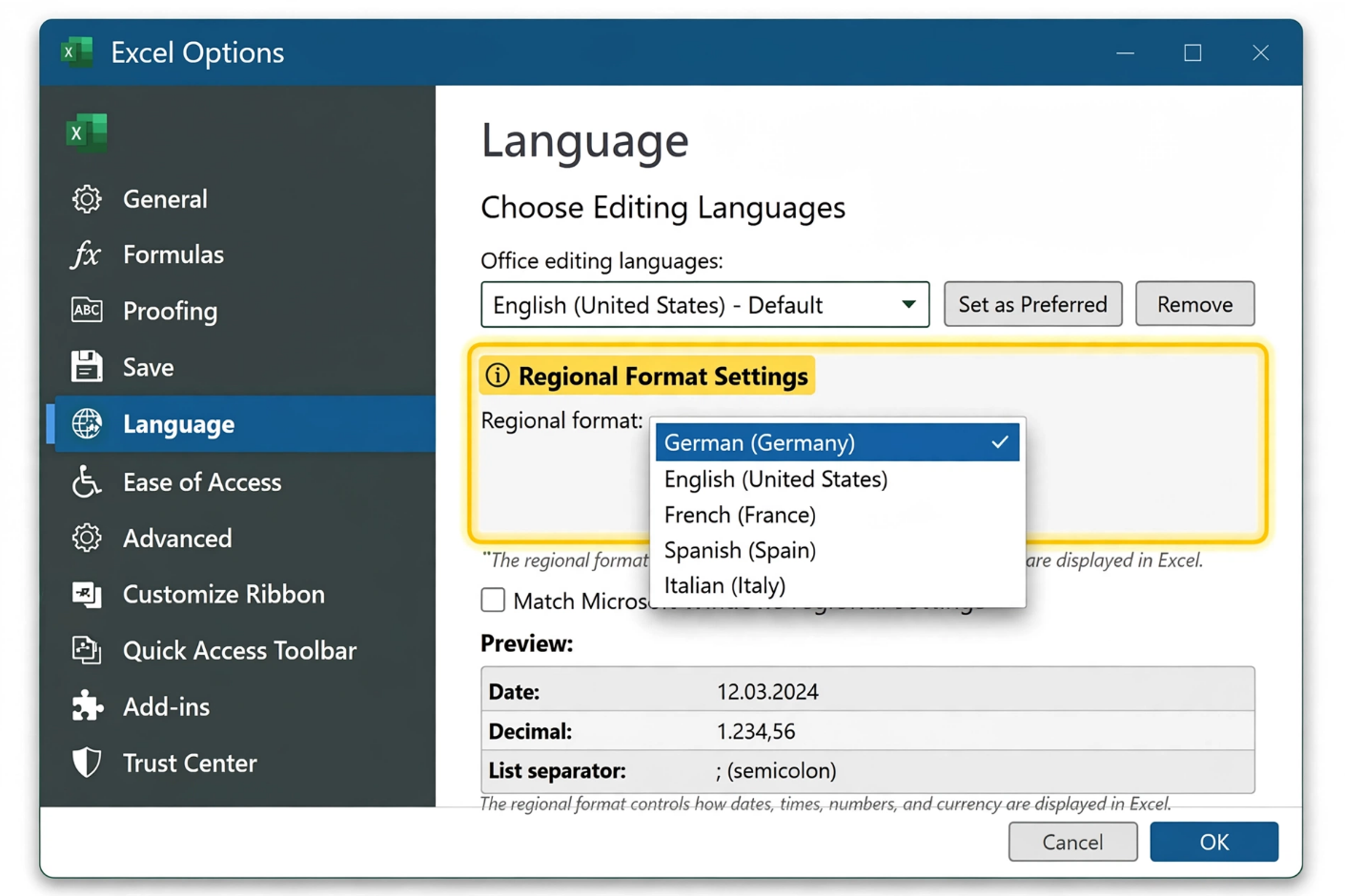
- Excel Options ডায়ালগ বক্স খুললে Language অথবা সরাসরি Regional Format Settings ট্যাব বা সেকশন খুঁজুন। (এক্সেলের ভার্সনভেদে অবস্থান সামান্য ভিন্ন হতে পারে; Office 365 বা Excel 2021-এ এটি Language-এর নিচে বা আলাদা “Regional Format” নামে থাকে।)
- এখানে আপনি একটি ড্রপ-ডাউন তালিকা দেখতে পাবেন। এটি থেকে আপনার কাঙ্ক্ষিত ভাষা বা রিজিয়ন বেছে নিন। যেমন: English (United States), German (Germany), French (France) ইত্যাদি।
- পছন্দের ফরম্যাট সিলেক্ট করার পর OK বাটনে ক্লিক করুন।
Regional Format Settings-এর ড্রপ-ডাউন থেকে ইচ্ছামতো ভাষা বেছে নিন
পরিবর্তনটি সঙ্গে সঙ্গে কার্যকর হবে এবং আপনার শিটের সকল সংখ্যা, তারিখ ও ফর্মুলা নতুন ফরম্যাট ধারণ করবে।
💡 প্রো টিপস
- শর্টকাটে সেটিংস চেক: File > Options > Language-এ গিয়ে জেনে নিন আপনার এক্সেল এখন কোন রিজিওনাল ফরম্যাট ব্যবহার করছে।
- ফর্মুলা কপি করলে সতর্ক থাকুন: এক ভাষার ফর্মুলা আরেক ভাষায় সরাসরি কপি করলে ডেলিমিটার অমিলের কারণে কাজ নাও করতে পারে। সেক্ষেত্রে সেটিংস মিলিয়ে নিন অথবা ফর্মুলা এডিট করে ডেলিমিটার ঠিক করুন।
- একটি ফাঁকা শিটে প্রথমে পরীক্ষা: গুরুত্বপূর্ণ ডাটা সম্বলিত শিটে সরাসরি রিজিওনাল সেটিংস না বদলে একটি ফাঁকা শিটে টেস্ট করে দেখুন ফর্মুলা ও সংখ্যা কেমন আচরণ করে।
🎯 শেষ কথা
এক্সেলের রিজিওনাল ফরম্যাট সেটিংস ব্যাপারটা অনেকেই প্রথমে খেয়াল করেন না, কিন্তু আন্তর্জাতিক মানের কাজে এটি এক পরম বন্ধু। সঠিক সেটিংস থাকলে আপনি যেমন স্থানীয় রীতি মেনে ডাটা উপস্থাপন করতে পারবেন, তেমনি ফর্মুলার এরর থেকেও বাঁচবেন।
আজই আপনার এক্সেল ওপেন করে রিজিওনাল সেটিংস একবার দেখে নিন, আর প্রয়োজনে বদলে ফেলুন। www.tolearnteam.com-এর সাথে থাকুন – আমরা প্রতিদিন এক্সেলের নিত্যনতুন খুঁটিনাটি নিয়ে আসছি আপনাদের দক্ষতা বাড়াতে!
All Related Topics
- এক্সেলে ফরম্যাটিং (Formatting): কেন দরকার, কীভাবে করবেন
- এক্সেলে ফরম্যাট পেইন্টার: এক ক্লিকে ফরম্যাটিং কপি!
- এক্সেলে সেল, টেক্সট ও বর্ডারে রং প্রয়োগ করার সহজ উপায়
- এক্সেলে ফন্ট ফরম্যাটিং – স্প্রেডশিটকে আকর্ষণীয় করে তোলার চাবিকাঠি
- এক্সেলে সেল বর্ডার ফরম্যাটিং: প্রফেশনাল লুক আনুন সহজেই
- এক্সেলে নম্বর ফরম্যাট (Number Formats) – ডেটাকে সুন্দর ও অর্থপূর্ণ করার উপায়
- এক্সেলের গ্রিডলাইন – কী, কেন সরাবেন, আর কীভাবে সরাবেন?
- এক্সেলে রিজিওনাল ফরম্যাট সেটিংস – কেন দরকার এবং কীভাবে বদলাবেন


