


আপনি যখনই এক্সেলের নতুন একটি শিট খোলেন, তখনি চোখে পড়ে অসংখ্য ছোট ছোট ধূসর লাইন, যেগুলো প্রতিটি সেলকে আলাদা করে রেখেছে। এই লাইনগুলোকে বলা হয় গ্রিডলাইন (Gridlines)। ডিফল্টভাবে সব শিটেই এটি চালু থাকে। গ্রিডলাইন ডাটা এন্ট্রি ও সেল চিহ্নিত করতে দারুণ উপকারী, তবে অনেক সময় আমরা চাই স্প্রেডশিটটাকে আরও পরিষ্কার, ডেলিকেট ও প্রফেশনাল দেখাতে।
আজকের ব্লগে আমরা শিখব, কীভাবে এক ক্লিকেই পুরো শিটের গ্রিডলাইন সরিয়ে ফেলা যায় এবং আবার দরকার হলে ফিরিয়ে আনা যায়।
📌 গ্রিডলাইন সরাবেন কেন?
গ্রিডলাইন সরানোর কয়েকটি গুরুত্বপূর্ণ কারণ:
- পড়তে আরামদায়ক (Readable): অপ্রয়োজনীয় লাইন সরিয়ে ফেললে আপনার আসল ডাটা ও কন্টেন্টের ওপর ফোকাস থাকে, চোখে কম চাপ পড়ে।
- নান্দনিক ও ডেলিকেট লুক: সাদা ব্যাকগ্রাউন্ডে কোনো দাগছোপ ছাড়া ডাটা প্রেজেন্ট করলে রিপোর্ট অনেক বেশি পরিপাটি দেখায়।
- প্রিন্ট-আউট পরিষ্কার হয়: গ্রিডলাইন সাধারণত ডিফল্টভাবে প্রিন্ট হয় না, তবে কিছু সেটিংসে এটি প্রিন্ট হতে পারে। এক্সট্রা লাইন সরিয়ে প্রিন্ট দিলে কাগজে তথ্যগুলো আরও সুন্দর দেখায়।
অনেক সময় আমরা সেল বর্ডার ব্যবহার করি। গ্রিডলাইন বন্ধ থাকলে তখন বর্ডার আরও স্পষ্টভাবে ফুটে ওঠে।
🔧 কীভাবে গ্রিডলাইন সরাবেন – ধাপে ধাপে
পুরো শিট থেকে গ্রিডলাইন সরানো খুবই সোজা। নিচের স্টেপ ফলো করুন:
- এক্সেলের উপরের রিবন থেকে View ট্যাবে ক্লিক করুন।
- Show গ্রুপের ভেতর Gridlines নামে একটি চেকবক্স পাবেন।
- চেকবক্স থেকে টিক চিহ্ন তুলে দিন (Uncheck)।
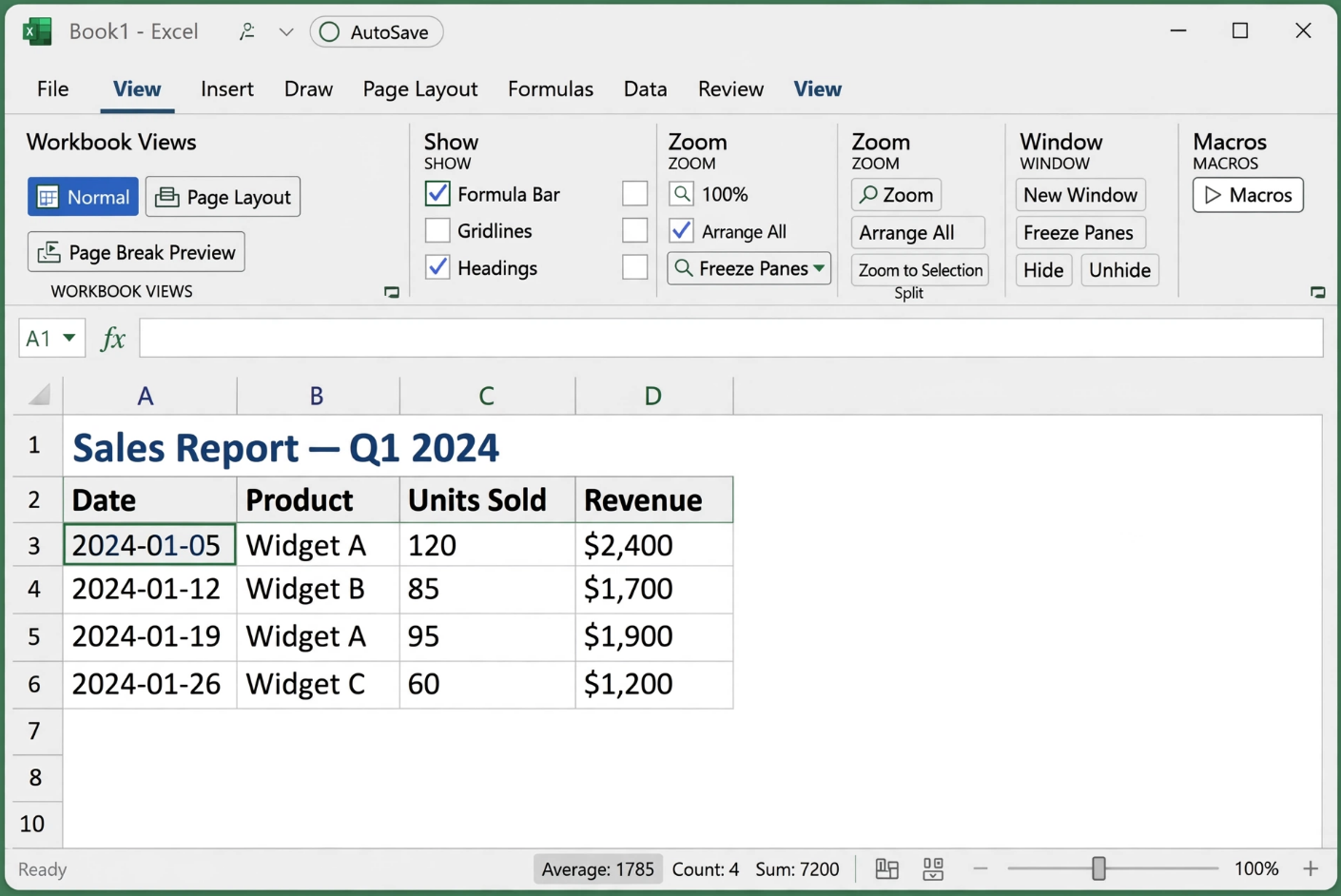
View ট্যাবের Gridlines চেকবক্সটি আনচেক করা হয়েছে
ব্যস! সাথে সাথে আপনার ওয়ার্কশিট থেকে সমস্ত গ্রিডলাইন অদৃশ্য হয়ে যাবে।
🖼️ গ্রিডলাইন সরানোর আগে ও পরে
আগে (Before) – গ্রিডলাইন চালু
ছবির মতো প্রতিটি সেলের চারপাশে ধূসর লাইন দেখা যাবে:
গ্রিডলাইনসহ একটি সাধারণ ওয়ার্কশিট
পরে (After) – গ্রিডলাইন বন্ধ
কেমন পরিচ্ছন্ন হয়ে গেল, তাই না?
গ্রিডলাইন সরানোর পর একই ওয়ার্কশিট – অনেক পরিষ্কার ও পরিপাটি
⚠️ জেনে রাখা জরুরি
- গ্রিডলাইন সরালে সেটি সম্পূর্ণ ওয়ার্কশিটের জন্যই প্রযোজ্য হয়। নির্দিষ্ট কিছু সেল বা রেঞ্জের জন্য আলাদাভাবে গ্রিডলাইন হাইড করা যায় না।
- গ্রিডলাইন ডিফল্টভাবে প্রিন্ট হয় না। প্রিন্ট করার সময় গ্রিডলাইন চাইলে Page Layout > Sheet Options > Gridlines > Print-এ টিক দিয়ে রাখতে হবে।
- আপনি চাইলে আবার ওই একই পদ্ধতিতে Gridlines চেকবক্সে টিক দিয়ে গ্রিডলাইন ফিরিয়েও আনতে পারবেন।
🎨 বোনাস টিপ: গ্রিডলাইন বনাম বর্ডার
গ্রিডলাইন হলো স্ক্রিনে দেখার জন্য হালকা গাইডলাইন। কিন্তু আপনি যখন নির্দিষ্ট কিছু সেলের চারপাশে ঘন লাইন দিয়ে জোর দিতে চান, তখন ব্যবহার করবেন সেল বর্ডার (Cell Borders)। গ্রিডলাইন বন্ধ থাকলেও বর্ডার আগের মতোই দৃশ্যমান থাকে। সুতরাং প্রফেশনাল ড্যাশবোর্ড বা রিপোর্ট তৈরির সময় গ্রিডলাইন বন্ধ করে শুধু প্রয়োজনীয় বর্ডার দিন – লুক আসবে নেক্সট লেভেলের।
🎯 শেষ কথা
এক্সেলের গ্রিডলাইন একটি ছোট ফিচার হলেও এটি বুদ্ধিমত্তার সাথে ব্যবহার করলে আপনার স্প্রেডশিটের সৌন্দর্য অনেকটাই বদলে দিতে পারে। আজই আপনার একটি রিপোর্ট শিটে গিয়ে View ট্যাব থেকে গ্রিডলাইন সরিয়ে দেখুন, আর চোখের আরাম উপভোগ করুন।
এমন আরও সহজ ও কার্যকরী এক্সেল টিপস পেতে www.tolearnteam.com বুকমার্ক করে রাখুন!
All Related Topics
- এক্সেলে ফরম্যাটিং (Formatting): কেন দরকার, কীভাবে করবেন
- এক্সেলে ফরম্যাট পেইন্টার: এক ক্লিকে ফরম্যাটিং কপি!
- এক্সেলে সেল, টেক্সট ও বর্ডারে রং প্রয়োগ করার সহজ উপায়
- এক্সেলে ফন্ট ফরম্যাটিং – স্প্রেডশিটকে আকর্ষণীয় করে তোলার চাবিকাঠি
- এক্সেলে সেল বর্ডার ফরম্যাটিং: প্রফেশনাল লুক আনুন সহজেই
- এক্সেলে নম্বর ফরম্যাট (Number Formats) – ডেটাকে সুন্দর ও অর্থপূর্ণ করার উপায়
- এক্সেলের গ্রিডলাইন – কী, কেন সরাবেন, আর কীভাবে সরাবেন?
- এক্সেলে রিজিওনাল ফরম্যাট সেটিংস – কেন দরকার এবং কীভাবে বদলাবেন


