


এক্সেল শুধু সংখ্যা আর ফর্মুলার জন্য নয়, এটি ডাটাকে সুন্দরভাবে উপস্থাপনের জন্যও দারুণ একটি টুল। ডাটা হাইলাইট করতে, ভিজুয়াল আপিল বাড়াতে এবং দ্রুত তথ্য বোঝাতে রং (Colors) একটি গুরুত্বপূর্ণ ভূমিকা রাখে। এক্সেলে আপনি চাইলে থিম ও স্ট্যান্ডার্ড রং ব্যবহার করতে পারেন, আবার নির্দিষ্ট হেক্স (HEX) বা আরজিবি (RGB) কোড দিয়েও কাস্টম রং বেছে নিতে পারেন। আজকের ব্লগে আমরা শিখব কীভাবে এই সব পদ্ধতিতে সেল, টেক্সট এবং বর্ডারে রং প্রয়োগ করা যায়।
💡 টিপ: রং নিয়ে আরও বিস্তারিত জানতে W3Schools-এর চমৎকার Color Picker টুলটি ব্যবহার করতে পারেন।
🎯 এক্সেলে থিম ও স্ট্যান্ডার্ড রং
এক্সেলের রিবনের হোম (Home) ট্যাবে ফিল কালার (Fill Color) বাটনের পাশে ছোট্ট একটি তীরচিহ্ন (▼) ক্লিক করলেই থিম এবং স্ট্যান্ডার্ড রঙের প্যালেট নিচে নেমে আসে। এখানে আপনি যে কোনো রঙের ওপর ক্লিক করে তা সরাসরি সিলেক্টেড সেল বা রেঞ্জে প্রয়োগ করতে পারবেন।
হোম ট্যাবে ফিল কালার অপশনের প্যালেট – থিম রং (উপরে) ও স্ট্যান্ডার্ড রং (নিচে)
- থিম রং (Theme Colors): পুরো ওয়ার্কবুক জুড়ে একই ডিজাইন ধরে রাখতে থিমের অংশ হিসেবে রংগুলোর কালার টোন অটোমেটিক অ্যাডজাস্ট হয়।
- স্ট্যান্ডার্ড রং (Standard Colors): চিরপরিচিত দশটি বেসিক রং, যেগুলো সব সময় একই থাকে।
🔍 আরও রং (More Colors)
প্যালেটের নিচের দিকে “More Colors…” অপশনে ক্লিক করলে নতুন একটি ডায়ালগ বক্স খুলবে, যেখানে আপনি নিজের পছন্দমতো রং তৈরি করতে পারবেন HEX অথবা RGB কোড ইনপুট করে।
🌈 হেক্সাডেসিমাল (HEX) রং কোড
হেক্স কোড হলো রং নির্দিষ্ট করার একটি আন্তর্জাতিক পদ্ধতি, যা ওয়েব ডিজাইনে বহুল ব্যবহৃত। এক্সেলও এটি সমর্থন করে।
একটি হেক্স রং এভাবে লেখা হয়: #RRGGBB
- RR = লাল (Red)
- GG = সবুজ (Green)
- BB = নীল (Blue)
প্রতিটি অংশের মান ০০ থেকে FF (হেক্সাডেসিমেল) পর্যন্ত হতে পারে, যা রঙের তীব্রতা বোঝায়।
উদাহরণ: #0000FF (নীল) – এখানে নীলের মান সর্বোচ্চ (FF), লাল ও সবুজ শূন্য (00)।
🎨 আরজিবি (RGB) রং কোড
আরজিবি রং কোডও একই নীতিতে কাজ করে, তবে এটি দশমিক সংখ্যা ব্যবহার করে। ফরম্যাট: rgb(লাল, সবুজ, নীল)
প্রতিটি প্যারামিটারের মান ০ থেকে ২৫৫-এর মধ্যে হতে পারে।
উদাহরণ: rgb(0,0,255) – এটি সম্পূর্ণ নীল, কারণ নীল ২৫৫ এবং বাকি দুটি ০।
💡 একটি মজার বিষয়: একই রং HEX বা RGB উভয়ভাবেই লেখা যায়। যখন আপনি HEX কোড লিখবেন, এক্সেল অটোমেটিক সেই রঙের RGB কোডও দেখাবে, এবং উল্টোটাও।
✍️ রং প্রয়োগ করার পদ্ধতি
রং সাধারণত সেলের ব্যাকগ্রাউন্ড (Fill Color), টেক্সটের রং (Font Color) বা সেল বর্ডারে (Border Color) দেওয়া যায়। এখানে আমরা ফোকাস করব সেল ফিল-এ।
সাধারণ ধাপ:
- যে রেঞ্জ রঙিন করতে চান তা সিলেক্ট করুন।
- হোম ট্যাবের ফিল কালার (🪣) বাটনে ক্লিক করুন – এটি শেষ ব্যবহৃত রংটি সরাসরি প্রয়োগ করবে।
- ভিন্ন রং চাইলে বাটনের পাশের তীরচিহ্ন (▼) ক্লিক করে প্যালেট থেকে রং বেছে নিন।
ফিল কালার বাটন ও তার ড্রপ-ডাউন মেনু
🧪 হাতে-কলমে উদাহরণ
🎯 থিম ও স্ট্যান্ডার্ড রং প্রয়োগ
- A3:F3 রেঞ্জ সিলেক্ট করুন।
- ফিল কালার ড্রপ-ডাউন খুলে থিম রং-এ “Blue, Accent 5” এ ক্লিক করুন।
- একইভাবে A5:F5 সিলেক্ট করে থিম রং-এ “Green, Accent 6” সিলেক্ট করুন।
নিচের ছবির মতো রং দেখা যাবে:
Row 3 ও Row 5-এ থিম রং প্রয়োগ করার পর
🔢 HEX কোড দিয়ে রং প্রয়োগ: #ffcb05
এবার ধাপে ধাপে A7:F7 রেঞ্জে হেক্স কোড #ffcb05 (উজ্জ্বল সোনালি হলুদ) প্রয়োগ করি:
- A7:F7 সিলেক্ট করুন।
- ফিল কালার ড্রপ-ডাউন → More Colors…
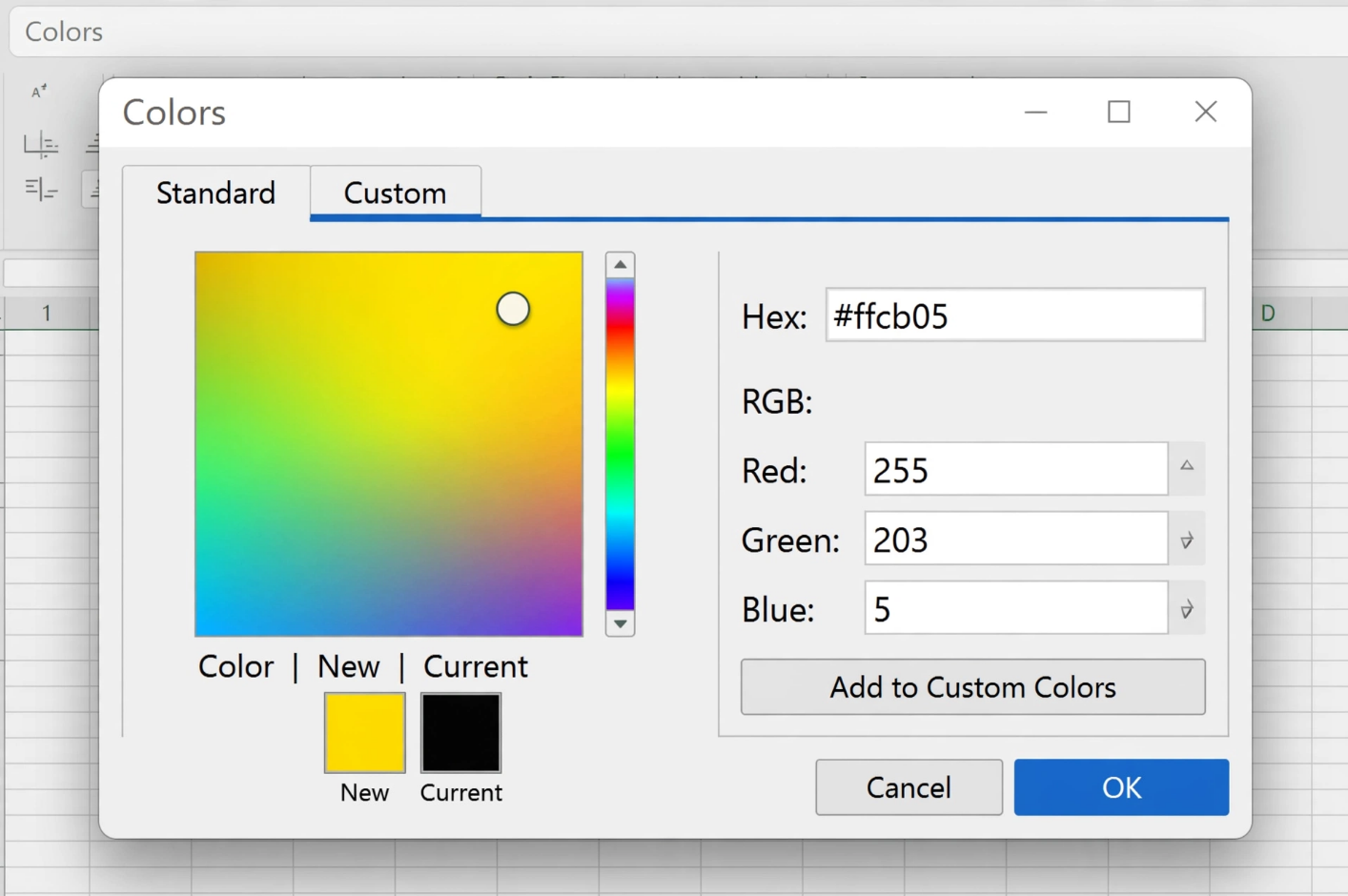
- Custom ট্যাবে HEX ফিল্ডে টাইপ করুন: #ffcb05
- Enter বা OK চাপুন।
More Colors ডায়ালগে HEX কোড প্রবেশ করানো হচ্ছে
লক্ষ করুন, হেক্স কোড দেওয়ার সাথে সাথে ডান পাশে সেই রঙের RGB মান (255, 203, 5) দেখাচ্ছে এবং কালার ম্যাপে রঙটির অবস্থান নির্দেশ করছে।
HEX #ffcb05 প্রয়োগের পর সেলের রং ও RGB তথ্য
🎨 RGB কোড দিয়ে রং প্রয়োগ: rgb(60, 90, 166)
একই কায়দায় A9:F9 সিলেক্ট করে RGB মান (60, 90, 166) লিখুন:
- A9:F9 সিলেক্ট করুন।
- More Colors → Custom ট্যাব।
- Red: 60, Green: 90, Blue: 166 বসিয়ে OK করুন।
RGB ইনপুট ফিল্ডে মান বসানো হচ্ছে
এবার খেয়াল করবেন, RGB দেওয়ার পরে HEX বক্সে আপনি অটোমেটিকভাবে #3C5AA6 দেখতে পাচ্ছেন। মানে একই রং দুভাবেই প্রকাশিত হলো।
RGB(60,90,166) প্রয়োগের পর সেল ও সংশ্লিষ্ট HEX কোড
🖌️ সেল, টেক্সট ও বর্ডার – সবখানেই রং
এখন পর্যন্ত আমরা শুধু সেল ফিল (ব্যাকগ্রাউন্ড) রঙিন করেছি। তবে এক্সেলে আপনি চাইলে:
- টেক্সটের রং (Font Color) পরিবর্তন করতে পারেন,
- সেল বর্ডার-এর রং বদলাতে পারেন।
পদ্ধতি একই: হোম ট্যাবের Font Color বা Borders অপশনের পাশের তীরচিহ্ন থেকে প্রয়োজনীয় রং বাছুন, অথবা More Colors-এ গিয়ে HEX/RGB দিন।
🚀 প্রো টিপস
- ডাবল ক্লিক ফরম্যাট পেইন্টার: একটি সেলে কাঙ্ক্ষিত রং সেট করার পর Format Painter-এ ডাবল ক্লিক করলে একাধিক জায়গায় একই রং দ্রুত কপি করা যায়।
- থিমের ক্ষমতা: পুরো রিপোর্টের ডিজাইন এক ঝটকায় বদলাতে চাইলে Page Layout থেকে থিম পরিবর্তন করুন, আপনার ব্যবহৃত থিম রংগুলো অটোমেটিক নতুন থিমের সাথে ম্যাচ করবে।
- রং সংরক্ষণ: বেশি ব্যবহৃত কাস্টম রংগুলোকে “Recent Colors”-এ দেখতে পাবেন, তাও সংরক্ষিত থাকে না। স্থায়ীভাবে রাখতে টেমপ্লেট বা কাস্টম থিম তৈরি করতে পারেন।
🎯 শেষ কথা
আজ আমরা শিখলাম কিভাবে এক্সেলে থিম, স্ট্যান্ডার্ড, HEX এবং RGB কোড ব্যবহার করে সেল, টেক্সট ও বর্ডারে রং প্রয়োগ করতে হয়। স্প্রেডশিটকে আকর্ষণীয় ও প্রফেশনাল দেখানোর জন্য রঙের সঠিক ব্যবহারের বিকল্প নেই। এখনই আপনার এক্সেল খুলে বিভিন্ন কোড ট্রাই করে দেখুন, আর www.tolearnteam.com-এ চোখ রাখুন পরবর্তী টিউটোরিয়ালের জন্য!
All Related Topics
- এক্সেলে ফরম্যাটিং (Formatting): কেন দরকার, কীভাবে করবেন
- এক্সেলে ফরম্যাট পেইন্টার: এক ক্লিকে ফরম্যাটিং কপি!
- এক্সেলে সেল, টেক্সট ও বর্ডারে রং প্রয়োগ করার সহজ উপায়
- এক্সেলে ফন্ট ফরম্যাটিং – স্প্রেডশিটকে আকর্ষণীয় করে তোলার চাবিকাঠি
- এক্সেলে সেল বর্ডার ফরম্যাটিং: প্রফেশনাল লুক আনুন সহজেই
- এক্সেলে নম্বর ফরম্যাট (Number Formats) – ডেটাকে সুন্দর ও অর্থপূর্ণ করার উপায়
- এক্সেলের গ্রিডলাইন – কী, কেন সরাবেন, আর কীভাবে সরাবেন?
- এক্সেলে রিজিওনাল ফরম্যাট সেটিংস – কেন দরকার এবং কীভাবে বদলাবেন


