


এক্সেলে কাজ করার সময় প্রায়ই আমাদের একই রকম রং, ফন্ট স্টাইল বা সীমানা বারবার ব্যবহার করতে হয়। প্রতিবার আলাদাভাবে সাজাতে গেলে সময় অনেক বেশি লাগে। এই সমস্যার সমাধান দিতেই মাইক্রোসফট এক্সেলে আছে ফরম্যাট পেইন্টার (Format Painter) নামের দুর্দান্ত একটি টুল। এটি দেখতে অনেকটা রং করার ব্রাশের মতো, আর এর কাজই হচ্ছে একটি সেলের ফরম্যাটিং হুবহু কপি করে অন্য সেলে বা রেঞ্জে লাগিয়ে দেওয়া।
আজ আমরা জানব ফরম্যাট পেইন্টার কী, কোথায় পাবেন এবং কীভাবে ব্যবহার করবেন।
🖌️ ফরম্যাট পেইন্টার কী?
ফরম্যাট পেইন্টার হলো এক্সেলের একটি কমান্ড, যা দিয়ে আপনি একটি সেলের ফরম্যাট (যেমন রং, ফন্ট সাইজ, বোল্ড, ইটালিক, আন্ডারলাইন, বর্ডার ইত্যাদি) কপি করে অন্য একটি সেল বা একটি সম্পূর্ণ রেঞ্জে এপ্লাই করতে পারেন। এখানে শুধু ফরম্যাট কপি হয়, সেলের ভেতরের ডাটা কপি হয় না।
এটি ব্যবহার করলে আপনার বারবার ফরম্যাট সেট করার ঝামেলা শেষ, আর কাজের গতি বেড়ে যায় কয়েক গুণ!
📌 ফরম্যাট পেইন্টার কোথায় পাবেন?
ফরম্যাট পেইন্টার বাটনটি এক্সেলের Home ট্যাবের Clipboard গ্রুপে থাকে। এটি একটি ছোট পেইন্টব্রাশের আইকন। নিচের ছবির মতো:
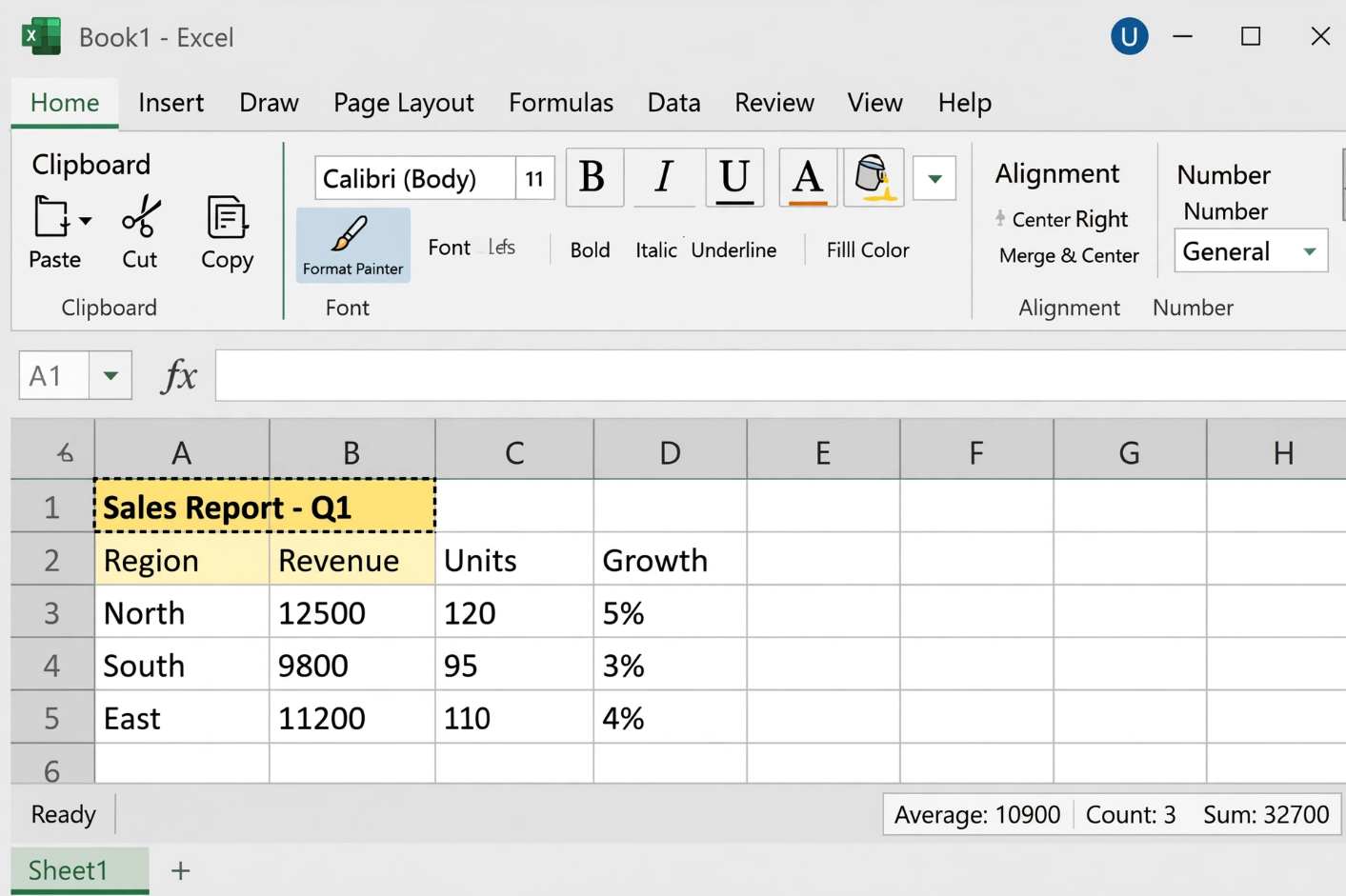
হোম ট্যাবের ক্লিপবোর্ড গ্রুপে ফরম্যাট পেইন্টার (ব্রাশ আইকন)
🧪 কীভাবে ব্যবহার করবেন – ধাপে ধাপে
ফরম্যাট পেইন্টার ব্যবহারের নিয়ম খুবই সোজা:
- যে সেলের ফরম্যাট কপি করতে চান সেটি সিলেক্ট করুন।
- Format Painter বাটনে ক্লিক করুন।
- যে সেল বা রেঞ্জে ফরম্যাটটি লাগাতে চান সেটি সিলেক্ট করুন।
ব্যাস, হয়ে গেল! আসুন এখন কয়েকটি বাস্তব উদাহরণ দেখি।
🟥 উদাহরণ ১: রং কপি করা (একটি সেল থেকে আরেকটি সেলে)
ধরুন, A1 সেলে লেখা আছে একটি লাল রং-এর টেক্সট। আপনি চান B1 সেলটিকেও ঠিক একই লাল রং করতে।
ধাপ:
- A1 সিলেক্ট করুন।
- Ribbon থেকে Format Painter বাটনে ক্লিক করুন।
- এখন B1 সেলে ক্লিক করুন।
লক্ষ্য করুন, A1 সেলের চারপাশে একটি ঘুরন্ত ডটেড বর্ডার দেখা যাচ্ছে। এর মানে হচ্ছে ফরম্যাটটি কপি হয়েছে এবং পেস্ট করার জন্য প্রস্তুত।
A1-এ ডটেড বর্ডার নির্দেশ করছে ফরম্যাট কপি করা হয়েছে
B1-এ ক্লিক করামাত্র লাল রং চলে আসবে। দারুণ!
🟩 উদাহরণ ২: একাধিক সেলে একসাথে ফরম্যাট পেস্ট করা
এবার কল্পনা করুন, A2 সেলের ফরম্যাট (যেমন সবুজ রং, বোল্ড ও ইটালিক) আপনি B2 এবং C2 দুইটি সেলে একসাথে দিতে চান।
ধাপ:
- A2 সিলেক্ট করুন।
- Format Painter বাটনে ক্লিক করুন।
- এবার মাউসের বাম বাটন চেপে ধরে B2 থেকে C2 পর্যন্ত টেনে মার্ক করুন।
B2 থেকে C2 পর্যন্ত ড্র্যাগ করলে একই ফরম্যাট দুই ঘরেই বসে গেল
এভাবেই একটি ফরম্যাট একসাথে অনেকগুলো সেলে লাগানো যায়।
🔤 উদাহরণ ৩: ফন্ট ক্যারেক্টারিস্টিক (Bold, Italic, Underline) কপি করা
ধরুন, A4 থেকে A6 পর্যন্ত তিনটি সেলে আপনার পছন্দমতো ফন্ট ফরম্যাটিং করা আছে: বোল্ড, ইটালিক, আন্ডারলাইন এবং নির্দিষ্ট ফন্ট সাইজ। আপনি হুবহু একই স্টাইল B4 থেকে B6 পর্যন্ত দিতে চান।
ধাপ:
- প্রথমে A4 থেকে A6 সিলেক্ট করুন (ড্র্যাগ করে মার্ক করুন)।
- Format Painter বাটনে ক্লিক করুন।
- এবার B4 থেকে B6 পর্যন্ত ড্র্যাগ করে মার্ক করুন।
A4:A6 এর বোল্ড/ইটালিক ফরম্যাটিং B4:B6 এ কপি হয়ে গেল
দেখবেন, একই ফন্ট স্টাইল হুবহু চলে এসেছে। দারুণ কাজ!
💡 ফরম্যাট পেইন্টার ব্যবহারের কিছু টিপস
- ডাবল ক্লিকের কৌশল: যদি একই ফরম্যাট একাধিক ভিন্ন ভিন্ন জায়গায় লাগাতে চান, তাহলে ফরম্যাট পেইন্টার বাটনে ডাবল ক্লিক করুন। এতে টুলটি চালু থাকবে যতক্ষণ না আপনি আবার বাটনে ক্লিক করেন বা
Escচাপেন। তখন একের পর এক সেলে ক্লিক করলেই ফরম্যাট কপি হবে। - শুধু ফরম্যাট, ডাটা নয়: মনে রাখবেন, এটি কখনো সেলের ভেতরের লেখা বা সংখ্যা কপি করে না। শুধুমাত্র বাহ্যিক সাজসজ্জা কপি হয়।
- কীবোর্ড শর্টকাট নেই: ফরম্যাট পেইন্টারের সরাসরি কোনো ডিফল্ট কীবোর্ড শর্টকাট নেই, তবে আপনি কুইক অ্যাকসেস টুলবারে যোগ করে
Altচেপে নম্বর দিয়ে ব্যবহার করতে পারেন।
🎯 শেষ কথা
ফরম্যাট পেইন্টার এক্সেলের ছোট একটি টুল হলেও এর উপকারিতা বিশাল। একবার অভ্যস্ত হয়ে গেলে আপনি ডাটা সাজাতে গিয়ে ঘণ্টার পর ঘণ্টা বাঁচিয়ে ফেলবেন। উপরের উদাহরণগুলো নিজে প্র্যাকটিস করে দেখুন। শুরুতে A1 থেকে B1, তারপর A2 থেকে B2:C2, তারপর A4:A6 থেকে B4:B6—এভাবে ধাপে ধাপে এগোলেই কনফিডেন্স চলে আসবে।
এক্সেলের আরও মজার সব টিপস ও ট্রিকস পেতে www.tolearnteam.com নিয়মিত ভিজিট করুন। আজই ফরম্যাট পেইন্টার চালিয়ে দেখুন, হ্যাপি লার্নিং!
All Related Topics
- এক্সেলে ফরম্যাটিং (Formatting): কেন দরকার, কীভাবে করবেন
- এক্সেলে ফরম্যাট পেইন্টার: এক ক্লিকে ফরম্যাটিং কপি!
- এক্সেলে সেল, টেক্সট ও বর্ডারে রং প্রয়োগ করার সহজ উপায়
- এক্সেলে ফন্ট ফরম্যাটিং – স্প্রেডশিটকে আকর্ষণীয় করে তোলার চাবিকাঠি
- এক্সেলে সেল বর্ডার ফরম্যাটিং: প্রফেশনাল লুক আনুন সহজেই
- এক্সেলে নম্বর ফরম্যাট (Number Formats) – ডেটাকে সুন্দর ও অর্থপূর্ণ করার উপায়
- এক্সেলের গ্রিডলাইন – কী, কেন সরাবেন, আর কীভাবে সরাবেন?
- এক্সেলে রিজিওনাল ফরম্যাট সেটিংস – কেন দরকার এবং কীভাবে বদলাবেন


