


একটি ডাটা টেবিল, রিপোর্ট বা সিম্পল হিসাবের শিট—সবকিছুই বর্ডার ছাড়া অনেকটা পানসে লাগে। এক্সেলের বর্ডার ফরম্যাটিং শুধু সীমানা টানার জন্য নয়, এটি আপনার ওয়ার্কশিটকে পরিষ্কার, পঠনযোগ্য ও প্রফেশনাল করে তোলে। সঠিক বর্ডারের মাধ্যমে আপনি গুরুত্বপূর্ণ তথ্য সহজেই হাইলাইট করতে পারেন। আজ আমরা শিখব কীভাবে বর্ডার অ্যাড করা, রং বদলানো, স্টাইল পরিবর্তন করা এবং সরিয়ে ফেলা যায়—সব কিছু একেবারে ধাপে ধাপে।
🧐 বর্ডার ফরম্যাটিং কেন করবেন?
- ✅ পাঠযোগ্যতা বাড়ে: বর্ডার থাকলে সারি-কলামের ডাটা আলাদাভাবে চোখে পড়ে।
- ✅ গুরুত্বপূর্ণ অংশ হাইলাইট: বড় বা রঙিন বর্ডার দিয়ে মূল তথ্যে দৃষ্টি আকর্ষণ করা যায়।
- ✅ প্রফেশনাল চেহারা: যেকোনো অফিসিয়াল রিপোর্ট প্রিন্ট বা PDF করার সময় বর্ডার ডিজাইনকে নিখুঁত করে তোলে।
📌 বর্ডার মেনু কোথায় পাবেন?
এক্সেলের Home ট্যাবে গিয়ে Font গ্রুপের ভেতর একটি চারকোণা বর্ডার আইকন দেখতে পাবেন। এটি হলো Borders বাটন। এর ডান পাশের ছোট্ট তীরচিহ্ন (▼) ক্লিক করলে বর্ডার অপশনের পুরো প্যালেট নিচে নেমে আসে।
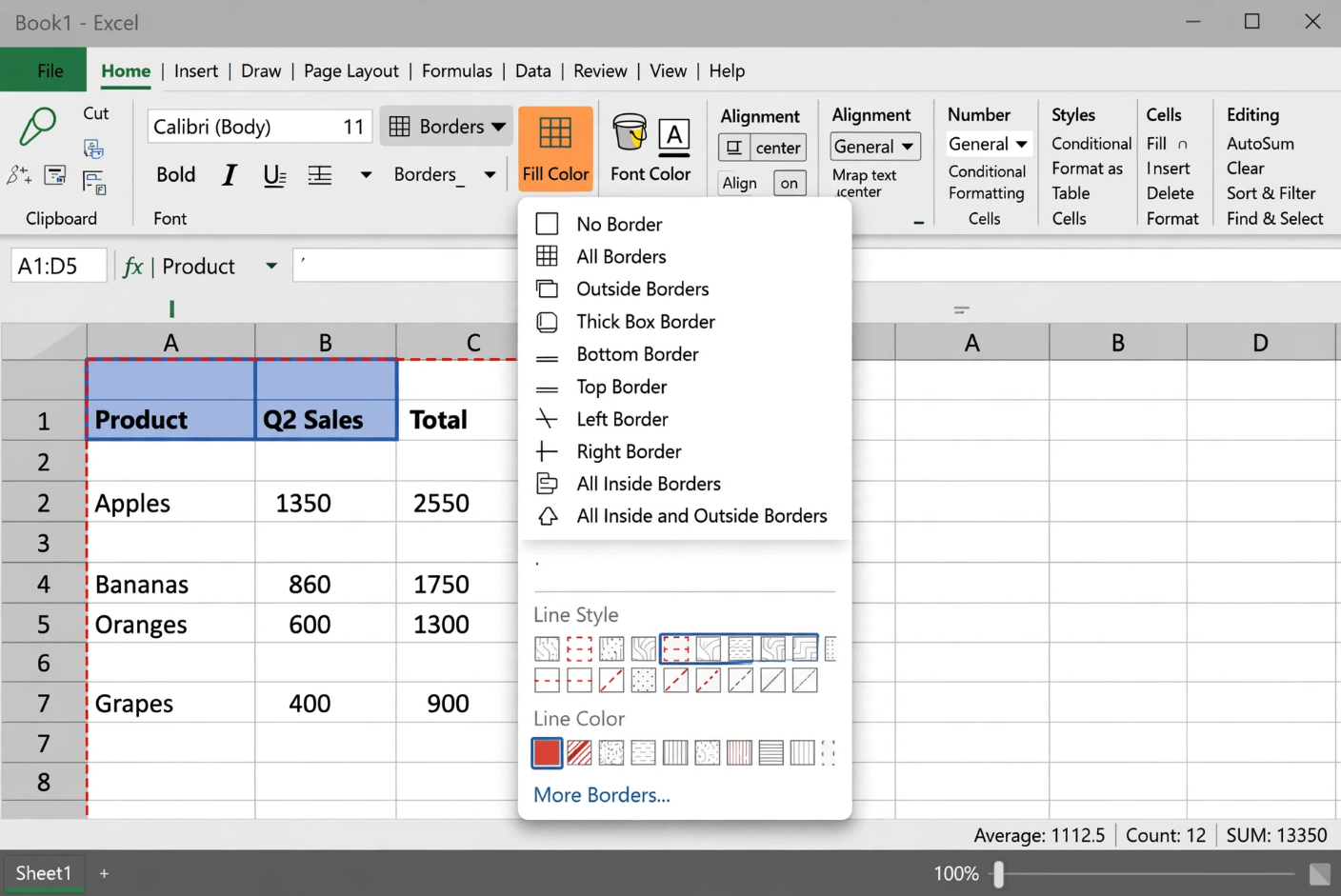
হোম ট্যাবের ফন্ট গ্রুপে বর্ডার বাটন (লাল চিহ্নিত)
মজার ব্যাপার হলো, বর্ডার বাটনটি সবশেষ ব্যবহৃত বর্ডার টাইপটি মনে রাখে। কাজেই একই ধরনের বর্ডার বারবার দিতে চাইলে সরাসরি বাটনে ক্লিক করলেই হবে।
➕ বর্ডার অ্যাড করার পদ্ধতি
ডিফল্টভাবে বর্ডার দেওয়া থাকলে সেটি হয় কালো নিচের দাগ (Bottom Border)।
সাধারণ ধাপ:
- প্রথমে সেই সেল বা রেঞ্জ সিলেক্ট করুন যেখানে বর্ডার চান।
- বর্ডার বাটনের পাশের তীর (▼) ক্লিক করে পছন্দের বর্ডার টাইপ সিলেক্ট করুন (যেমন: All Borders, Outside Borders, Thick Box Border ইত্যাদি)।
- ক্লিক করলেই বর্ডার অ্যাপ্লাই হবে।
উদাহরণ: নিচের ছবির মতো একটি টেবিলে “All Borders” সিলেক্ট করা হলে প্রতিটি সেলের চারপাশে সীমানা তৈরি হবে।
সেল রেঞ্জে All Borders প্রয়োগ করার পর সম্পূর্ণ টেবিলে গ্রিড লাইন দেখা যাচ্ছে
🌈 বর্ডারের রং পরিবর্তন (Border Colors)
কালোর বাইরে অন্য রঙের বর্ডার দিতে চাইলে সেটিও খুব সহজ।
ধাপ:
- সেল/রেঞ্জ সিলেক্ট করুন।
- বর্ডার ড্রপ-ডাউন থেকে Line Color অপশনে মাউস নিন, পাশের প্যালেট থেকে পছন্দের রং বেছে নিন।
- রং নির্বাচনের পর মাউস পয়েন্টার একটি পেন্সিল আইকনে পরিবর্তিত হবে।
- এখন আবার ড্রপ-ডাউন খুলে যে বর্ডার টাইপ চান (যেমন: All Borders) তাতে ক্লিক করুন, অথবা সরাসরি সেলের প্রান্তে ক্লিক করেও আঁকতে পারেন।
Line Color থেকে সবুজ রং নির্বাচন করে বর্ডার অ্যাপ্লাই করার পদ্ধতি
💡 টিপ: আপনি চাইলে
More Colors…অপশনে গিয়ে HEX বা RGB কোড দিয়েও কাস্টম বর্ডার রং সেট করতে পারেন।
✏️ বর্ডার স্টাইল (Border Style) পরিবর্তন
এক্সেল শুধু সোজা লাইন নয়, বরং বিভিন্ন ডিজাইনের বর্ডার সাপোর্ট করে। বর্ডার স্টাইল মেনুতে গিয়ে আপনি নিচের ৬টি ভিন্ন স্টাইল পাবেন:
| স্টাইল (Style) | ইংরেজি নাম | কেমন দেখতে |
|---|---|---|
| সলিড লাইন | Solid line | ━━━━━━━ |
| ড্যাশড লাইন | Dashed line | ━ ╌ ╌ ━ |
| ডটেড লাইন | Dotted line | ……….. |
| মিডিয়াম লাইন | Medium line | (মোটা সলিড) |
| থিক লাইন | Thick line | (সবচেয়ে মোটা সলিড) |
| ডাবল লাইন | Double line | ═══════ |
প্রয়োগের ধাপ:
- সেল সিলেক্ট করুন।
- বর্ডার ড্রপ-ডাউন থেকে Line Style-এ মাউস নিন, পছন্দের স্টাইল সিলেক্ট করুন।
- আবার পেন্সিল আইকন চলে আসবে, তারপর ড্রপ-ডাউন থেকে নির্দিষ্ট বর্ডার টাইপ (যেমন: Outside Borders) বেছে নিলেই নতুন স্টাইলের বর্ডার বসবে।
উদাহরণ: নিচের ছবিতে A1:D5 রেঞ্জের বাইরের সীমানায় থিক বর্ডার এবং ভেতরের সেলগুলোতে ড্যাশড লাইন দেওয়া হয়েছে।
বাইরে মোটা (Thick) ও ভেতরে ড্যাশড (Dashed) বর্ডার—একই টেবিলে একাধিক স্টাইল
❌ বর্ডার সরানো (Remove Borders)
যদি কোনো কারণে পুরো বর্ডার বা নির্দিষ্ট অংশের বর্ডার তুলে ফেলতে চান:
- সেল বা রেঞ্জ সিলেক্ট করুন।
- বর্ডার ড্রপ-ডাউন খুলে No Border অপশনে ক্লিক করুন।
- সাথে সাথেই বর্ডার উধাও!
একইভাবে, পেন্সিল টুল নিয়ে বর্ডারের ওপর আবার ক্লিক করলেও নির্দিষ্ট লাইন মুছে যায়।
📖 অধ্যায়ের সারসংক্ষেপ
- এক্সেলে বর্ডার অ্যাড, রিমুভ, রং ও স্টাইল পরিবর্তন করা যায় সহজেই।
- বর্ডার বাটন সবশেষ ব্যবহৃত সেটিং মনে রাখে।
- রং দিতে আগে Line Color ঠিক করে নিতে হয়, তারপর বর্ডার অ্যাপ্লাই করুন।
- একইভাবে স্টাইলের জন্য Line Style সিলেক্ট করে নিন।
- ছয় ধরনের বিল্ট-ইন স্টাইল ও অসংখ্য কাস্টম রঙের সুবিধা আপনার স্প্রেডশিটকে দেবে প্রাণবন্ত রূপ।
🎯 পরবর্তী অধ্যায়ের আভাস
আমরা এখন জানি কীভাবে সীমানা দিয়ে ডাটাকে সুন্দরভাবে সাজাতে হয়। পরবর্তী চ্যাপ্টারে আমরা শিখব Number Formats – অর্থাৎ সংখ্যা কীভাবে কারেন্সি, শতকরা, তারিখ ইত্যাদি ফরম্যাটে প্রদর্শিত হয়। এটি আপনার এক্সেল জ্ঞানকে আরও এক ধাপ এগিয়ে দেবে।
www.tolearnteam.com-এর সাথে যুক্ত থাকুন, আর এখনই আপনার এক্সেল খুলে বিভিন্ন বর্ডার স্টাইল ও রং প্র্যাকটিস করুন! Happy Formatting!
All Related Topics
- এক্সেলে ফরম্যাটিং (Formatting): কেন দরকার, কীভাবে করবেন
- এক্সেলে ফরম্যাট পেইন্টার: এক ক্লিকে ফরম্যাটিং কপি!
- এক্সেলে সেল, টেক্সট ও বর্ডারে রং প্রয়োগ করার সহজ উপায়
- এক্সেলে ফন্ট ফরম্যাটিং – স্প্রেডশিটকে আকর্ষণীয় করে তোলার চাবিকাঠি
- এক্সেলে সেল বর্ডার ফরম্যাটিং: প্রফেশনাল লুক আনুন সহজেই
- এক্সেলে নম্বর ফরম্যাট (Number Formats) – ডেটাকে সুন্দর ও অর্থপূর্ণ করার উপায়
- এক্সেলের গ্রিডলাইন – কী, কেন সরাবেন, আর কীভাবে সরাবেন?
- এক্সেলে রিজিওনাল ফরম্যাট সেটিংস – কেন দরকার এবং কীভাবে বদলাবেন


