


এক্সেলের ডিফল্ট নম্বর ফরম্যাট থাকে General। এর মানে, আপনি যখন কোনো সংখ্যা লেখেন, এক্সেল সেটিকে সাধারণভাবে গ্রহণ করে – বাড়তি কোনো চিহ্ন, দশমিক নিয়ন্ত্রণ বা তারিখের কাঠামো ছাড়াই। কিন্তু বাস্তব জগতে আমাদের নানা ধরণের ডেটা থাকে: টাকার অঙ্ক, তারিখ, সময়, শতকরা ইত্যাদি। এগুলোর জন্য দরকার আলাদা ফরম্যাট। সঠিক নম্বর ফরম্যাট ব্যবহার করলে আপনার স্প্রেডশিট হয়ে ওঠে পরিষ্কার, পেশাদার এবং ফাংশনের জন্য প্রস্তুত।
চলুন জেনে নিই নম্বর ফরম্যাট কীভাবে বদলাতে হয়, দশমিক নিয়ন্ত্রণ করতে হয় এবং পুরো প্রক্রিয়াটি এক নিমেষে রপ্ত করি।
🤔 কেন নম্বর ফরম্যাট পরিবর্তন করবেন?
- ডেটাকে ব্যাখ্যাযোগ্য করতে: “1000” না লিখে “$1,000.00” দেখলে সেটা টাকা বোঝায়, “12-05-2025” দেখলে সেটা তারিখ বোঝায়। ফরম্যাট ডেটাকে অর্থ দেয়।
- ফাংশনের জন্য ডেটা প্রস্তুত করতে: এক্সেলের ফর্মুলাগুলো নির্ভুলভাবে কাজ করে যখন সে জানে কোন ঘরে কী ধরণের তথ্য আছে। যেমন, তারিখ নিয়ে গণনা করতে চাইলে সেটিকে Date ফরম্যাটে রাখতে হয়।
- প্রেজেন্টেশন পরিষ্কার করতে: অতিরিক্ত দশমিক সরিয়ে ফেললে বা কমা যুক্ত করলে বড় সংখ্যা সহজে পড়া যায়।
বহুল ব্যবহৃত কিছু নম্বর ফরম্যাট:
- General – ডিফল্ট, কোনো বিশেষ কাঠামো নেই।
- Number – দশমিক স্থান ও হাজার বিভাজক (কমা) সহ সাধারণ সংখ্যা।
- Currency – মুদ্রা চিহ্ন ($, €, ৳) যুক্ত টাকার অঙ্ক।
- Time – সময়ের ফরম্যাট (যেমন 10:30 AM)।
📌 নম্বর ফরম্যাট পরিবর্তন করার নিয়ম
রিবনের Home ট্যাবে Number গ্রুপের ভেতর একটি ড্রপডাউন মেনু আছে, যেখানে Default “General” লেখা থাকে। এই ড্রপডাউন থেকেই আপনি কাঙ্ক্ষিত ফরম্যাটটি বেছে নিতে পারবেন।
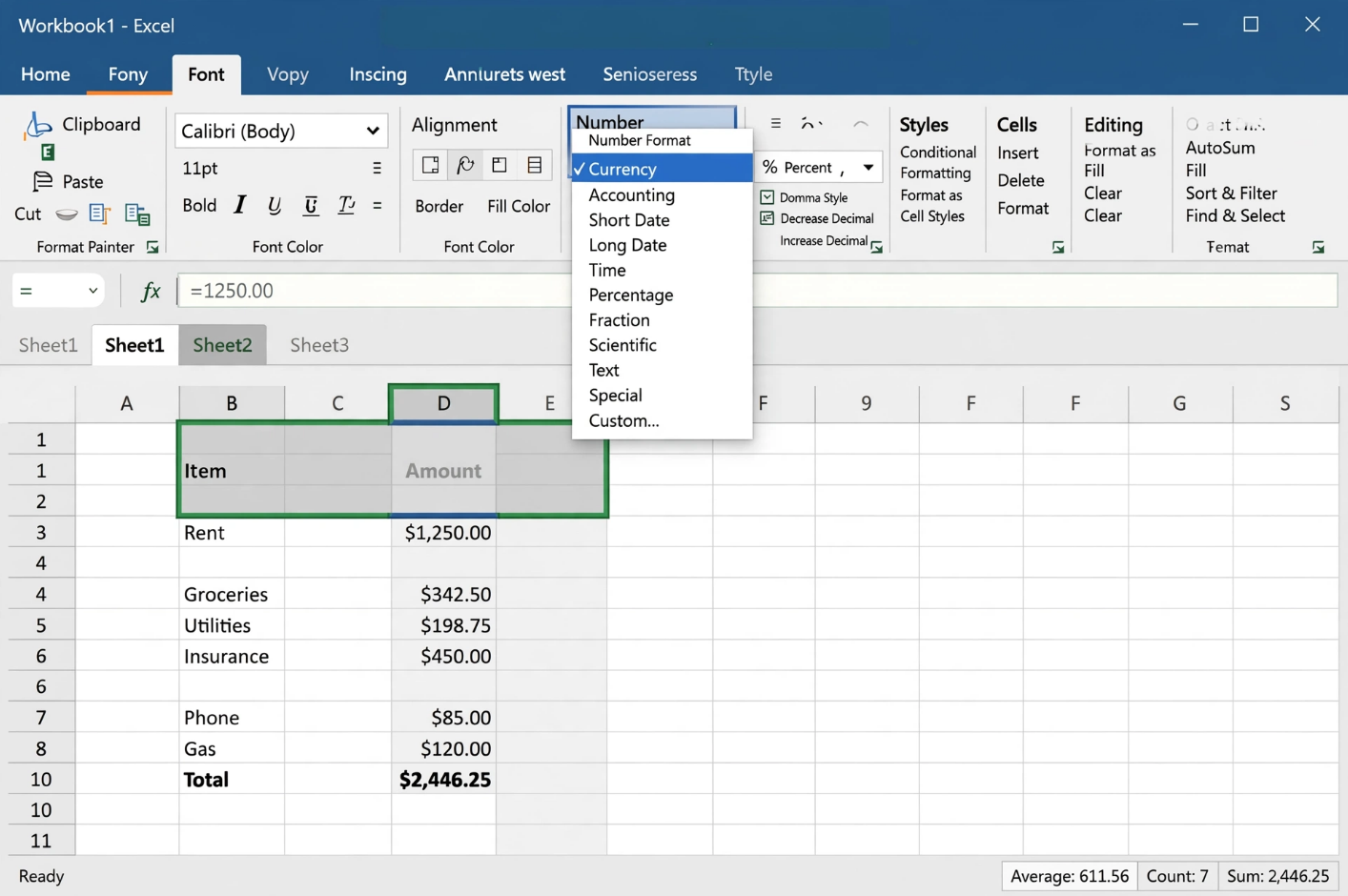
হোম ট্যাবে নম্বর ফরম্যাট ড্রপডাউন
💡 টিপ: রিবন ছোট হয়ে থাকলে নম্বর গ্রুপের ডান পাশের ডায়ালগ বক্স লঞ্চার (ছোট তীর) ক্লিক করে আরও বিস্তারিত ফরম্যাট অপশন খুলতে পারেন।
💰 উদাহরণ: মূল্য তালিকায় Currency ফরম্যাট প্রয়োগ
ধরুন, আপনার কাছে নিচের ছবির মতো কিছু মূল্য আছে, কিন্তু তা General ফরম্যাটে দেখাচ্ছে। আমরা চাই এটিকে টাকার (Currency) ফরম্যাটে বদলাতে।
ধাপে ধাপে:
- B2:C8 রেঞ্জটি সিলেক্ট করুন।
- নম্বর ফরম্যাট ড্রপডাউন মেনুতে ক্লিক করুন।
- তালিকা থেকে Currency অপশন সিলেক্ট করুন।
সিলেক্টেড রেঞ্জে Currency ফরম্যাট দেওয়ার প্রক্রিয়া
দেখবেন, সবগুলো সংখ্যার আগে মুদ্রা চিহ্ন চলে এসেছে এবং ডিফল্টভাবে দশমিকের পর দুই ঘর দেখাচ্ছে। ডিফল্ট মুদ্রা আপনার লোকাল সেটিংস অনুযায়ী নির্ধারিত হবে।
একই ভাবে B10, B11, এবং B13 সেল তিনটিকেও Currency-তে রূপান্তর করুন।
ℹ️ মুদ্রা পরিবর্তন: ড্রপডাউন মেনুর একদম নিচে “More Number Formats…”-এ ক্লিক করে Currency ক্যাটাগরি থেকে ডলার ($), ইউরো (€) বা অন্য কোনো মুদ্রা চিহ্ন বেছে নেওয়া যায়।
🧮 দশমিক নিয়ন্ত্রণ (Increase/Decrease Decimals)
এবার দেখবেন সংখ্যাগুলো একটু অগোছালো লাগছে। দশমিকের পর অপ্রয়োজনীয় শূন্য (যেমন 10.00, 99.00) উপস্থাপনাকে নোংরা করে। আমরা দশমিক কমিয়ে আরও পরিষ্কার করব।
রিবনের Number গ্রুপে নম্বর ফরম্যাট ড্রপডাউনের পাশেই দুইটি বাটন আছে:
- Increase Decimal (বাড়তি দশমিক যোগ করতে)
- Decrease Decimal (দশমিক কমাতে)
ইনক্রিজ ও ডিক্রিজ ডেসিমাল বাটন
কাজ করার ধাপ:
- B2:C8 রেঞ্জ সিলেক্ট করুন।
- Decrease Decimal বাটনে দুইবার ক্লিক করুন।
ডেসিমাল কমানোর পর পরিপাটি মুদ্রার পরিমাণ
একইভাবে B10, B11, B13 এর জন্যও ডেসিমাল কমিয়ে দিন। আপনার টেবিল হবে আরও পরিচ্ছন্ন।
⚠️ সতর্কতা: দশমিক কমানোর সময় রাউন্ডিং
মনে রাখবেন, Decrease Decimal বাটন ব্যবহার করলে এক্সেল দৃশ্যমান সংখ্যাটিকে প্রদর্শনের জন্য রাউন্ড করে দেখায়। যেমন, সেলে যদি 99.567 থাকে এবং আপনি একবার ডেসিমাল কমিয়ে দুই ঘরে আনেন, তাহলে সেলটি দেখাবে 99.57। কিন্তু আসল মান 99.567-ই থাকবে। তবে পরবর্তীতে আরও ডেসিমাল সরালে এক্সেল সত্যিকারের রাউন্ডিং করে ফেলতে পারে, যা জটিল হিসাবে সমস্যা তৈরি করতে পারে। সুতরাং, নির্ভুল হিসাবের প্রয়োজনে পুরো সংখ্যাটি সেভাবেই রাখুন।
🌟 প্রো টিপ: পুরো শিটের ফরম্যাট একসাথে বদলান
Row 1 এবং Column A-এর সংযোগস্থলে উপরে-বাঁ কোণায় একটি ত্রিভুজাকৃতির ছোট্ট বাটন আছে। সেটিতে ক্লিক করলে পুরো শিট সিলেক্ট হয়ে যায়। এরপর আপনি চাইলে সম্পূর্ণ স্প্রেডশিটের জন্য একবারে Number Format বা Decimals পরিবর্তন করতে পারেন। বড় ডেটাসেটে এটি দারুণ সময় বাঁচায়।
সবগুলো সেল সিলেক্ট করার ত্রিভুজ বাটন
📝 অধ্যায়ের সারাংশ
- এক্সেলের ডিফল্ট নম্বর ফরম্যাট General, যা বদলে Currency, Number, Time ইত্যাদিতে আনা যায়।
- নম্বর ফরম্যাট পরিবর্তন করতে Home ট্যাব → Number Group → Number Format dropdown ব্যবহার করুন।
- Increase Decimal ও Decrease Decimal বাটন দিয়ে দশমিকের সংখ্যা নিয়ন্ত্রণ করুন।
- প্রেজেন্টেশন পরিষ্কার রাখতে অপ্রয়োজনীয় দশমিক সরিয়ে ফেলাই ভালো।
- পুরো শিট সিলেক্ট করে একসাথে ফরম্যাট পরিবর্তনের শর্টকাটটি মনে রাখুন।
🎯 শেষ কথা
নম্বর ফরম্যাট এক্সেলের একেবারে মৌলিক কিন্তু অত্যন্ত কাজের একটি ফিচার। সঠিক ফরম্যাট আপনার ডেটাকে যেমন বোধগম্য করে, তেমনি ফাংশনের জন্যও প্রস্তুত রাখে। আজই উপরোক্ত উদাহরণগুলো প্র্যাকটিস করে ফেলুন। পরবর্তী টিউটোরিয়ালে আমরা শিখব আরও ইন্টারেস্টিং ফর্ম্যাটিং ট্রিকস!
www.tolearnteam.com-এর সাথে থাকুন, শিখতে থাকুন আর হয়ে উঠুন এক্সেল এক্সপার্ট!
All Related Topics
- এক্সেলে ফরম্যাটিং (Formatting): কেন দরকার, কীভাবে করবেন
- এক্সেলে ফরম্যাট পেইন্টার: এক ক্লিকে ফরম্যাটিং কপি!
- এক্সেলে সেল, টেক্সট ও বর্ডারে রং প্রয়োগ করার সহজ উপায়
- এক্সেলে ফন্ট ফরম্যাটিং – স্প্রেডশিটকে আকর্ষণীয় করে তোলার চাবিকাঠি
- এক্সেলে সেল বর্ডার ফরম্যাটিং: প্রফেশনাল লুক আনুন সহজেই
- এক্সেলে নম্বর ফরম্যাট (Number Formats) – ডেটাকে সুন্দর ও অর্থপূর্ণ করার উপায়
- এক্সেলের গ্রিডলাইন – কী, কেন সরাবেন, আর কীভাবে সরাবেন?
- এক্সেলে রিজিওনাল ফরম্যাট সেটিংস – কেন দরকার এবং কীভাবে বদলাবেন


