


আপনার ডাটার মধ্যে যদি শুধুমাত্র নির্দিষ্ট শর্ত পূরণ করা মানগুলোর গড় জানতে চান, তাহলে AVERAGEIF ফাংশন আপনার জন্য আদর্শ। এটি AVERAGE-এর একটি শর্তযুক্ত সংস্করণ, যা বলে: “এই রেঞ্জের মধ্যে যেসব মান এই শর্ত মেনে চলে, শুধু তাদের গড় বের করো।” পোকেমন ডাটাসেট থেকে নির্দিষ্ট টাইপের গড় স্পিড বের করা, কিংবা কোনো নির্দিষ্ট সেলস রিপ্রেজেন্টেটিভের গড় বিক্রয়—এই ধরনের কাজ AVERAGEIF চোখের পলকে করে দেয়।
📌 AVERAGEIF ফাংশনের গঠন
AVERAGEIF-এর তিনটি অংশ (সিনট্যাক্স):
text
=AVERAGEIF(range, criteria, [average_range])
- range: যে রেঞ্জের ওপর শর্ত প্রয়োগ করবেন (যেমন টাইপ কলাম)।
- criteria: শর্তটি কী হবে (সংখ্যা, টেক্সট, বা সেল রেফারেন্স)।
- [average_range]: (ঐচ্ছিক) যে রেঞ্জ থেকে আসলে গড় বের করবেন। যদি না দেন, তাহলে range থেকেই গড় বের করা হয়।
ℹ️ মনে রাখবেন: ফাংশনের বিভিন্ন অংশ কমা (,) বা সেমিকোলন (;) দিয়ে আলাদা করতে হয়—এটি আপনার এক্সেলের ভাষা সেটিংসের ওপর নির্ভর করে।
🧪 উদাহরণ: ঘাস টাইপ পোকেমনের গড় স্পিড
ধরুন, আমাদের কাছে ৯টি পোকেমনের নাম, টাইপ ও স্পিডের ডাটা আছে। আমরা জানতে চাই, Grass টাইপ পোকেমনগুলোর গড় স্পিড কত।
✍️ ডাটা টেবিল (A1:C10):
| Pokemon | Type 1 | Speed |
|---|---|---|
| Bulbasaur | Grass | 45 |
| Charmander | Fire | 65 |
| Squirtle | Water | 43 |
| Ivysaur | Grass | 60 |
| Charmeleon | Fire | 80 |
| Wartortle | Water | 58 |
| Venusaur | Grass | 80 |
| Charizard | Fire | 100 |
| Blastoise | Water | 78 |
পাশাপাশি, সেল E3-তে “Grass” লেখা আছে (criteria হিসেবে ব্যবহার করব)।
ধাপে ধাপে AVERAGEIF:
- F3 সেলে ক্লিক করে টাইপ করুন
=AVERAGEIF - ফাংশনটি ডাবল ক্লিক করুন।
- range নির্বাচন করুন: B2:B10 (এটি Type 1 কলাম)।
- কমা (,) দিন।
- criteria দিন: সেল E3 (যেখানে “Grass” লেখা)।
- কমা (,) দিন।
- average_range নির্বাচন করুন: C2:C10 (Speed কলাম, যেখান থেকে গড় বের হবে)।
- এন্টার চাপুন।
ফর্মুলা: =AVERAGEIF(B2:B10, E3, C2:C10)
F3 সেলে ফল আসবে 61.67 (Bulbasaur 45 + Ivysaur 60 + Venusaur 80 = 185; 185 ÷ 3 ≈ 61.67)।
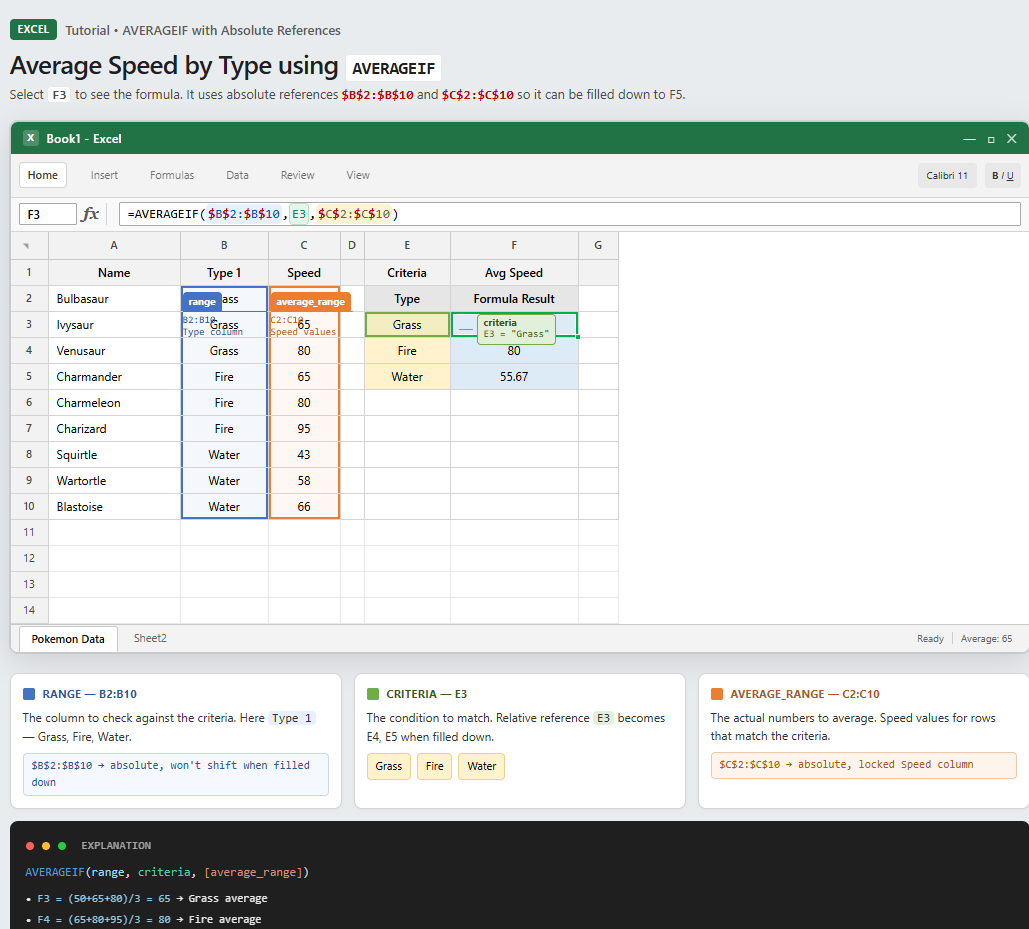
Grass টাইপের গড় স্পিড নির্ণয়
🔄 একই ফর্মুলা Fire ও Water-এর জন্য
এখন আমরা একই ফর্মুলা ব্যবহার করে Fire এবং Water টাইপের গড়ও বের করব। কিন্তু এখানে সাবধানতা: যখন আমরা ফর্মুলা নিচে কপি করব, তখন range এবং average_range যাতে পরিবর্তিত না হয়, সেজন্য absolute references (ডলার $ চিহ্ন) ব্যবহার করতে হবে।
F3-এর ফর্মুলাটি এডিট করে নিন: =AVERAGEIF($B$2:$B$10, E3, $C$2:$C$10)
এখন F3-এর ফিল হ্যান্ডেল টেনে F5 পর্যন্ত কপি করুন।
E4-তে “Fire”, E5-এ “Water” বসিয়ে দিন।
✅ ফলাফল:
| টাইপ | গড় স্পিড |
|---|---|
| Grass | 61.67 |
| Fire | 81.67 |
| Water | 59.67 |
(গণনা: Fire: (65+80+100)/3 = 81.67; Water: (43+58+78)/3 = 59.67)
সব টাইপের গড় স্পিড — Absolute Reference নিশ্চিত করেছে রেঞ্জ স্থির আছে
📌 লক্ষ্য করুন: Absolute reference ব্যবহার না করলে B2:B10 এবং C2:C10 রেঞ্জ নিচের দিকে সরে যেত, ফলে ভুল ফল আসত। তাই ফিল করার সময় রেঞ্জ ফিক্সড রাখতে $ ব্যবহার করা জরুরি।
🧠 AVERAGEIF-এর কিছু জরুরি আচরণ
- criteria হিসেবে সংখ্যা:
=AVERAGEIF(A1:A10, ">50")– ৫০-এর বেশি মানগুলোর গড়। টেক্সট শর্তের মতো কোটেশনের ভেতর দিতে হবে। - average_range বাদ দিলে:
=AVERAGEIF(A1:A10, ">50")– তাহলে A1:A10 থেকেই যাচাই করে এবং সেখান থেকেই গড় বের করবে। - খালি ঘর ও টেক্সট: AVERAGEIF শুধু সংখ্যা গড়ে নেয়; ফাঁকা ঘর বা টেক্সট উপেক্ষা করে।
- একাধিক শর্ত: যদি একাধিক শর্ত দিতে চান (যেমন Grass এবং Speed > 60), তাহলে AVERAGEIFS ফাংশন ব্যবহার করুন।
- তারিখ নিয়েও কাজ করে: criteria হিসেবে তারিখের ভিত্তিতে গড় বের করতে পারেন, যেমন
=AVERAGEIF(A1:A10, ">"&DATE(2024,1,1), B1:B10)।
💡 স্মার্ট টিপস
- দ্রুত absolute reference: সেল রেঞ্জ লেখার সময় F4 কী চাপলে ডলার চিহ্ন অটো বসে।
- criteria সেল রেফারেন্স: শর্ত পরিবর্তন করতে চাইলে সরাসরি সেলে টাইপ না করে আলাদা সেল রেখে রেফারেন্স দিন, যেমন আমরা E3 ব্যবহার করেছি।
- ফিল হ্যান্ডেল: Absolute reference ঠিক থাকলে নির্ভয়ে ফিল করতে পারেন, পুরো কলামের ফল এক নিমেষে পাওয়া যাবে।
- ত্রুটি এড়াতে: criteria সেল ফাঁকা রাখবেন না, তাহলে শর্ত খালি (“”) হয়ে যাবে এবং অপ্রত্যাশিত ফল আসতে পারে।
🎯 শেষ কথা
AVERAGEIF ফাংশন এক্সেলের ডাটা বিশ্লেষণে এক অনন্য মাত্রা যোগ করে। শর্ত দিয়ে গড় বের করে আপনি সহজেই তুলনা ও ট্রেন্ড ধরতে পারেন। পোকেমন টাইপভিত্তিক গড় স্পিড যেমন আমরা বের করলাম, তেমনি আপনার প্রতিষ্ঠানের বিভাগভিত্তিক গড় বেতন, অঞ্চলভিত্তিক গড় বিক্রয়—সবই AVERAGEIF দিয়ে সম্ভব।
আজই আপনার ডাটায় AVERAGEIF ব্যবহার করে দেখুন, আর www.tolearnteam.com-এর সাথেই শিখুন এক্সেলের আরও বুদ্ধিদীপ্ত ফাংশন!
All Related Topics
- এক্সেলে PivotTable – বড় ডাটাসেট বুঝুন চোখের পলকে
- এক্সেল কেস: পোক মার্টের শপ কার্ট – বাস্তব ফর্মুলা প্র্যাকটিস
- এক্সেল কেস: পোক মার্ট, স্টাইলিং – শপ কার্টকে রঙিন ও প্রফেশনাল করে তুলুন
- এক্সেলে AND ফাংশন – একাধিক শর্ত একসাথে যাচাই করুন
- এক্সেলে AVERAGE ফাংশন – গড় বের করার সবচেয়ে সহজ উপায়
- এক্সেলে AVERAGEIF ফাংশন – শর্ত দিয়ে গড় বের করুন অনায়াসে
- এক্সেলে AVERAGEIFS ফাংশন – একাধিক শর্তে গড় বের করার মহাঅস্ত্র
- এক্সেলে CONCAT ফাংশন – একাধিক সেলের লেখা একসাথে জুড়ে দিন
- এক্সেলে COUNT ফাংশন – সংখ্যা গণনার সহজ উপায়
- এক্সেলে COUNTA ফাংশন – টেক্সট ও সংখ্যা সবকিছুর গণনা
- এক্সেলে COUNTBLANK ফাংশন – খালি ঘর গণনার সহজ উপায়
- এক্সেলে COUNTIF ফাংশন – শর্ত দিয়ে গুনে ফেলুন মুহূর্তেই
- এক্সেলে COUNTIFS ফাংশন – একাধিক শর্তে গণনার সেরা হাতিয়ার
- এক্সেলে IF ফাংশন – শর্ত পূরণ হলে এক, না হলে অন্য কিছু
- এক্সেলে IFS ফাংশন – একাধিক শর্তে একবারেই সিদ্ধান্ত
- এক্সেলে LEFT ফাংশন – বাম দিক থেকে অক্ষর সংগ্রহ করুন
- এক্সেলে LOWER ফাংশন – সব অক্ষর ছোট হাতের করুন এক নিমেষে
- এক্সেলে MAX ফাংশন – রেঞ্জের ভেতর সর্বোচ্চ সংখ্যা খুঁজে বের করুন
- এক্সেলে MEDIAN ফাংশন – সংখ্যার ভিড়ে আসল কেন্দ্র খুঁজে নিন
- এক্সেলে MIN ফাংশন – ডাটাসেটের সবচেয়ে ছোট সংখ্যা খুঁজুন
- এক্সেলে MODE ফাংশন – যে সংখ্যা সবচেয়ে বেশি বার ফিরে আসে
- এক্সেলে NPV ফাংশন – ভবিষ্যতের টাকার বর্তমান মূল্য বের করুন
- এক্সেলে OR ফাংশন – যে কোনো একটি শর্ত সত্য হলেই ফল TRUE
- এক্সেলে RAND ফাংশন – যখন প্রয়োজন এলোমেলো সংখ্যা
- এক্সেলে RIGHT ফাংশন – ডান দিক থেকে অক্ষর সংগ্রহ করুন
- এক্সেলে STDEV.P ফাংশন – পুরো জনগোষ্ঠীর স্ট্যান্ডার্ড ডেভিয়েশন বের করার সহজ কৌশল
- এক্সেলে STDEV.S ফাংশন – নমুনা থেকে স্ট্যান্ডার্ড ডেভিয়েশন বের করা
- এক্সেলে SUM ফাংশন – সংখ্যা যোগ করার সবচেয়ে সহজ উপায়
- এক্সেলে SUMIF ফাংশন – শর্ত মেনে যোগফল বের করার কৌশল
- এক্সেলে SUMIFS ফাংশন – একাধিক শর্ত মিলিয়ে যোগফল বের করার কৌশল
- এক্সেলে TRIM ফাংশন – টেক্সটের অদৃশ্য জঞ্জাল সাফ করার জাদু
- এক্সেলে VLOOKUP ফাংশন – ডাটা খুঁজে বের করার রানি
- এক্সেলে XOR ফাংশন – “হয় এটি, নয় ওটি, দুটো একসাথে নয়”
- এক্সেলে সময়কে সেকেন্ডে রূপান্তর – ৮৬৪০০-এর জাদু
- এক্সেলে দুই সময়ের ব্যবধান বের করার সহজ কৌশল
- এক্সেলে NPV (Net Present Value) – ভবিষ্যতের নগদ প্রবাহের বর্তমান মূল্যায়ন
- এক্সেলে ডুপ্লিকেট রিমুভ – ডাটা ক্লিনিং এখন হাসিখুশি খেলা
- এক্সেলে কীবোর্ড শর্টকাট – মাউস ছাড়াই হাতের যাদুতে সাবলীল কাজ


