


আমরা এতদিন এক্সেলের বিভিন্ন ফর্মুলা ও ফিচার শিখেছি। আজ সেই জ্ঞানকে বাস্তবে কাজে লাগাবো একটি মজার কেস স্টাডির মাধ্যমে। আমাদের ক্লায়েন্ট একজন পোক মার্ট দোকানি। তিনি চান তার শপ কার্টের একটি সংক্ষিপ্ত হিসাব, যেখানে থাকবে:
- প্রতিটি পণ্যের দাম (আইটেমের মূল্য × পরিমাণ)
- উপ-মোট (Subtotal)
- ডিসকাউন্ট (১০%)
- সর্বমোট মূল্য (Total)
আমরা এক্সেলের ফর্মুলা ও ফিল ফাংশন ব্যবহার করে সম্পূর্ণ কাজটি সেরে ফেলব। প্রয়োজনীয় ডাটা নিচে দেওয়া হলো—আপনিও নিজের শিটে টাইপ করে অনুসরণ করতে পারেন।
📋 প্রয়োজনীয় ডাটা
প্রথমে নিচের টেবিলটি আপনার এক্সেল শিটে বসান (A1:D8 পর্যন্ত):
| A (Item) | B (Price) | C (Shop Cart) | D (Item Total) | |
|---|---|---|---|---|
| 1 | Item | Price | Shop Cart | Item Total |
| 2 | Pokeball | 200 | ||
| 3 | Great Ball | 600 | ||
| 4 | Ultra Ball | 1200 | ||
| 5 | Potion | 300 | ||
| 6 | Super Potion | 700 | ||
| 7 | Hyper Potion | 1500 | ||
| 8 | Max Potion | 2500 |
এছাড়া B10 সেলে লেখা থাকবে Subtotal, B11 তে Discount, B13 তে Total। আর F11 সেলে আমরা ডিসকাউন্টের হার বসাব (10)।
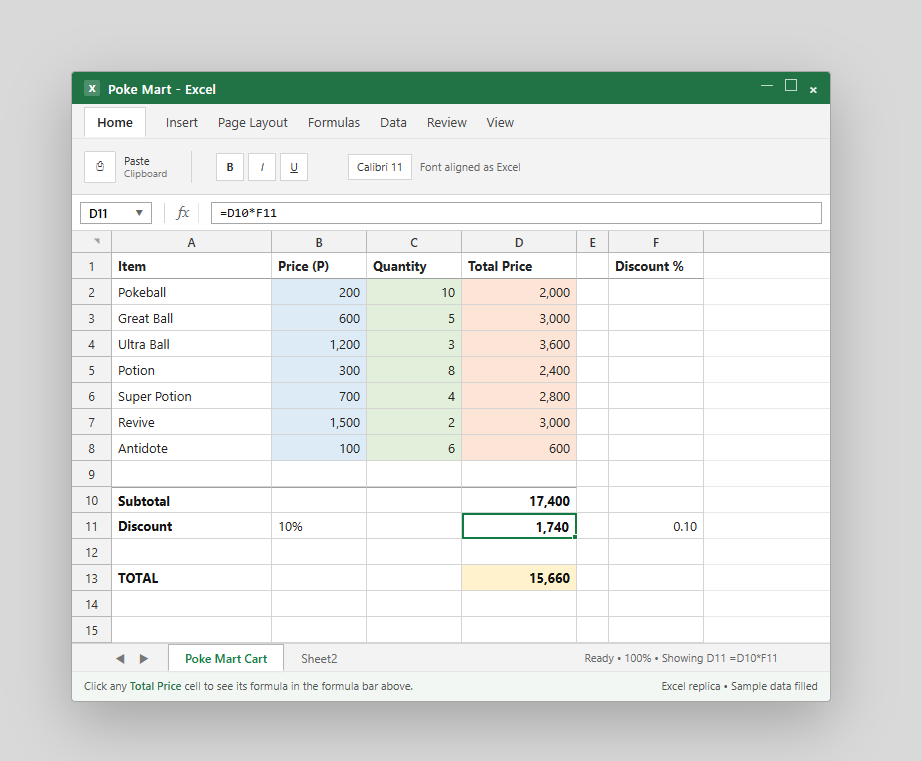
শপ কার্টের ডাটা টেবিল
🧮 ধাপ ১: আইটেমের মোট মূল্য নির্ণয় (Item Price × Shop Cart)
আমরা চাই, Shop Cart (C কলাম) এ পরিমাণ বসালেই D কলামে মোট দাম চলে আসুক। এটি করতে গুণ (*) অপারেটর ব্যবহার করব।
প্রথম সেলের জন্য ফর্মুলা:
- D2 সেলে ক্লিক করে
=টাইপ করুন। - B2 (Price) সেল সিলেক্ট করুন।
*(asterisk) টাইপ করুন।- C2 (Shop Cart) সেল সিলেক্ট করুন।
- Enter চাপুন।
ফর্মুলা হবে: =B2*C2
এখন C2 তে 1 টাইপ করুন, দেখবেন D2 তে 200 চলে এসেছে (একটি Pokeball-এর দাম 200)।
প্রথম আইটেমের মোট মূল্য বের করার ফর্মুলা
বাকি সেলগুলোতে ফিল (Fill) করুন:
D2 সিলেক্ট করে নিচের-ডান কোণার ফিল হ্যান্ডেল ধরে D8 পর্যন্ত টেনে নিন। এক্সেল ফর্মুলাটিকে আপেক্ষিক রেফারেন্স হিসেবে নিচের সারিগুলোতে কপি করবে। এখন C কলামের যে কোনো ঘরে পরিমাণ বসালেই D কলামে মোট দাম চলে আসবে।
ফিল হ্যান্ডেল দিয়ে D2:D8 পর্যন্ত ফর্মুলা কপি
যাচাই করুন: C2:C8 এ যথাক্রমে 2, 1, 0, 3, 1, 0, 1 বসান। এখন D কলামে দেখুন:
| Item | Price | Shop Cart | Item Total |
|---|---|---|---|
| Pokeball | 200 | 2 | 400 |
| Great Ball | 600 | 1 | 600 |
| Ultra Ball | 1200 | 0 | 0 |
| Potion | 300 | 3 | 900 |
| Super Potion | 700 | 1 | 700 |
| Hyper Potion | 1500 | 0 | 0 |
| Max Potion | 2500 | 1 | 2500 |
অসাধারণ! সব দাম ঠিকঠাক এসেছে।
➕ ধাপ ২: উপ-মোট (Subtotal) বের করা
এবার D2:D8 রেঞ্জের সব মোট দামের যোগফল নির্ণয় করব।
- B10 সেলে (Subtotal লেবেলের পাশে C10) ক্লিক করুন।
- টাইপ করুন
=SUM( - D2:D8 রেঞ্জ ড্র্যাগ করে সিলেক্ট করুন।
- Enter চাপুন।
ফর্মুলা: =SUM(D2:D8)
ফলাফল দেখাবে 5100 (400+600+0+900+700+0+2500)।
SUM ফাংশন দিয়ে Subtotal নির্ধারণ
📉 ধাপ ৩: ডিসকাউন্ট যোগ করা (10%)
F11 সেলে ডিসকাউন্টের হার 10 বসিয়ে রাখি (শতকরা ১০%)। এখন B11 সেলে ডিসকাউন্টের অঙ্ক বের করব।
- B11 সেলে ক্লিক করুন এবং টাইপ করুন
= (F11/100)*B10লিখুন (অথবা সেল রেফারেন্স দিয়ে সিলেক্ট করুন)।F11/100= 0.1 (10%)- 0.1 × Subtotal = ডিসকাউন্ট
- Enter চাপুন।
ফর্মুলা: =(F11/100)*B10
এখন B11-তে দেখাচ্ছে 510 (৫১০০-এর ১০%)।
শতকরা থেকে ডিসকাউন্ট মূল্য বের করার কৌশল
💰 ধাপ ৪: সর্বমোট মূল্য (Total Price)
এবার B13 সেলে Subtotal থেকে Discount বাদ দিয়ে চূড়ান্ত মূল্য বসাব।
- B13 সেলে
=টাইপ করুন। - B10 (Subtotal) সেল সিলেক্ট করুন।
-(মাইনাস) টাইপ করুন।- B11 (Discount) সেল সিলেক্ট করুন।
- Enter চাপুন।
ফর্মুলা: =B10-B11
ফলাফল হবে 4590 (5100 – 510)।
সর্বমোট মূল্য নির্ণয়
✅ সম্পূর্ণ সমাধান এক নজরে
| কাজ | ফর্মুলা | অবস্থান |
|---|---|---|
| আইটেমের মোট মূল্য | =B2*C2 (D2:D8 পর্যন্ত ফিল) | D2:D8 |
| উপ-মোট | =SUM(D2:D8) | B10 পাশের সেলে (C10 বা B10 এর মান) |
| ডিসকাউন্ট | =(F11/100)*B10 | B11 |
| সর্বমোট | =B10-B11 | B13 |
এখন আপনি Shop Cart-এর পরিমাণ বা F11-এ ডিসকাউন্টের হার পরিবর্তন করলেই সবগুলো মান আপনা-আপনি আপডেট হবে।
🎯 শেষ কথা
এই কেস স্টাডির মাধ্যমে আমরা এক্সেলের গুণ (*), যোগফল (SUM), শতকরা হিসাব এবং আপেক্ষিক রেফারেন্সের বাস্তব ব্যবহার হাতেকলমে শিখলাম। পোক মার্টের দোকানি এখন তার শপ কার্টের সম্পূর্ণ হিসাব কয়েক সেকেন্ডে পেয়ে যাবেন। আপনারাও এই টেমপ্লেটটি নিজেদের প্রয়োজনে কাস্টমাইজ করে ব্যবহার করতে পারেন।
www.tolearnteam.com-এ আমরা আরও বাস্তবধর্মী কেস স্টাডি নিয়ে আসব। চর্চা চালিয়ে যান, Happy Excel-ing!
All Related Topics
- এক্সেলে PivotTable – বড় ডাটাসেট বুঝুন চোখের পলকে
- এক্সেল কেস: পোক মার্টের শপ কার্ট – বাস্তব ফর্মুলা প্র্যাকটিস
- এক্সেল কেস: পোক মার্ট, স্টাইলিং – শপ কার্টকে রঙিন ও প্রফেশনাল করে তুলুন
- এক্সেলে AND ফাংশন – একাধিক শর্ত একসাথে যাচাই করুন
- এক্সেলে AVERAGE ফাংশন – গড় বের করার সবচেয়ে সহজ উপায়
- এক্সেলে AVERAGEIF ফাংশন – শর্ত দিয়ে গড় বের করুন অনায়াসে
- এক্সেলে AVERAGEIFS ফাংশন – একাধিক শর্তে গড় বের করার মহাঅস্ত্র
- এক্সেলে CONCAT ফাংশন – একাধিক সেলের লেখা একসাথে জুড়ে দিন
- এক্সেলে COUNT ফাংশন – সংখ্যা গণনার সহজ উপায়
- এক্সেলে COUNTA ফাংশন – টেক্সট ও সংখ্যা সবকিছুর গণনা
- এক্সেলে COUNTBLANK ফাংশন – খালি ঘর গণনার সহজ উপায়
- এক্সেলে COUNTIF ফাংশন – শর্ত দিয়ে গুনে ফেলুন মুহূর্তেই
- এক্সেলে COUNTIFS ফাংশন – একাধিক শর্তে গণনার সেরা হাতিয়ার
- এক্সেলে IF ফাংশন – শর্ত পূরণ হলে এক, না হলে অন্য কিছু
- এক্সেলে IFS ফাংশন – একাধিক শর্তে একবারেই সিদ্ধান্ত
- এক্সেলে LEFT ফাংশন – বাম দিক থেকে অক্ষর সংগ্রহ করুন
- এক্সেলে LOWER ফাংশন – সব অক্ষর ছোট হাতের করুন এক নিমেষে
- এক্সেলে MAX ফাংশন – রেঞ্জের ভেতর সর্বোচ্চ সংখ্যা খুঁজে বের করুন
- এক্সেলে MEDIAN ফাংশন – সংখ্যার ভিড়ে আসল কেন্দ্র খুঁজে নিন
- এক্সেলে MIN ফাংশন – ডাটাসেটের সবচেয়ে ছোট সংখ্যা খুঁজুন
- এক্সেলে MODE ফাংশন – যে সংখ্যা সবচেয়ে বেশি বার ফিরে আসে
- এক্সেলে NPV ফাংশন – ভবিষ্যতের টাকার বর্তমান মূল্য বের করুন
- এক্সেলে OR ফাংশন – যে কোনো একটি শর্ত সত্য হলেই ফল TRUE
- এক্সেলে RAND ফাংশন – যখন প্রয়োজন এলোমেলো সংখ্যা
- এক্সেলে RIGHT ফাংশন – ডান দিক থেকে অক্ষর সংগ্রহ করুন
- এক্সেলে STDEV.P ফাংশন – পুরো জনগোষ্ঠীর স্ট্যান্ডার্ড ডেভিয়েশন বের করার সহজ কৌশল
- এক্সেলে STDEV.S ফাংশন – নমুনা থেকে স্ট্যান্ডার্ড ডেভিয়েশন বের করা
- এক্সেলে SUM ফাংশন – সংখ্যা যোগ করার সবচেয়ে সহজ উপায়
- এক্সেলে SUMIF ফাংশন – শর্ত মেনে যোগফল বের করার কৌশল
- এক্সেলে SUMIFS ফাংশন – একাধিক শর্ত মিলিয়ে যোগফল বের করার কৌশল
- এক্সেলে TRIM ফাংশন – টেক্সটের অদৃশ্য জঞ্জাল সাফ করার জাদু
- এক্সেলে VLOOKUP ফাংশন – ডাটা খুঁজে বের করার রানি
- এক্সেলে XOR ফাংশন – “হয় এটি, নয় ওটি, দুটো একসাথে নয়”
- এক্সেলে সময়কে সেকেন্ডে রূপান্তর – ৮৬৪০০-এর জাদু
- এক্সেলে দুই সময়ের ব্যবধান বের করার সহজ কৌশল
- এক্সেলে NPV (Net Present Value) – ভবিষ্যতের নগদ প্রবাহের বর্তমান মূল্যায়ন
- এক্সেলে ডুপ্লিকেট রিমুভ – ডাটা ক্লিনিং এখন হাসিখুশি খেলা
- এক্সেলে কীবোর্ড শর্টকাট – মাউস ছাড়াই হাতের যাদুতে সাবলীল কাজ


