


আপনার কাছে কি কখনো একটি বড় টেবিল আছে, যেখান থেকে নির্দিষ্ট মানের ভিত্তিতে অন্য একটি তথ্য টেনে আনতে চান? যেমন, পোকেমনের আইডি নম্বর দিলে তার নাম জানতে চান? অথবা কর্মীর আইডি দিলে তার বিভাগ? এক্সেলের VLOOKUP (Vertical Lookup) ফাংশন ঠিক এই কাজটিই করে। এটি কলাম ধরে উল্লম্বভাবে খোঁজ চালায় এবং আপনার দেওয়া মানের সাথে মিলিয়ে নির্দিষ্ট কলাম থেকে তথ্য ফিরিয়ে আনে।
আজ আমরা ধাপে ধাপে শিখব কীভাবে VLOOKUP ব্যবহার করে একটি পোকেমন টেবিল থেকে আইডি নম্বর দিয়ে নাম বের করা যায়, এবং এর বিভিন্ন অংশের অর্থ বুঝব।
📌 VLOOKUP ফাংশনের গঠন
VLOOKUP ফাংশনের চারটি অংশ (সিনট্যাক্স):
text
=VLOOKUP(lookup_value, table_array, col_index_num, [range_lookup])
- lookup_value: আপনি যে মানটি খুঁজতে চান (সেল রেফারেন্স বা সরাসরি মান)।
- table_array: যে টেবিল রেঞ্জের মধ্যে খোঁজা হবে (প্রথম কলামে খোঁজার মান থাকতে হবে)।
- col_index_num: টেবিলের বাম দিক থেকে গুনে কত নম্বর কলামের তথ্য ফেরত চান (সংখ্যা)।
- [range_lookup]: মিলের ধরন—সংখ্যার জন্য
TRUE(1) / টেক্সটের জন্যFALSE(0)।
⚠️ গুরুত্বপূর্ণ নিয়ম: VLOOKUP সবসময় টেবিলের বাম দিকের কলামে খোঁজার মান রাখে এবং সেখান থেকে ডানদিকে কলাম গুনে তথ্য আনে। অর্থাৎ, lookup_value যে কলামে আছে, সেটি হতে হবে table_array-র একেবারে বামের কলাম।
🧪 বাস্তব উদাহরণ: পোকেমনের আইডি দিয়ে নাম খোঁজা
ধরুন, আমাদের কাছে ২০টি পোকেমনের একটি তালিকা আছে (A2:E21)। কলাম A-তে ID#, কলাম B-তে Name (নাম), এবং আরও কিছু তথ্য আছে। আমরা H3 সেলে একটি ID নম্বর লিখলে, H4 সেলে সেই পোকেমনের নাম দেখতে চাই।
✍️ ডাটা টেবিলের নমুনা (A1:E5):
| ID# | Name | Type 1 | Total | Generation |
|---|---|---|---|---|
| 1 | Bulbasaur | Grass | 318 | 1 |
| 2 | Ivysaur | Grass | 405 | 1 |
| 3 | Venusaur | Grass | 525 | 1 |
| 4 | Charmander | Fire | 309 | 1 |
| 5 | Charmeleon | Fire | 405 | 1 |
| … | … | … | … | … |
ধাপে ধাপে VLOOKUP প্রয়োগ:
- সেলে H4-তে ক্লিক করে টাইপ করুন
=VLOOKUP - VLOOKUP ফাংশনে ডাবল ক্লিক করুন।
- lookup_value নির্বাচন: সেল H3 (যেখানে আমরা ID ইনপুট দেব)।
- কমা (,) দিন।
- table_array চিহ্নিত: A2:E21 (সম্পূর্ণ টেবিল রেঞ্জ)।
- কমা (,) দিন।
- col_index_num দিন: 2 (কারণ Name হলো বাম থেকে দ্বিতীয় কলাম)।
- কমা (,) দিন।
- range_lookup দিন: 1 (বা
TRUE), কারণ আমাদের প্রথম কলামে সংখ্যা (ID) আছে। যদি টেক্সট হতো, তাহলে 0 (বা FALSE) ব্যবহার করতাম। - এন্টার চাপুন।
ফর্মুলা: =VLOOKUP(H3, A2:E21, 2, 1)
প্রথমে H3 ফাঁকা থাকায় H4-তে #N/A আসবে—এটাই স্বাভাবিক, কারণ খোঁজার মান নেই।
খোঁজার মান না থাকলে VLOOKUP #N/A দেখায়
🔢 মান বসিয়ে ফলাফল দেখা
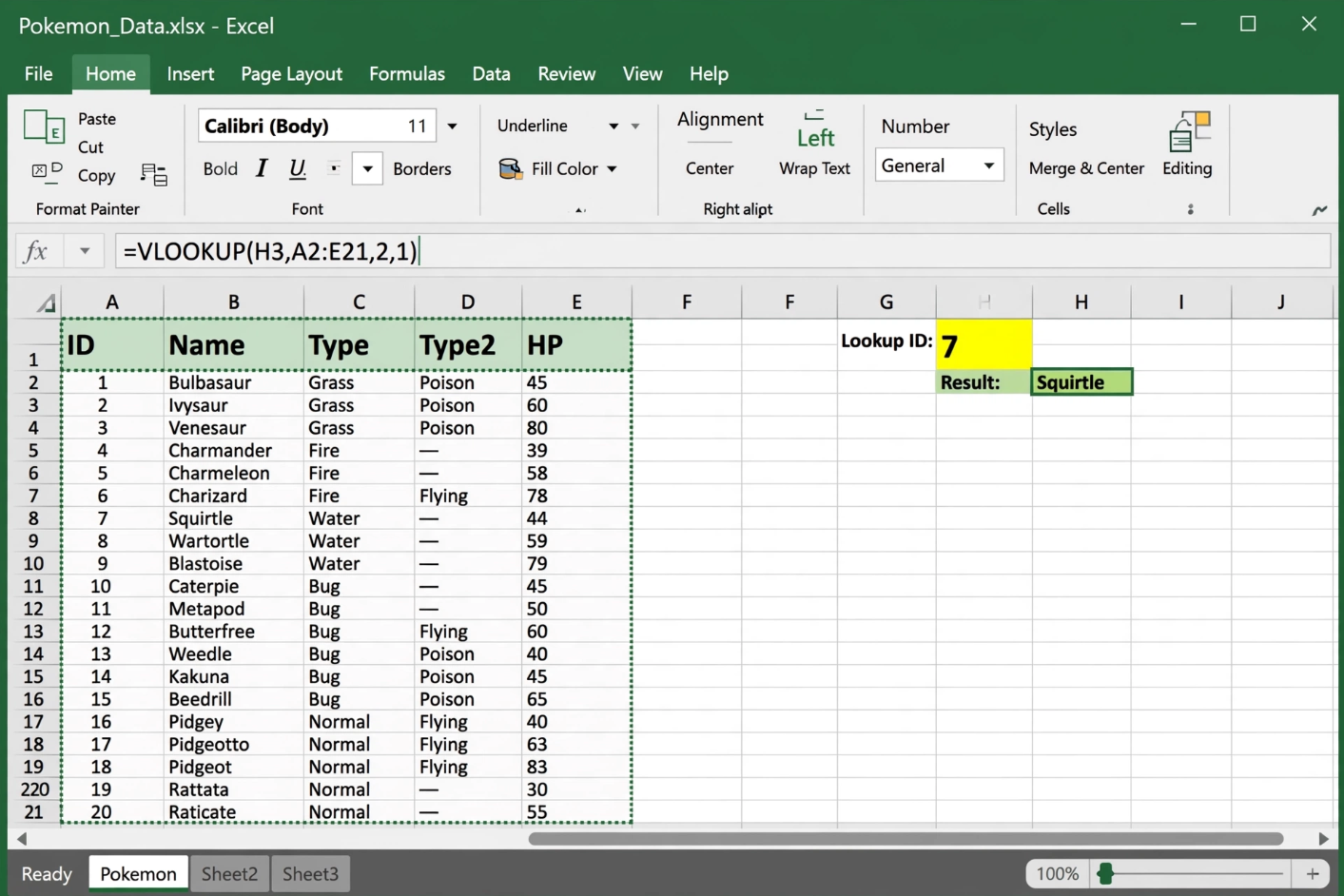
এখন H3 সেলে 7 টাইপ করে এন্টার দিন।
- VLOOKUP ID# 7-কে প্রথম কলামে (A2:A21) খুঁজে পাবে এবং তার পাশের দ্বিতীয় কলাম থেকে নাম এনে H4-তে বসাবে।
- H4-তে ফল আসবে “Squirtle” (ধরে নিচ্ছি ৭ নম্বর আইডি Squirtle-এর)।
ID# 7 দিলে ফাংশন Squirtle-র নাম ফিরিয়েছে
আবার H3 সেলে 4 টাইপ করলে H4-তে দেখাবে “Charmander” (ID# 4)।
ID# 4 এর জন্য Charmander এসেছে
VLOOKUP একদম নিখুঁতভাবে আইডির সাথে নাম মেলাচ্ছে।
🎯 VLOOKUP-এর প্রতিটি অংশ বুঝে নেওয়া
| অংশ | বর্ণনা | উদাহরণে ব্যবহার |
|---|---|---|
| lookup_value | যে মান দিয়ে খুঁজবেন | H3 (ইনপুট ID) |
| table_array | যে টেবিলে খোঁজা হবে; প্রথম কলামে lookup_value-এর মান থাকতে হবে | A2:E21 |
| col_index_num | টেবিলের বাম থেকে কত নম্বর কলামের ডাটা ফেরত চান | 2 (Name কলাম) |
| range_lookup | TRUE (1): সংখ্যার জন্য উপযুক্ত, কাছাকাছি মিল (sorted data চায়) FALSE (0): হুবহু মিল, টেক্সটের জন্য আবশ্যক | এখানে ID সংখ্যা, তাই 1 ব্যবহার করেছি |
📌 মনে রাখবেন:
- যদি table_array-র প্রথম কলাম টেক্সট হয়, তাহলে range_lookup-এ 0 (FALSE) দিতে হবে।
- col_index_num কখনোই ১-এর কম বা টেবিলের মোট কলাম সংখ্যার বেশি হতে পারবে না।
- VLOOKUP প্রথম মিল পাওয়া মানটিই ফেরত দেয়; যদি একাধিক মিল থাকে, তবু প্রথমটিই দেখায়।
💡 VLOOKUP ব্যবহারে স্মার্ট টিপস
- Absolute Reference ব্যবহার করুন: ফর্মুলা কপি করতে চাইলে table_array-কে
$A$2:$E$21এভাবে লক করে নিন, যাতে রেঞ্জ স্থির থাকে। - এরর হ্যান্ডলিং: যদি lookup_value না পাওয়া যায়, #N/A আসে। একে আরও বোধগম্য করতে
=IFERROR(VLOOKUP(...), "Not Found")ব্যবহার করুন। - ডাটা সাজানো থাকা জরুরি (range_lookup=TRUE হলে): যদি TRUE (1) ব্যবহার করেন, তাহলে প্রথম কলাম অবশ্যই ছোট থেকে বড় সাজানো থাকতে হবে, না হলে ভুল ফল আসবে। নিরাপদ থাকতে বেশিরভাগ সময় FALSE (0) ব্যবহার করাই ভালো, বিশেষ করে ID বা টেক্সটের ক্ষেত্রে হুবহু মিল দরকার হলে।
- VLOOKUP বামে তাকায় না: আপনি কেবল lookup_value-এর ডান দিকের কলাম থেকে তথ্য আনতে পারবেন। বামের কলাম দরকার হলে INDEX+MATCH বা XLOOKUP ব্যবহার করুন।
- বিকল্প ফাংশন: আধুনিক এক্সেলে XLOOKUP আরও ক্ষমতাশালী ও সহজ। কিন্তু VLOOKUP এখনো বহুল ব্যবহৃত, তাই এটি জানা আবশ্যক।
🎯 শেষ কথা
VLOOKUP ফাংশন এক্সেলের সবচেয়ে জনপ্রিয় ও কাজের ফাংশনগুলোর একটি। পোকেমনের আইডি দিয়ে নাম খোঁজা থেকে শুরু করে ইনভয়েস নম্বর দিয়ে গ্রাহকের ঠিকানা, কর্মী কোড দিয়ে বেতন গ্রেড—যেকোনো উল্লম্ব অনুসন্ধানে এটি আপনার বিশ্বস্ত সহায়ক। এর চারটি অংশ একবার আয়ত্ত করে ফেললে আপনি ডাটা ম্যানেজমেন্টের রাজপথে অনেকখানি এগিয়ে যাবেন।
আজই আপনার একটি টেবিলে VLOOKUP ফাংশন লাগিয়ে দেখুন, আর www.tolearnteam.com-এর সাথে এক্সেলের আরও জাদুকরি ফাংশন শিখতে থাকুন!
All Related Topics
- এক্সেলে PivotTable – বড় ডাটাসেট বুঝুন চোখের পলকে
- এক্সেল কেস: পোক মার্টের শপ কার্ট – বাস্তব ফর্মুলা প্র্যাকটিস
- এক্সেল কেস: পোক মার্ট, স্টাইলিং – শপ কার্টকে রঙিন ও প্রফেশনাল করে তুলুন
- এক্সেলে AND ফাংশন – একাধিক শর্ত একসাথে যাচাই করুন
- এক্সেলে AVERAGE ফাংশন – গড় বের করার সবচেয়ে সহজ উপায়
- এক্সেলে AVERAGEIF ফাংশন – শর্ত দিয়ে গড় বের করুন অনায়াসে
- এক্সেলে AVERAGEIFS ফাংশন – একাধিক শর্তে গড় বের করার মহাঅস্ত্র
- এক্সেলে CONCAT ফাংশন – একাধিক সেলের লেখা একসাথে জুড়ে দিন
- এক্সেলে COUNT ফাংশন – সংখ্যা গণনার সহজ উপায়
- এক্সেলে COUNTA ফাংশন – টেক্সট ও সংখ্যা সবকিছুর গণনা
- এক্সেলে COUNTBLANK ফাংশন – খালি ঘর গণনার সহজ উপায়
- এক্সেলে COUNTIF ফাংশন – শর্ত দিয়ে গুনে ফেলুন মুহূর্তেই
- এক্সেলে COUNTIFS ফাংশন – একাধিক শর্তে গণনার সেরা হাতিয়ার
- এক্সেলে IF ফাংশন – শর্ত পূরণ হলে এক, না হলে অন্য কিছু
- এক্সেলে IFS ফাংশন – একাধিক শর্তে একবারেই সিদ্ধান্ত
- এক্সেলে LEFT ফাংশন – বাম দিক থেকে অক্ষর সংগ্রহ করুন
- এক্সেলে LOWER ফাংশন – সব অক্ষর ছোট হাতের করুন এক নিমেষে
- এক্সেলে MAX ফাংশন – রেঞ্জের ভেতর সর্বোচ্চ সংখ্যা খুঁজে বের করুন
- এক্সেলে MEDIAN ফাংশন – সংখ্যার ভিড়ে আসল কেন্দ্র খুঁজে নিন
- এক্সেলে MIN ফাংশন – ডাটাসেটের সবচেয়ে ছোট সংখ্যা খুঁজুন
- এক্সেলে MODE ফাংশন – যে সংখ্যা সবচেয়ে বেশি বার ফিরে আসে
- এক্সেলে NPV ফাংশন – ভবিষ্যতের টাকার বর্তমান মূল্য বের করুন
- এক্সেলে OR ফাংশন – যে কোনো একটি শর্ত সত্য হলেই ফল TRUE
- এক্সেলে RAND ফাংশন – যখন প্রয়োজন এলোমেলো সংখ্যা
- এক্সেলে RIGHT ফাংশন – ডান দিক থেকে অক্ষর সংগ্রহ করুন
- এক্সেলে STDEV.P ফাংশন – পুরো জনগোষ্ঠীর স্ট্যান্ডার্ড ডেভিয়েশন বের করার সহজ কৌশল
- এক্সেলে STDEV.S ফাংশন – নমুনা থেকে স্ট্যান্ডার্ড ডেভিয়েশন বের করা
- এক্সেলে SUM ফাংশন – সংখ্যা যোগ করার সবচেয়ে সহজ উপায়
- এক্সেলে SUMIF ফাংশন – শর্ত মেনে যোগফল বের করার কৌশল
- এক্সেলে SUMIFS ফাংশন – একাধিক শর্ত মিলিয়ে যোগফল বের করার কৌশল
- এক্সেলে TRIM ফাংশন – টেক্সটের অদৃশ্য জঞ্জাল সাফ করার জাদু
- এক্সেলে VLOOKUP ফাংশন – ডাটা খুঁজে বের করার রানি
- এক্সেলে XOR ফাংশন – “হয় এটি, নয় ওটি, দুটো একসাথে নয়”
- এক্সেলে সময়কে সেকেন্ডে রূপান্তর – ৮৬৪০০-এর জাদু
- এক্সেলে দুই সময়ের ব্যবধান বের করার সহজ কৌশল
- এক্সেলে NPV (Net Present Value) – ভবিষ্যতের নগদ প্রবাহের বর্তমান মূল্যায়ন
- এক্সেলে ডুপ্লিকেট রিমুভ – ডাটা ক্লিনিং এখন হাসিখুশি খেলা
- এক্সেলে কীবোর্ড শর্টকাট – মাউস ছাড়াই হাতের যাদুতে সাবলীল কাজ


