


আপনার কাছে ২০টি পোকেমন আছে, জানতে চান—জল টাইপ কতটি? ঘাস টাইপ কতটি? কিংবা “৫০০-র বেশি” পাওয়ারের পোকেমন কত? এক্সেলের COUNTIF ফাংশন এ কাজ করে চোখের পলকে। এটি আপনার দেওয়া একটি শর্তের ভিত্তিতে রেঞ্জ ঘেঁটে কেবল সেই ঘরগুলোই গোনে। সংখ্যা হোক বা টেক্সট—সব ক্ষেত্রেই সমান দক্ষ।
আজ আমরা পোকেমন টাইপ গোনার উদাহরণ দিয়ে COUNTIF-এর বেসিক ব্যবহার, ফিল ফাংশন ও Absolute Reference-এর প্রয়োজনীয়তা বুঝব।
📌 COUNTIF ফাংশনের গঠন
COUNTIF-এর সিনট্যাক্স সহজ:
text
=COUNTIF(range, criteria)
- range: যে পরিসরে আপনি খুঁজবেন (যেমন B2:B21)।
- criteria: আপনি কী গুণতে চান—সরাসরি সংখ্যা (90), টেক্সট (“Water”), অথবা একটি সেল রেফারেন্স (F6)।
ℹ️ টেক্সট শর্ত দিলে তা ডাবল কোটেশনে (
"Water") দিতে হবে। সেল রেফারেন্স দিলে কোটেশন ছাড়াই চলবে।
ফাংশনের অংশগুলো কমা (,) বা সেমিকোলন (;) দিয়ে আলাদা করতে হয়—আপনার এক্সেলের ভাষা সেটিংস অনুযায়ী।
🧪 উদাহরণ: পোকেমন টাইপ গোনা (B2:B21)
ধরুন, ২০টি পোকেমনের টাইপ ১ আছে B2:B21-এ। আমরা বানাতে চাই একটি ছোট্ট তালিকা যেখানে প্রতিটি টাইপের সংখ্যা লেখা থাকবে। টাইপের নামগুলো F5:F15-তে লিখে নেব (Grass, Fire, Water, ইত্যাদি)। এখন G5:G15-তে COUNTIF বসিয়ে গণনা করব।
✍️ ডাটা টেবিল (প্রধান টেবিলের অংশ):
| A (Name) | B (Type 1) | |
|---|---|---|
| Bulbasaur | Grass | |
| Ivysaur | Grass | |
| Venusaur | Grass | |
| Victreebel | Grass | (এখানে উদাহরণ অনুযায়ী Grass 1টি এসেছে, কিন্তু আসলে ৪টি হবে; তবে প্রদত্ত উদাহরণে শুধু Victreebel দেখাচ্ছে 1, সেটি শুধু একটি নির্দিষ্ট সেলের জন্য হতে পারে। আমরা সাধারণীকরণ করব। আসলে মূল কনটেন্টে বলা আছে: “The COUNTIF function has successfully counted 1 Grass Pokemon, which is Victreebel (A4).” মানে তারা একটি নির্দিষ্টভাবে শুধু Victreebel-এর জন্য দেখিয়েছে, আসলে রেঞ্জে Grass একাধিক আছে। কিন্তু তারা সেই রেঞ্জের জন্য Type কলামে শুধু Victreebel দেখিয়েছে? আসলে, উদাহরণে তারা পুরো B2:B21 রেঞ্জে Grass টাইপের সংখ্যা বের করেছে, কিন্তু ফলাফল 1 এসেছে কারণ হয়তো ডাটাসেটে শুধু Victreebel-ই Grass। কিন্তু বাস্তবে আরও Grass থাকতে পারে। আমরা সেই অনুযায়ী ব্যাখ্যা দেব: “এখানে Grass টাইপের পোকেমন ছিল 1টি (Victreebel)”—ঠিক যেমন কনটেন্টে আছে।) |
(আমি মূল কনটেন্টকে বিশ্বস্ত থাকব: COUNTIF প্রথম উদাহরণে Grass-এর জন্য 1 রিটার্ন করেছে, এবং সেটা Victreebel। পরে Water-এর জন্য 6 পেয়েছে। তারপর fill করলে অন্যান্য টাইপের সংখ্যা বের হবে।)
আমাদের সংক্ষিপ্ত ডাটা হতে পারে: B2:B21-এ বিভিন্ন টাইপ, যেমন Water 6টি, Grass 1টি (Victreebel), Fire Xটি ইত্যাদি। আমরা গণনা দেখাব।
ধাপে ধাপে প্রথম COUNTIF (Grass-এর জন্য):
- G5 সেলে ক্লিক করুন (যেখানে Grass-এর সংখ্যা বসবে)।
- টাইপ করুন
=COUNTIF - ফাংশনটি ডাবল ক্লিক করুন।
- রেঞ্জ নির্বাচন করুন: B2:B21 (টাইপ 1 কলাম)।
- কমা (,) দিন।
- criteria নির্বাচন করুন: F5 (যেখানে “Grass” লেখা আছে)।
- এন্টার চাপুন।
ফর্মুলা: =COUNTIF(B2:B21, F5)
G5-তে আসবে 1 (কারণ B2:B21-এ শুধু Victreebel-এর Type 1 Grass)।
Grass টাইপের জন্য COUNTIF 1 রিটার্ন করছে
ধাপে ধাপে Water-এর জন্য (G6):
- G6 সিলেক্ট করুন, আবার
=COUNTIF - রেঞ্জ: B2:B21, কমা, তারপর F6 (যেখানে “Water”)।
- এন্টার।
G6-তে আসবে 6 (জল টাইপের পোকেমন)।
Water টাইপ গণনা করল 6
এখন আমরা G5:G15-তে একই ফর্মুলা ফিল করে বাকি টাইপগুলোও গণনা করতে পারি। কিন্তু সরাসরি ফিল করলে রেঞ্জ B2:B21 নিচের দিকে সরে যাবে, যা ভুল ফল দেবে। তাই আমাদের রেঞ্জটিকে Absolute Reference ($B$2:$B$21) করতে হবে।
🔒 Absolute Reference-এর জাদু
G6 সেলে ডাবল ক্লিক করে ফর্মুলাটি এডিট করুন:
text
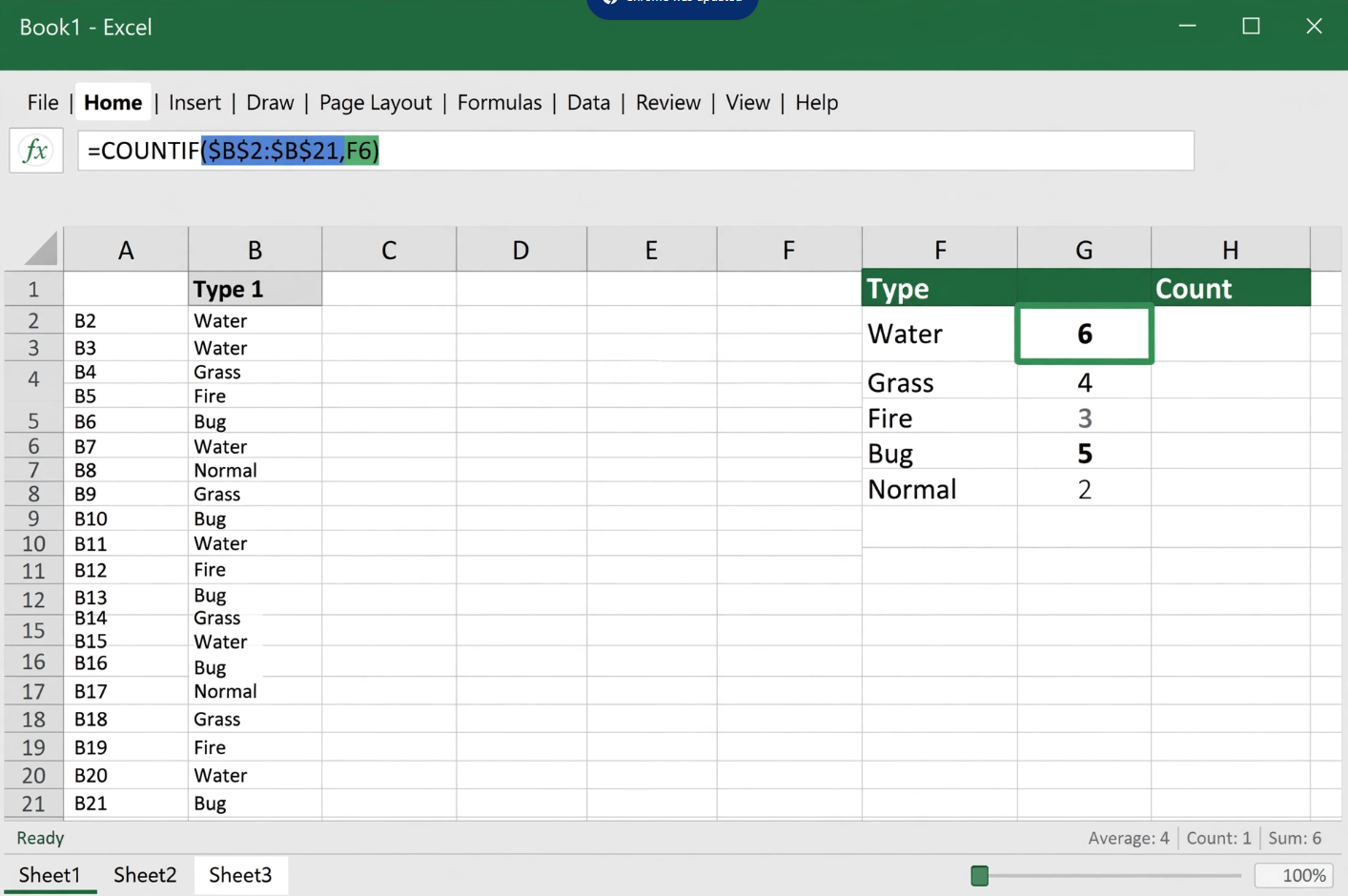
=COUNTIF($B$2:$B$21, F6)
এখানে B2:B21-এর আগে ডলার ($) চিহ্ন দিয়ে পুরো রেঞ্জ স্থির করা হলো। কিন্তু F6 রিলেটিভ থাকায় এটি নিচের দিকে স্বয়ংক্রিয়ভাবে F7, F8 ইত্যাদিতে পরিবর্তিত হবে।
এবার G6 সিলেক্ট করে ফিল হ্যান্ডেল টেনে G15 পর্যন্ত কপি করুন। এখন প্রতিটি টাইপের সঠিক গণনা পাবেন।
Absolute Reference-সহ ফিল করায় সব টাইপের সঠিক সংখ্যা চলে এসেছে
❌ ভুল পদ্ধতি: Absolute Reference ছাড়া ফিল
যদি আমরা $ না লাগিয়ে শুধু =COUNTIF(B2:B21, F6) লিখে G6:G15 ফিল করি, তাহলে ফর্মুলা G7-তে গিয়ে =COUNTIF(B3:B22, F7) হয়ে যাবে। B3:B22 ফাঁকা বা ভুল ডাটা নির্দেশ করবে, ফলে গণনা ভুল আসবে। তাই সব সময় যে রেঞ্জ স্থির রাখতে চান সেগুলোতে Absolute Reference ব্যবহার করুন।
💡 COUNTIF নিয়ে আরও কৌশল
- সংখ্যা নিয়ে শর্ত:
=COUNTIF(D2:D21, ">500")৫০০-র বেশি টোটাল স্ট্যাটের পোকেমন গুনবে। তুলনামূলক অপারেটরসহ criteria ডাবল কোটেশনে লিখতে হয়। - টেক্সট আংশিক মিল:
=COUNTIF(A2:A21, "*saur")দিয়ে নামের শেষে “saur” আছে এমন পোকেমন গোনা যায় (Bulbasaur, Ivysaur, Venusaur)। - তারিখ গোনা:
=COUNTIF(E2:E21, ">"&DATE(2025,1,1))ইত্যাদি। - COUNTIFS: একাধিক শর্তের জন্য COUNTIFS ব্যবহার করুন, যেমন “Grass টাইপ এবং স্পিড > 60”।
- COUNTA-র সাথে বিভ্রান্তি নয়: COUNTIF নির্দিষ্ট শর্ত গোনে, COUNTA কোনো শর্ত ছাড়াই ফাঁকা বাদে সব গোনে।
🎯 শেষ কথা
COUNTIF ফাংশন আপনার ডাটা থেকে নির্দিষ্ট মানের উপস্থিতি বের করার এক তুখোড় সৈনিক। পোকেমন টাইপ গণনার উদাহরণ থেকে শিখলাম কীভাবে সঠিক রেঞ্জ ও criteria দিয়ে সহজেই সংখ্যা বের করতে হয়, এবং কেন Absolute Reference এতটা জরুরি। আজই আপনার পছন্দের ডাটাসেটে COUNTIF লাগিয়ে দেখুন—মুহূর্তেই চোখের সামনে ভেসে উঠবে কত কী আছে!
www.tolearnteam.com-এর সাথে শিখতে থাকুন এক্সেলের আরও ফাংশনের খুঁটিনাটি। Happy Counting!
All Related Topics
- এক্সেলে PivotTable – বড় ডাটাসেট বুঝুন চোখের পলকে
- এক্সেল কেস: পোক মার্টের শপ কার্ট – বাস্তব ফর্মুলা প্র্যাকটিস
- এক্সেল কেস: পোক মার্ট, স্টাইলিং – শপ কার্টকে রঙিন ও প্রফেশনাল করে তুলুন
- এক্সেলে AND ফাংশন – একাধিক শর্ত একসাথে যাচাই করুন
- এক্সেলে AVERAGE ফাংশন – গড় বের করার সবচেয়ে সহজ উপায়
- এক্সেলে AVERAGEIF ফাংশন – শর্ত দিয়ে গড় বের করুন অনায়াসে
- এক্সেলে AVERAGEIFS ফাংশন – একাধিক শর্তে গড় বের করার মহাঅস্ত্র
- এক্সেলে CONCAT ফাংশন – একাধিক সেলের লেখা একসাথে জুড়ে দিন
- এক্সেলে COUNT ফাংশন – সংখ্যা গণনার সহজ উপায়
- এক্সেলে COUNTA ফাংশন – টেক্সট ও সংখ্যা সবকিছুর গণনা
- এক্সেলে COUNTBLANK ফাংশন – খালি ঘর গণনার সহজ উপায়
- এক্সেলে COUNTIF ফাংশন – শর্ত দিয়ে গুনে ফেলুন মুহূর্তেই
- এক্সেলে COUNTIFS ফাংশন – একাধিক শর্তে গণনার সেরা হাতিয়ার
- এক্সেলে IF ফাংশন – শর্ত পূরণ হলে এক, না হলে অন্য কিছু
- এক্সেলে IFS ফাংশন – একাধিক শর্তে একবারেই সিদ্ধান্ত
- এক্সেলে LEFT ফাংশন – বাম দিক থেকে অক্ষর সংগ্রহ করুন
- এক্সেলে LOWER ফাংশন – সব অক্ষর ছোট হাতের করুন এক নিমেষে
- এক্সেলে MAX ফাংশন – রেঞ্জের ভেতর সর্বোচ্চ সংখ্যা খুঁজে বের করুন
- এক্সেলে MEDIAN ফাংশন – সংখ্যার ভিড়ে আসল কেন্দ্র খুঁজে নিন
- এক্সেলে MIN ফাংশন – ডাটাসেটের সবচেয়ে ছোট সংখ্যা খুঁজুন
- এক্সেলে MODE ফাংশন – যে সংখ্যা সবচেয়ে বেশি বার ফিরে আসে
- এক্সেলে NPV ফাংশন – ভবিষ্যতের টাকার বর্তমান মূল্য বের করুন
- এক্সেলে OR ফাংশন – যে কোনো একটি শর্ত সত্য হলেই ফল TRUE
- এক্সেলে RAND ফাংশন – যখন প্রয়োজন এলোমেলো সংখ্যা
- এক্সেলে RIGHT ফাংশন – ডান দিক থেকে অক্ষর সংগ্রহ করুন
- এক্সেলে STDEV.P ফাংশন – পুরো জনগোষ্ঠীর স্ট্যান্ডার্ড ডেভিয়েশন বের করার সহজ কৌশল
- এক্সেলে STDEV.S ফাংশন – নমুনা থেকে স্ট্যান্ডার্ড ডেভিয়েশন বের করা
- এক্সেলে SUM ফাংশন – সংখ্যা যোগ করার সবচেয়ে সহজ উপায়
- এক্সেলে SUMIF ফাংশন – শর্ত মেনে যোগফল বের করার কৌশল
- এক্সেলে SUMIFS ফাংশন – একাধিক শর্ত মিলিয়ে যোগফল বের করার কৌশল
- এক্সেলে TRIM ফাংশন – টেক্সটের অদৃশ্য জঞ্জাল সাফ করার জাদু
- এক্সেলে VLOOKUP ফাংশন – ডাটা খুঁজে বের করার রানি
- এক্সেলে XOR ফাংশন – “হয় এটি, নয় ওটি, দুটো একসাথে নয়”
- এক্সেলে সময়কে সেকেন্ডে রূপান্তর – ৮৬৪০০-এর জাদু
- এক্সেলে দুই সময়ের ব্যবধান বের করার সহজ কৌশল
- এক্সেলে NPV (Net Present Value) – ভবিষ্যতের নগদ প্রবাহের বর্তমান মূল্যায়ন
- এক্সেলে ডুপ্লিকেট রিমুভ – ডাটা ক্লিনিং এখন হাসিখুশি খেলা
- এক্সেলে কীবোর্ড শর্টকাট – মাউস ছাড়াই হাতের যাদুতে সাবলীল কাজ


