


আমরা COUNTIF ফাংশন দিয়ে একটি শর্তে গুনতে শিখেছি। কিন্তু বাস্তব বিশ্লেষণে প্রায়ই একাধিক শর্ত প্রয়োগ করতে হয়। যেমন, “প্রথম জেনারেশনের এবং ওয়াটার টাইপ পোকেমন কতটি?” এমন প্রশ্নের উত্তর একা COUNTIF দিতে পারে না। তখনই নায়ক হয়ে আসে COUNTIFS ফাংশন। এটি আপনাকে অসংখ্য শর্ত জুড়ে দিয়ে নির্ভুল গণনা দেবে। আজ আমরা বিশাল পোকেমন ডাটাবেজে COUNTIFS-এর ক্ষমতা দেখব।
📌 COUNTIFS ফাংশনের গঠন
COUNTIFS-এর সিনট্যাক্স COUNTIF-এর মতোই, কিন্তু এখানে শর্ত জোড়ায় জোড়ায় আসে:
text
=COUNTIFS(criteria_range1, criteria1, [criteria_range2, criteria2], ...)
- criteria_range1: প্রথম শর্ত প্রয়োগের রেঞ্জ (যেমন Type 1 কলাম)।
- criteria1: সেই রেঞ্জের জন্য শর্ত (যেমন “Water”)।
- এরপর আপনি চাইলে আরও জোড়া যোগ করতে পারেন—criteria_range2, criteria2 ইত্যাদি।
- সব শর্ত একসাথে পূরণ হলেই কেবল একটি সেল গণনায় আসে (AND লজিক)।
ℹ️ ফাংশনের অংশগুলো কমা (,) বা আপনার ভাষা সেটিংস অনুযায়ী সেমিকোলন (;) দিয়ে আলাদা করতে হয়।
🧪 উদাহরণ: জেনারেশনভিত্তিক ওয়াটার টাইপের পোকেমন গণনা
ধরা যাক, আমাদের কাছে ৭৫৮টি পোকেমনের বিশাল ডাটাসেট আছে। কলাম B তে Type 1 (মূল টাইপ), কলাম C তে Generation (জেনারেশন নম্বর) আছে। আমরা জানতে চাই—প্রথম থেকে চতুর্থ জেনারেশনে Water টাইপের পোকেমন কতটি করে আছে।
প্রথমে আমরা একটি ছোট রেফারেন্স টেবিল বানাব:
| E (Type) | F (Generation) | G (Count) | |
|---|---|---|---|
| 3 | Water | 1 | |
| 4 | Water | 2 | |
| 5 | Water | 3 | |
| 6 | Water | 4 |
এখন আমরা G3 থেকে G6-তে COUNTIFS বসিয়ে গণনা করব।
✍️ ডাটা কাঠামো (প্রধান টেবিলের অংশ, সারি ২ থেকে ৭৫৯):
| B (Type 1) | C (Generation) |
|---|---|
| Grass | 1 |
| Fire | 1 |
| Water | 1 |
| … (৭৫৮টি সারি) | … |
ধাপে ধাপে COUNTIFS (প্রথম জেনারেশনের জন্য):
- G3 সেলে ক্লিক করুন এবং টাইপ করুন
=COUNTIFS - ফাংশনটি ডাবল ক্লিক করে নির্বাচন করুন।
- প্রথম criteria_range1 নির্বাচন করুন: B2:B759 (Type 1 কলাম)।
- কমা (,) দিন।
- প্রথম criteria1 দিন: সেল E3 (যেখানে “Water” লেখা)।
- কমা (,) দিন।
- দ্বিতীয় criteria_range2 নির্বাচন করুন: C2:C759 (Generation কলাম)।
- কমা (,) দিন।
- দ্বিতীয় criteria2 দিন: সেল F3 (যেখানে “1” আছে)।
- এন্টার চাপুন।
ফর্মুলা: =COUNTIFS(B2:B759, E3, C2:C759, F3)
G3-তে আমরা পাব প্রথম জেনারেশনের Water টাইপ পোকেমনের সংখ্যা—উদাহরণ স্বরূপ ২৮।
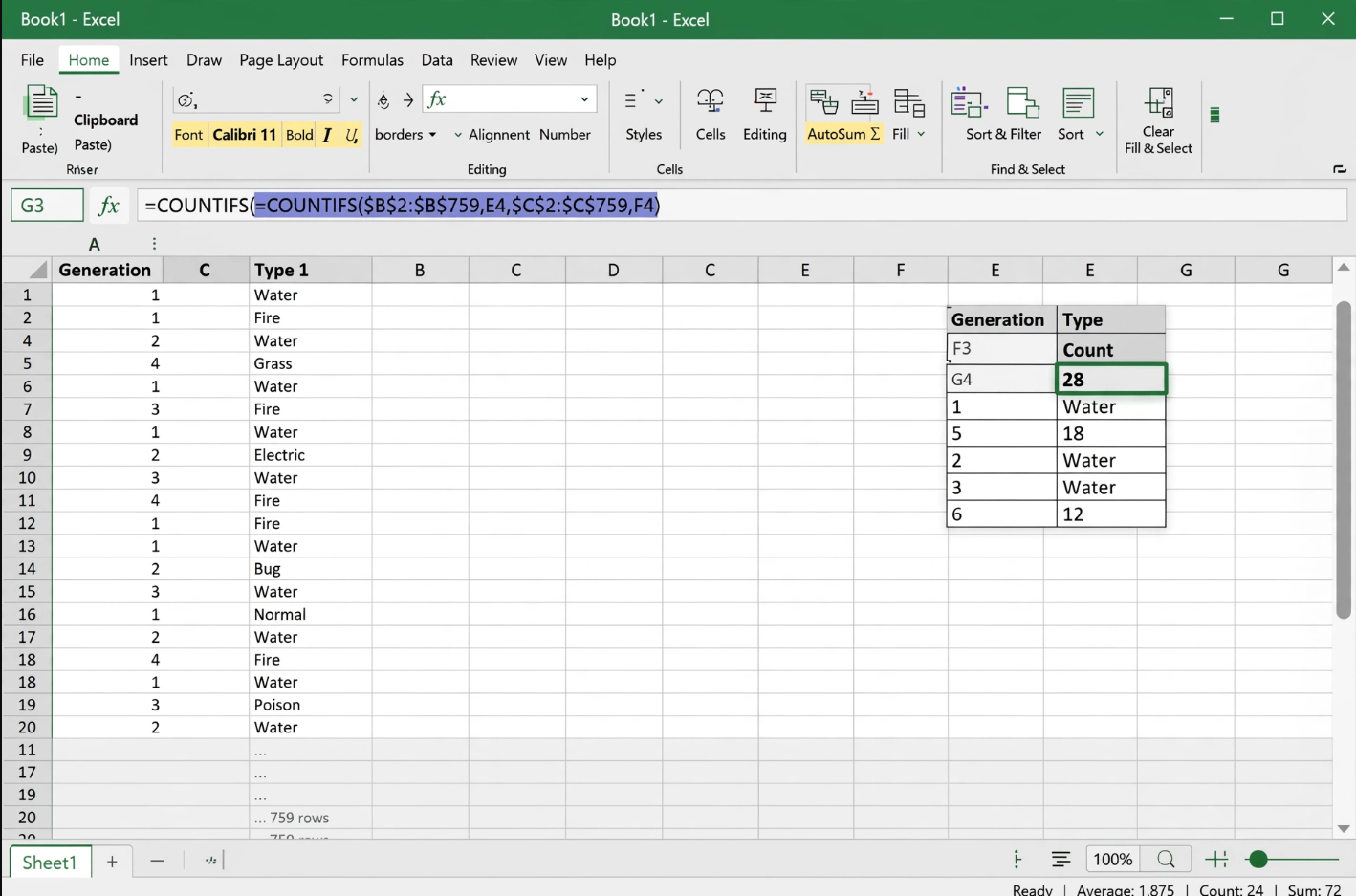
প্রথম জেনারেশনের Water টাইপ গণনা
🔄 বাকি জেনারেশনের জন্য ফর্মুলা টেনে আনা
এখন আমরা G3-এর ফর্মুলা G6 পর্যন্ত ফিল করব। কিন্তু সাবধান: সরাসরি ফিল করলে B2:B759 এবং C2:C759 রেঞ্জ নিচের দিকে সরে যাবে, কারণ এগুলো এখনো আপেক্ষিক রেফারেন্স। গণনা ভুল হওয়া থেকে বাঁচতে আমরা এই রেঞ্জগুলোকে Absolute Reference ($) দিয়ে স্থির করব।
G3 সেলে ডাবল ক্লিক করে ফর্মুলাটি এডিট করুন:
text
=COUNTIFS($B$2:$B$759, E3, $C$2:$C$759, F3)
এখানে $B$2:$B$759 এবং $C$2:$C$759 স্থির, কিন্তু E3 ও F3 আপেক্ষিক থাকায় নিচের দিকে পরিবর্তিত হয়ে E4, F4 ইত্যাদি হবে।
এখন G3-এর ফিল হ্যান্ডেল টেনে G6 পর্যন্ত কপি করুন।
✅ চূড়ান্ত ফলাফল:
| Generation | Count (Water) |
|---|---|
| 1 | 28 |
| 2 | 18 |
| 3 | 24 |
| 4 | 15 |
(এগুলো উদাহরণমূলক সংখ্যা; আসল ডাটা অনুযায়ী পরিবর্তনশীল)
Absolute Reference-সহ ফর্মুলা ফিল করায় জেনারেশনভিত্তিক গণনা নিখুঁত
আমরা দেখতে পাচ্ছি, দ্বিতীয় জেনারেশনে Water টাইপ কিছুটা কমেছে, তৃতীয়তে আবার বেড়েছে—এই তথ্য COUNTIFS আমাদের মুহূর্তেই দিয়ে দিল।
💡 COUNTIFS নিয়ে স্মার্ট টিপস
- অসংখ্য শর্ত: যত খুশি জোড়া যোগ করতে পারেন, শুধু লক্ষ্য রাখুন যে প্রতিটি জোড়ার পর রেঞ্জ ও criteria ঠিকঠাক আছে।
- তুলনামূলক শর্ত:
">50"বা"<100"ইত্যাদি ডাবল কোটেশনে লিখতে হবে, কিন্তু সেল রেফারেন্সের সাথে তুলনা করতে">"&F2টাইপের সংযোজন ব্যবহার করুন। - তারিখের সাথে: একইভাবে
">="&DATE(2020,1,1)ইত্যাদি। - টেক্সটের আংশিক মিল:
"*saur"ইত্যাদি ব্যবহার করতে পারেন। - একটি রেঞ্জে একাধিক শর্ত: যেমন Generation 1 থেকে 3 পর্যন্ত গুনতে
=COUNTIFS(…, C2:C759, ">=1", C2:C759, "<=3")— এক্ষেত্রে একই রেঞ্জ দুবার ব্যবহার করা যায়। - Absolute Reference ভুলবেন না: ফিল করার আগে অবশ্যই ডাটা রেঞ্জগুলো
$দিয়ে লক করুন। টাইপ করার সময় F4 কী চাপলে দ্রুত বসে যায়। - কন্ডিশনাল ফরম্যাটিংয়ের সাথে COUNTIFS: এই ফাংশনের ফলাফল ব্যবহার করে আপনি সেলের রং পরিবর্তন বা শর্তাধীন বিন্যাস তৈরি করতে পারেন।
🎯 শেষ কথা
COUNTIFS ফাংশন এক্সেলের বহুমুখী গণনার রাজা। একক শর্ত থেকে বহু শর্তে হিসেব করার এই ক্ষমতা আপনাকে জটিল বিশ্লেষণ সহজ করে দেয়। পোকেমন ডাটাবেজে জেনারেশন ও টাইপের সমন্বয় যেমন মুহূর্তেই জানা গেল, তেমনি আপনার সেলস রিপোর্ট, ছাত্রদের রেজাল্ট, ইনভেন্টরি ম্যানেজমেন্ট—সব জায়গায় এটি অপরিহার্য।
আজই আপনার ডাটাসেটে COUNTIFS ফাংশন ব্যবহার করে দেখুন, আর www.tolearnteam.com-এর সাথে এক্সেলের আরও বুদ্ধিদীপ্ত ফাংশন আয়ত্ত করুন!
All Related Topics
- এক্সেলে PivotTable – বড় ডাটাসেট বুঝুন চোখের পলকে
- এক্সেল কেস: পোক মার্টের শপ কার্ট – বাস্তব ফর্মুলা প্র্যাকটিস
- এক্সেল কেস: পোক মার্ট, স্টাইলিং – শপ কার্টকে রঙিন ও প্রফেশনাল করে তুলুন
- এক্সেলে AND ফাংশন – একাধিক শর্ত একসাথে যাচাই করুন
- এক্সেলে AVERAGE ফাংশন – গড় বের করার সবচেয়ে সহজ উপায়
- এক্সেলে AVERAGEIF ফাংশন – শর্ত দিয়ে গড় বের করুন অনায়াসে
- এক্সেলে AVERAGEIFS ফাংশন – একাধিক শর্তে গড় বের করার মহাঅস্ত্র
- এক্সেলে CONCAT ফাংশন – একাধিক সেলের লেখা একসাথে জুড়ে দিন
- এক্সেলে COUNT ফাংশন – সংখ্যা গণনার সহজ উপায়
- এক্সেলে COUNTA ফাংশন – টেক্সট ও সংখ্যা সবকিছুর গণনা
- এক্সেলে COUNTBLANK ফাংশন – খালি ঘর গণনার সহজ উপায়
- এক্সেলে COUNTIF ফাংশন – শর্ত দিয়ে গুনে ফেলুন মুহূর্তেই
- এক্সেলে COUNTIFS ফাংশন – একাধিক শর্তে গণনার সেরা হাতিয়ার
- এক্সেলে IF ফাংশন – শর্ত পূরণ হলে এক, না হলে অন্য কিছু
- এক্সেলে IFS ফাংশন – একাধিক শর্তে একবারেই সিদ্ধান্ত
- এক্সেলে LEFT ফাংশন – বাম দিক থেকে অক্ষর সংগ্রহ করুন
- এক্সেলে LOWER ফাংশন – সব অক্ষর ছোট হাতের করুন এক নিমেষে
- এক্সেলে MAX ফাংশন – রেঞ্জের ভেতর সর্বোচ্চ সংখ্যা খুঁজে বের করুন
- এক্সেলে MEDIAN ফাংশন – সংখ্যার ভিড়ে আসল কেন্দ্র খুঁজে নিন
- এক্সেলে MIN ফাংশন – ডাটাসেটের সবচেয়ে ছোট সংখ্যা খুঁজুন
- এক্সেলে MODE ফাংশন – যে সংখ্যা সবচেয়ে বেশি বার ফিরে আসে
- এক্সেলে NPV ফাংশন – ভবিষ্যতের টাকার বর্তমান মূল্য বের করুন
- এক্সেলে OR ফাংশন – যে কোনো একটি শর্ত সত্য হলেই ফল TRUE
- এক্সেলে RAND ফাংশন – যখন প্রয়োজন এলোমেলো সংখ্যা
- এক্সেলে RIGHT ফাংশন – ডান দিক থেকে অক্ষর সংগ্রহ করুন
- এক্সেলে STDEV.P ফাংশন – পুরো জনগোষ্ঠীর স্ট্যান্ডার্ড ডেভিয়েশন বের করার সহজ কৌশল
- এক্সেলে STDEV.S ফাংশন – নমুনা থেকে স্ট্যান্ডার্ড ডেভিয়েশন বের করা
- এক্সেলে SUM ফাংশন – সংখ্যা যোগ করার সবচেয়ে সহজ উপায়
- এক্সেলে SUMIF ফাংশন – শর্ত মেনে যোগফল বের করার কৌশল
- এক্সেলে SUMIFS ফাংশন – একাধিক শর্ত মিলিয়ে যোগফল বের করার কৌশল
- এক্সেলে TRIM ফাংশন – টেক্সটের অদৃশ্য জঞ্জাল সাফ করার জাদু
- এক্সেলে VLOOKUP ফাংশন – ডাটা খুঁজে বের করার রানি
- এক্সেলে XOR ফাংশন – “হয় এটি, নয় ওটি, দুটো একসাথে নয়”
- এক্সেলে সময়কে সেকেন্ডে রূপান্তর – ৮৬৪০০-এর জাদু
- এক্সেলে দুই সময়ের ব্যবধান বের করার সহজ কৌশল
- এক্সেলে NPV (Net Present Value) – ভবিষ্যতের নগদ প্রবাহের বর্তমান মূল্যায়ন
- এক্সেলে ডুপ্লিকেট রিমুভ – ডাটা ক্লিনিং এখন হাসিখুশি খেলা
- এক্সেলে কীবোর্ড শর্টকাট – মাউস ছাড়াই হাতের যাদুতে সাবলীল কাজ


