


আগের পর্বে আমরা পোক মার্টের দোকানির জন্য একটি শপ কার্ট তৈরি করেছিলাম—দাম, সাবটোটাল, ডিসকাউন্ট, টোটাল সব ফর্মুলায় বাঁধা। কিন্তু দোকানি এসে বললেন, “বাহ! হিসাব তো ঠিকই হয়, কিন্তু দেখতে একদম নীরস! গ্রাহকেরা যেন আগ্রহই পায় না।” এবার আমরা সেই শপ কার্টকে স্টাইলিং করে তুলব আকর্ষণীয় ও প্রফেশনাল। চলুন, ফরম্যাটিং আর স্টাইলিং-এর জাদুতে ডুব দিই।
আপনার কাছে আগের হিসাব না থাকলেও চলবে—আমরা আগে থেকেই ডাটা টাইপ করে নেব। পুরো কেসটি ধাপে ধাপে করব: গ্রিডলাইন সরানো, হেডার তৈরি, রঙ, ফন্ট, নম্বর ফরম্যাট, বর্ডার, আর শেষে ফাইনাল ক্যালকুলেশন। শুরু করা যাক!
📋 শুরু করার ডাটা (নতুন করে লিখে নিন)
নিচের টেবিলটি একটি ফাঁকা এক্সেল শিটে টাইপ করুন (A1 থেকে শুরু, কোনো ফরম্যাটিং ছাড়া):
| A | B | C | D | E | F | |
|---|---|---|---|---|---|---|
| 1 | Item | Price | Shop Cart | Item Total | ||
| 2 | Pokeball | 200 | ||||
| 3 | Great Ball | 600 | ||||
| 4 | Ultra Ball | 1200 | ||||
| 5 | Potion | 300 | ||||
| 6 | Super Potion | 700 | ||||
| 7 | Hyper Potion | 1500 | ||||
| 8 | Max Potion | 2500 | ||||
| 9 | ||||||
| 10 | Subtotal | |||||
| 11 | Discount | 10% | 10 | |||
| 12 | Total | |||||
| 13 | ||||||
| 14 |
এবার আমরা ডাটাটিকে রাঙিয়ে তুলব।
1. 🧹 গ্রিডলাইন সরানো
প্রথমে এক্সেলের গায়ে থাকা ছোট ছোট গ্রিডলাইনগুলো সরিয়ে ফেলি, যাতে ডিজাইন পরিষ্কার দেখায়।
- View ট্যাবে যান।
- Gridlines চেকবক্স থেকে টিক তুলে দিন।
View > Gridlines আনচেক করুন
এখন আপনার শিটের পটভূমি সাদা, কোনো দাগ নেই – অনেকটা ক্যানভাসের মতো।
2. 📏 নতুন হেডার সারি তৈরি ও উচ্চতা বৃদ্ধি
উপরে একটি শিরোনাম বসানোর জন্য ফাঁকা জায়গা চাই।
- Row 1-এর ওপর রাইট ক্লিক করে Insert দিন। একটি ফাঁকা Row 1 তৈরি হবে।
- নতুন Row 1-এর নিচের বর্ডারে মাউস রেখে 40 pixels উচ্চতায় টেনে আনুন (টানার সময় পিক্সেল সংখ্যা দেখাবে)।
Row 1 Insert করে উচ্চতা 40px করা হলো
3. 🔗 সেল মার্জ করে হেডার লেখা
A1 থেকে D1 পর্যন্ত সিলেক্ট করুন, তারপর Home ট্যাবে Merge & Center বাটনে ক্লিক করুন।
মার্জ করা সেলে টাইপ করুন Poke Mart।
Merge & Center দিয়ে বড় হেডার সেল
4. ✍️ ফন্ট পরিবর্তন – হেডার ও পুরো শিট
- মার্জ করা A1:D1 সিলেক্ট করে Font Size 20, Bold (Ctrl+B) করুন।
- পুরো শিট সিলেক্ট করতে বাম-উপরের কোণার ত্রিভুজ আইকনে ক্লিক করুন। Home ট্যাবে গিয়ে ফন্ট Arial বেছে দিন।
- এরপর A2:F14 রেঞ্জ সিলেক্ট করে Align Center (হোম ট্যাবে) দিন।
সমস্ত টেক্সট Arial ও সেন্টার অ্যালাইন
5. 🎨 রঙের জাদু – ব্যাকগ্রাউন্ড ও টেক্সট
এখন আমরা কিছু নির্দিষ্ট জায়গায় রং বসাব। এক্সেলের ফিল কালার ব্যবহার করে নিচের মতো করুন:
| সেল/রেঞ্জ | রং | কীভাবে দেবেন |
|---|---|---|
| A1:D1 (হেডার) | Standard Red | Home > Fill Color > Red |
| A2:D2 (কলাম হেডার) | HEX #2a75bb | More Colors > Custom > HEX লিখুন |
| D3:D9 (ইনপুট ফিল্ড) | RGB 255,203,5 | More Colors > Custom > RGB: 255,203,5 |
| F12 (ডিসকাউন্ট সেল) | HEX #ffcb05 | More Colors > Custom > HEX: #ffcb05 |
লক্ষ্য করুন, শেষের দুটি রং একই – #ffcb05 ও rgb(255,203,5) একই হলুদ রং। এটি আমরা ব্যবহার করেছি ইনপুট ফিল্ড চিহ্নিত করতে।
হেডার লাল, কলাম হেডার নীল, ইনপুট ফিল্ড হলুদ
এবার টেক্সটের রং বদলাই:
- A1:D4 রেঞ্জের টেক্সটের রং White (সাদা) করে দিন।
- A2:A4 (আইটেমের নাম) আলাদা করেও সাদা করুন, যদি উপরে না হয়ে থাকে।
গাঢ় ব্যাকগ্রাউন্ডে সাদা টেক্সট চোখে পড়ার মতো
6. 💲 সংখ্যা ফরম্যাট – কারেন্সি ও দশমিক সরানো
দামগুলোকে টাকার মতো দেখাতে চাই।
- B3:C14 রেঞ্জ সিলেক্ট করুন।
- Home ট্যাবে Number ফরম্যাট ড্রপডাউন থেকে Currency বেছে নিন।
- তারপর Decrease Decimal বাটনে দুবার ক্লিক করুন (দশমিক সম্পূর্ণ উঠে যাবে)।
কারেন্সি ফরম্যাট, দশমিক শূন্য
7. 📏 বর্ডার দিয়ে ফিনিশিং টাচ
শেষে কিছু বর্ডার দিয়ে গুরুত্বপূর্ণ অংশ ফুটিয়ে তুলি:
- B11 সিলেক্ট করে Underline বর্ডার (Home > Borders > Underline)।
- B14 সিলেক্ট করে Double Bottom Border দিন (Borders > Double Bottom Border)।
- E12:F12 (Discount লেবেল ও মান) সিলেক্ট করে Thick Outside Borders দিন।
আন্ডারলাইন, ডাবল বটম, ও মোটা আউটলাইন বর্ডার
8. 🧮 ফাইনাল ক্যালকুলেশন ও বোল্ড
এখন Total-এর ফর্মুলা বসাই:
- B14 সেলে টাইপ করুন
=B11-B12(Subtotal – Discount)। - তারপর A14:B14 সিলেক্ট করে Bold (Ctrl+B) করুন।
- একইভাবে A2:D2 (কলাম হেডার) Bold করে দিন।
Total সেল বোল্ড, ফর্মুলা সম্পন্ন
🧪 টেস্ট ডাটা দিয়ে যাচাই
নিচের পরিমাণগুলো বসিয়ে দেখুন সব ঠিকঠাক কাজ করছে কিনা:
- D3 (Shop Cart, Great Ball? আসলে D3 হলো Great Ball-এর Shop Cart; চেক করুন টেবিল): 5
- D4 (Ultra Ball): 2
- D6 (Super Potion): 5
- D9 (Max Potion): 10
আপনার Item Total, Subtotal, Discount, Total আপডেট হবে।
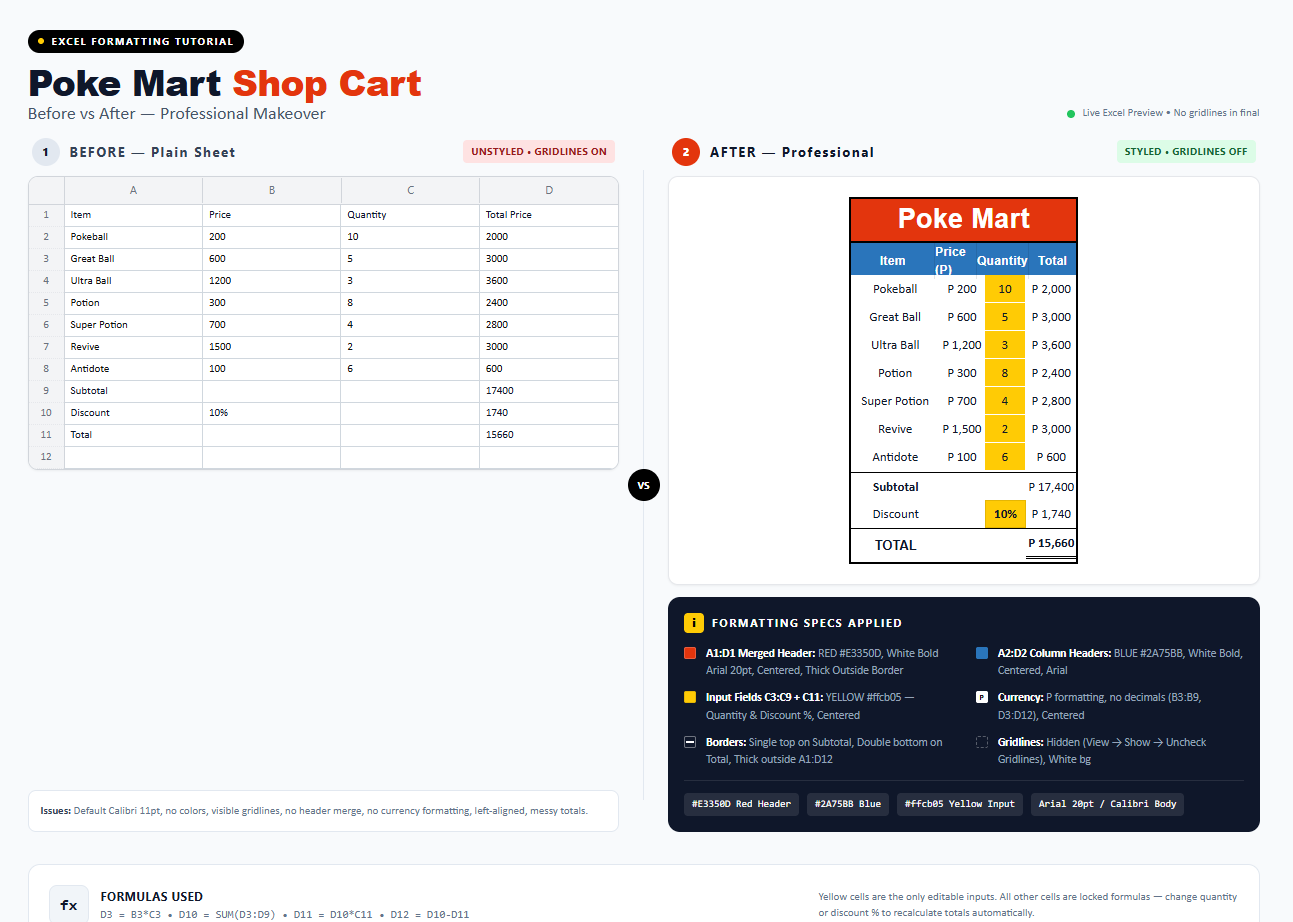
🎯 Before & After – এক নজরে পরিবর্তন
Before (স্টাইলিং-এর আগে):
শুধু সাদা-কালো, গ্রিডলাইন-সহ, কোনো হাইলাইট নেই।
After (স্টাইলিং-এর পরে):
লাল হেডার, নীল কলাম শিরোনাম, হলুদ ইনপুট ফিল্ড, কারেন্সি ফরম্যাট, পরিষ্কার বর্ডার – একদম প্রফেশনাল।
বামে Before, ডানে After
💡 স্মার্ট টিপস
- ইনপুট ফিল্ডে রং ব্যবহার: ব্যবহারকারীকে বুঝতে সুবিধা হয় কোন ঘরে ডাটা বসাতে হবে। হলুদ একটি চমৎকার ইঙ্গিত।
- হেডার লাল: রেড অ্যাটেনশন আনে, ব্র্যান্ডিংয়েও কাজে লাগে।
- HEX বনাম RGB: #ffcb05 এবং RGB(255,203,5) একই রং, কিন্তু প্রয়োগের পদ্ধতি ভিন্ন। আপনি যেকোনো একটি ব্যবহার করতে পারেন।
- বর্ডার অল্পেই: বেশি বর্ডার দিলে চার্ট ভারী লাগে; শুধু গুরুত্বপূর্ণ স্থানে সীমাবদ্ধ রাখুন।
- মার্জ সেল: বড় টাইটেলের জন্য আদর্শ, তবে ফর্মুলায় মার্জ সেল ব্যবহার করলে রেঞ্জিং সাবধানে করুন।
🎯 শেষ কথা
আমরা মাত্র কয়েক ধাপে একটি সাধারণ স্প্রেডশিটকে চোখ-ধাঁধানো ও পেশাদার শপ কার্টে রূপান্তর করলাম। পোক মার্টের দোকানি এখন খুশি, আর আপনিও ফরম্যাটিং ও স্টাইলিং-এর শক্তিশালী কিছু কৌশল রপ্ত করলেন। আজই আপনার কোনো পুরোনো এক্সেল ফাইল খুলে এই স্টাইলিং ট্রিকস প্রয়োগ করুন, আর www.tolearnteam.com-এর সাথে আরও এক্সেল ম্যাজিক শিখতে থাকুন!
All Related Topics
- এক্সেলে PivotTable – বড় ডাটাসেট বুঝুন চোখের পলকে
- এক্সেল কেস: পোক মার্টের শপ কার্ট – বাস্তব ফর্মুলা প্র্যাকটিস
- এক্সেল কেস: পোক মার্ট, স্টাইলিং – শপ কার্টকে রঙিন ও প্রফেশনাল করে তুলুন
- এক্সেলে AND ফাংশন – একাধিক শর্ত একসাথে যাচাই করুন
- এক্সেলে AVERAGE ফাংশন – গড় বের করার সবচেয়ে সহজ উপায়
- এক্সেলে AVERAGEIF ফাংশন – শর্ত দিয়ে গড় বের করুন অনায়াসে
- এক্সেলে AVERAGEIFS ফাংশন – একাধিক শর্তে গড় বের করার মহাঅস্ত্র
- এক্সেলে CONCAT ফাংশন – একাধিক সেলের লেখা একসাথে জুড়ে দিন
- এক্সেলে COUNT ফাংশন – সংখ্যা গণনার সহজ উপায়
- এক্সেলে COUNTA ফাংশন – টেক্সট ও সংখ্যা সবকিছুর গণনা
- এক্সেলে COUNTBLANK ফাংশন – খালি ঘর গণনার সহজ উপায়
- এক্সেলে COUNTIF ফাংশন – শর্ত দিয়ে গুনে ফেলুন মুহূর্তেই
- এক্সেলে COUNTIFS ফাংশন – একাধিক শর্তে গণনার সেরা হাতিয়ার
- এক্সেলে IF ফাংশন – শর্ত পূরণ হলে এক, না হলে অন্য কিছু
- এক্সেলে IFS ফাংশন – একাধিক শর্তে একবারেই সিদ্ধান্ত
- এক্সেলে LEFT ফাংশন – বাম দিক থেকে অক্ষর সংগ্রহ করুন
- এক্সেলে LOWER ফাংশন – সব অক্ষর ছোট হাতের করুন এক নিমেষে
- এক্সেলে MAX ফাংশন – রেঞ্জের ভেতর সর্বোচ্চ সংখ্যা খুঁজে বের করুন
- এক্সেলে MEDIAN ফাংশন – সংখ্যার ভিড়ে আসল কেন্দ্র খুঁজে নিন
- এক্সেলে MIN ফাংশন – ডাটাসেটের সবচেয়ে ছোট সংখ্যা খুঁজুন
- এক্সেলে MODE ফাংশন – যে সংখ্যা সবচেয়ে বেশি বার ফিরে আসে
- এক্সেলে NPV ফাংশন – ভবিষ্যতের টাকার বর্তমান মূল্য বের করুন
- এক্সেলে OR ফাংশন – যে কোনো একটি শর্ত সত্য হলেই ফল TRUE
- এক্সেলে RAND ফাংশন – যখন প্রয়োজন এলোমেলো সংখ্যা
- এক্সেলে RIGHT ফাংশন – ডান দিক থেকে অক্ষর সংগ্রহ করুন
- এক্সেলে STDEV.P ফাংশন – পুরো জনগোষ্ঠীর স্ট্যান্ডার্ড ডেভিয়েশন বের করার সহজ কৌশল
- এক্সেলে STDEV.S ফাংশন – নমুনা থেকে স্ট্যান্ডার্ড ডেভিয়েশন বের করা
- এক্সেলে SUM ফাংশন – সংখ্যা যোগ করার সবচেয়ে সহজ উপায়
- এক্সেলে SUMIF ফাংশন – শর্ত মেনে যোগফল বের করার কৌশল
- এক্সেলে SUMIFS ফাংশন – একাধিক শর্ত মিলিয়ে যোগফল বের করার কৌশল
- এক্সেলে TRIM ফাংশন – টেক্সটের অদৃশ্য জঞ্জাল সাফ করার জাদু
- এক্সেলে VLOOKUP ফাংশন – ডাটা খুঁজে বের করার রানি
- এক্সেলে XOR ফাংশন – “হয় এটি, নয় ওটি, দুটো একসাথে নয়”
- এক্সেলে সময়কে সেকেন্ডে রূপান্তর – ৮৬৪০০-এর জাদু
- এক্সেলে দুই সময়ের ব্যবধান বের করার সহজ কৌশল
- এক্সেলে NPV (Net Present Value) – ভবিষ্যতের নগদ প্রবাহের বর্তমান মূল্যায়ন
- এক্সেলে ডুপ্লিকেট রিমুভ – ডাটা ক্লিনিং এখন হাসিখুশি খেলা
- এক্সেলে কীবোর্ড শর্টকাট – মাউস ছাড়াই হাতের যাদুতে সাবলীল কাজ


