


ডাটা বিশ্লেষণের জগতে স্ট্যান্ডার্ড ডেভিয়েশন একটি গুরুত্বপূর্ণ পরিমাপ, যা বলে দেয় আপনার ডাটা গড়ের চারপাশে কতটা ছড়িয়ে আছে। কিন্তু বাস্তবে আমরা প্রায়ই সম্পূর্ণ জনগোষ্ঠীর (population) ডাটা পাই না; পাই একটি ছোট নমুনা (sample)। যেমন, ৭৫৩টি পোকেমনের ডাটা না পেয়ে আমরা হয়তো মাত্র ২০টি পোকেমনের টোটাল স্ট্যাট বিশ্লেষণ করছি। এমতাবস্থায় পূর্ণাঙ্গ স্ট্যান্ডার্ড ডেভিয়েশন বের করতে এক্সেলের STDEV.S ফাংশন ব্যবহার করা হয়। এটি নমুনার ভিত্তিতে জনগোষ্ঠীর স্ট্যান্ডার্ড ডেভিয়েশনের একটি নির্ভুল অনুমান দেয়।
ℹ️ STDEV.S বনাম STDEV.P:
- STDEV.S – যখন আপনার কাছে সমগ্র পপুলেশনের ডাটা নেই, শুধুমাত্র একটি নমুনা আছে।
- STDEV.P – যখন আপনার কাছে পূর্ণ পপুলেশনের ডাটা আছে (আগের পোস্টে আলোচিত)।
📌 STDEV.S ফাংশনের গঠন
STDEV.S ফাংশনের সিনট্যাক্স অত্যন্ত সরল:
text
=STDEV.S(number1, [number2], ...)
- আপনি এক বা একাধিক সংখ্যা, সেল রেফারেন্স, অথবা একটি রেঞ্জ দিতে পারেন।
- ফাংশনটি শুধুমাত্র সংখ্যা নিয়ে কাজ করে; রেঞ্জের মধ্যে টেক্সট বা লজিক্যাল মান থাকলে সেগুলোকে উপেক্ষা করা হয়।
- এটি নমুনা স্ট্যান্ডার্ড ডেভিয়েশন (s) রিটার্ন করে, যেখানে
n-1দিয়ে ভাগ করা হয় (স্বাধীনতার মাত্রা)।
🔍 স্ট্যান্ডার্ড ডেভিয়েশন কী?
এটি গড় (x̄) থেকে ডাটা পয়েন্টগুলোর গড় দূরত্ব পরিমাপ করে। মান যত বড়, ডাটা তত বেশি ছড়ানো; মান ছোট হলে ডাটা গুচ্ছবদ্ধ।
🧪 উদাহরণ: ২০টি পোকেমনের টোটাল স্ট্যাটের নমুনা থেকে STDEV.S
ধরুন, আমরা ২০টি পোকেমনের টোটাল স্ট্যাটের একটি নমুনা নিয়েছি (E2:E21)। আমরা জানতে চাই, এই নমুনার ভিত্তিতে সমগ্র পোকেমন-পপুলেশনের স্ট্যান্ডার্ড ডেভিয়েশন আনুমানিক কত।
✍️ ডাটা নমুনা (E2:E21):
| E (Total) |
|---|
| 318 |
| 405 |
| 525 |
| 309 |
| 405 |
| 534 |
| 314 |
| 405 |
| 530 |
| 200 |
| 455 |
| 390 |
| 480 |
| 500 |
| 330 |
| 410 |
| 600 |
| 350 |
| 420 |
| 310 |
(আপনার ডাটা ভিন্ন হতে পারে; মূল উদাহরণে নির্দিষ্ট মান দেওয়া নেই, তবে ফলাফল 113.2319।)
ধাপে ধাপে STDEV.S প্রয়োগ:
- সেল H5 (বা আপনার পছন্দের ঘর) সিলেক্ট করুন এবং টাইপ করুন
=STDEV.S - ফাংশনটিতে ডাবল ক্লিক করে নির্বাচন করুন।
- রেঞ্জ সিলেক্ট করুন: E2:E21 (নমুনার টোটাল স্ট্যাট কলাম)।
- এন্টার চাপুন।
ফর্মুলা: =STDEV.S(E2:E21)
H5 সেলে ফলাফল আসবে 113.2319 (আপনার এক্সেল সেটিংস অনুযায়ী দশমিক সংখ্যা কিছুটা আলাদা হতে পারে)।
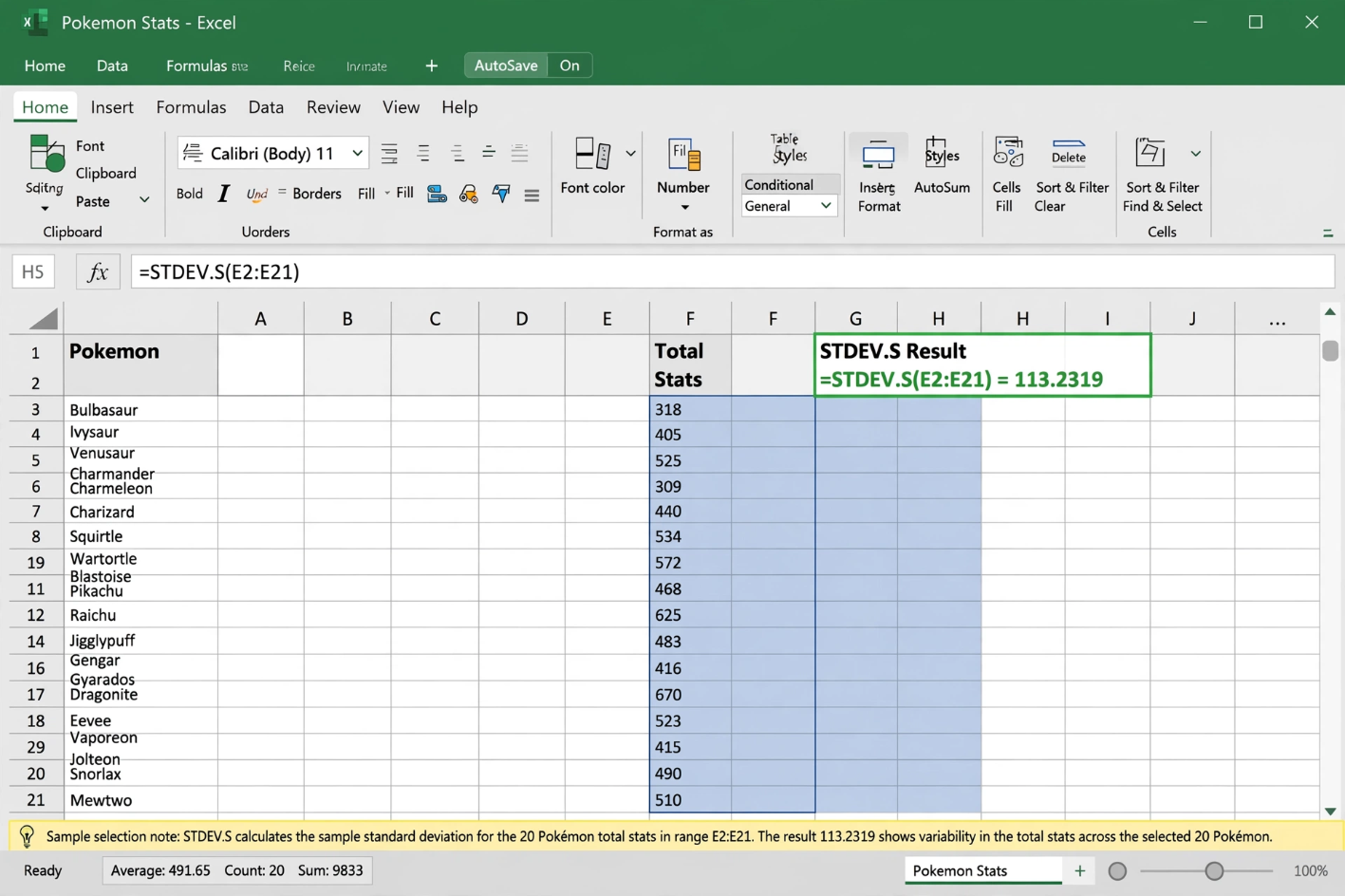
STDEV.S ফাংশন নমুনা থেকে স্ট্যান্ডার্ড ডেভিয়েশন 113.23 দেখাচ্ছে
📊 ব্যাখ্যা:
আমরা যে নমুনা নিয়েছি, তার গড় টোটাল স্ট্যাট ধরা যাক ৪১৫-এর কাছাকাছি। স্ট্যান্ডার্ড ডেভিয়েশন 113.23 মানে—বেশিরভাগ পোকেমনের টোটাল স্ট্যাট গড় থেকে প্রায় 113 পয়েন্ট ওপর-নিচে ওঠানামা করে। অর্থাৎ, কেউ অনেক শক্তিশালী (৫২৫+), কেউ অনেক দুর্বল (২০০)। এই মানটি পূর্ণাঙ্গ পপুলেশনের (যেখানে ৭৫৩টি পোকেমন ছিল, STDEV.P দিয়েছিল 113.45) খুব কাছাকাছি, কিন্তু ঠিক সমান নয়—কারণ নমুনার আকার ছোট এবং n-1 বিভাজনের কারণে সামান্য পার্থক্য আসে।
🔄 STDEV.S বনাম STDEV.P – এক নজরে
| বৈশিষ্ট্য | STDEV.S | STDEV.P |
|---|---|---|
| ডাটার ধরন | নমুনা (Sample) | পূর্ণ জনগোষ্ঠী (Population) |
| ভাগ করার সংখ্যা | n-1 (স্বাধীনতার মাত্রা) | n |
| কখন ব্যবহার করবেন | যখন সম্পূর্ণ ডাটা নেই, একটি প্রতিনিধিত্বমূলক অংশ নিয়ে কাজ করছেন | যখন আপনার কাছে সকল ইউনিটের ডাটা আছে |
| উদাহরণ | ২০টি পোকেমন নিয়ে পরীক্ষামূলক বিশ্লেষণ | সমগ্র ৭৫৩টি পোকেমনের ডাটাবেজ |
সাধারণত, বাস্তব জীবনের বেশিরভাগ ক্ষেত্রেই আমরা নমুনা নিয়েই কাজ করি, তাই STDEV.S-এর ব্যবহার বেশি হয়। আপনার কাছে সম্পূর্ণ ডাটা থাকলে তবেই STDEV.P বেছে নিন।
💡 STDEV.S ব্যবহারের স্মার্ট টিপস
- টেক্সট ও ফাঁকা উপেক্ষা: রেঞ্জে নাম বা ফাঁকা সেল থাকলে ফাংশন সেগুলো গণনায় আনে না, শুধু সংখ্যাগুলো নিয়ে কাজ করে।
- নমুনার আকার: খুব ছোট নমুনা (যেমন ৫টির কম) নিলে স্ট্যান্ডার্ড ডেভিয়েশন নির্ভরযোগ্য নাও হতে পারে। অন্তত ২০-৩০ ডাটা পয়েন্ট রাখার চেষ্টা করুন।
- একাধিক রেঞ্জ: চাইলে
=STDEV.S(E2:E21, F2:F21)দিয়ে দুটি ভিন্ন কলামের সম্মিলিত স্ট্যান্ডার্ড ডেভিয়েশন বের করতে পারেন। - অ্যারে ফর্মুলার সাহায্যে শর্তারোপ: নির্দিষ্ট ধরনের পোকেমন (যেমন শুধু Fire টাইপ) নিয়ে নমুনার STDEV.S চাইলে
=STDEV.S(IF(B2:B21="Fire", E2:E21))লিখে Ctrl+Shift+Enter চাপতে হবে (পুরোনো এক্সেলে) অথবা নতুন ডায়নামিক অ্যারেতে সরাসরি এন্টার। - ফলাফল সংরক্ষণ: স্ট্যান্ডার্ড ডেভিয়েশনকে প্রায়শই গড়-এর সাথে রিপোর্টে উপস্থাপন করা হয়, যেমন “গড় টোটাল = ৪১৫ ± ১১৩”।
🎯 শেষ কথা
STDEV.S ফাংশন এক্সেলের পরিসংখ্যানিক বিশ্লেষণের একটি শক্তিশালী হাতিয়ার। পোকেমন নমুনার টোটাল স্ট্যাটের বিস্তৃতি যেমন আমরা সহজেই পরিমাপ করতে পারলাম, তেমনি আপনার বিক্রয় ডাটা, শিক্ষার্থীদের নম্বর বা উৎপাদনের মান নিয়ন্ত্রণ—যেকোনো নমুনা-ভিত্তিক গবেষণায় এটি অমূল্য। গড় একা যে গল্প বলে না, স্ট্যান্ডার্ড ডেভিয়েশন তা সম্পূর্ণ করে।
আজই আপনার কোনো ডাটার নমুনা নিয়ে =STDEV.S প্রয়োগ করে দেখুন, আর www.tolearnteam.com-এর সাথে এক্সেলের আরও গভীর জ্ঞান অর্জন করতে থাকুন!
All Related Topics
- এক্সেলে PivotTable – বড় ডাটাসেট বুঝুন চোখের পলকে
- এক্সেল কেস: পোক মার্টের শপ কার্ট – বাস্তব ফর্মুলা প্র্যাকটিস
- এক্সেল কেস: পোক মার্ট, স্টাইলিং – শপ কার্টকে রঙিন ও প্রফেশনাল করে তুলুন
- এক্সেলে AND ফাংশন – একাধিক শর্ত একসাথে যাচাই করুন
- এক্সেলে AVERAGE ফাংশন – গড় বের করার সবচেয়ে সহজ উপায়
- এক্সেলে AVERAGEIF ফাংশন – শর্ত দিয়ে গড় বের করুন অনায়াসে
- এক্সেলে AVERAGEIFS ফাংশন – একাধিক শর্তে গড় বের করার মহাঅস্ত্র
- এক্সেলে CONCAT ফাংশন – একাধিক সেলের লেখা একসাথে জুড়ে দিন
- এক্সেলে COUNT ফাংশন – সংখ্যা গণনার সহজ উপায়
- এক্সেলে COUNTA ফাংশন – টেক্সট ও সংখ্যা সবকিছুর গণনা
- এক্সেলে COUNTBLANK ফাংশন – খালি ঘর গণনার সহজ উপায়
- এক্সেলে COUNTIF ফাংশন – শর্ত দিয়ে গুনে ফেলুন মুহূর্তেই
- এক্সেলে COUNTIFS ফাংশন – একাধিক শর্তে গণনার সেরা হাতিয়ার
- এক্সেলে IF ফাংশন – শর্ত পূরণ হলে এক, না হলে অন্য কিছু
- এক্সেলে IFS ফাংশন – একাধিক শর্তে একবারেই সিদ্ধান্ত
- এক্সেলে LEFT ফাংশন – বাম দিক থেকে অক্ষর সংগ্রহ করুন
- এক্সেলে LOWER ফাংশন – সব অক্ষর ছোট হাতের করুন এক নিমেষে
- এক্সেলে MAX ফাংশন – রেঞ্জের ভেতর সর্বোচ্চ সংখ্যা খুঁজে বের করুন
- এক্সেলে MEDIAN ফাংশন – সংখ্যার ভিড়ে আসল কেন্দ্র খুঁজে নিন
- এক্সেলে MIN ফাংশন – ডাটাসেটের সবচেয়ে ছোট সংখ্যা খুঁজুন
- এক্সেলে MODE ফাংশন – যে সংখ্যা সবচেয়ে বেশি বার ফিরে আসে
- এক্সেলে NPV ফাংশন – ভবিষ্যতের টাকার বর্তমান মূল্য বের করুন
- এক্সেলে OR ফাংশন – যে কোনো একটি শর্ত সত্য হলেই ফল TRUE
- এক্সেলে RAND ফাংশন – যখন প্রয়োজন এলোমেলো সংখ্যা
- এক্সেলে RIGHT ফাংশন – ডান দিক থেকে অক্ষর সংগ্রহ করুন
- এক্সেলে STDEV.P ফাংশন – পুরো জনগোষ্ঠীর স্ট্যান্ডার্ড ডেভিয়েশন বের করার সহজ কৌশল
- এক্সেলে STDEV.S ফাংশন – নমুনা থেকে স্ট্যান্ডার্ড ডেভিয়েশন বের করা
- এক্সেলে SUM ফাংশন – সংখ্যা যোগ করার সবচেয়ে সহজ উপায়
- এক্সেলে SUMIF ফাংশন – শর্ত মেনে যোগফল বের করার কৌশল
- এক্সেলে SUMIFS ফাংশন – একাধিক শর্ত মিলিয়ে যোগফল বের করার কৌশল
- এক্সেলে TRIM ফাংশন – টেক্সটের অদৃশ্য জঞ্জাল সাফ করার জাদু
- এক্সেলে VLOOKUP ফাংশন – ডাটা খুঁজে বের করার রানি
- এক্সেলে XOR ফাংশন – “হয় এটি, নয় ওটি, দুটো একসাথে নয়”
- এক্সেলে সময়কে সেকেন্ডে রূপান্তর – ৮৬৪০০-এর জাদু
- এক্সেলে দুই সময়ের ব্যবধান বের করার সহজ কৌশল
- এক্সেলে NPV (Net Present Value) – ভবিষ্যতের নগদ প্রবাহের বর্তমান মূল্যায়ন
- এক্সেলে ডুপ্লিকেট রিমুভ – ডাটা ক্লিনিং এখন হাসিখুশি খেলা
- এক্সেলে কীবোর্ড শর্টকাট – মাউস ছাড়াই হাতের যাদুতে সাবলীল কাজ


