


কখনো দরকার পড়ে একাধিক সেলের লেখা বা সংখ্যা জুড়ে একটি সম্পূর্ণ বাক্য বা তথ্য তৈরি করা? যেমন, “Bulbasaur” এবং “Ivysaur” কে একসাথে লিখতে চান “Bulbasaur Ivysaur”? অথবা “গ্রেট বল” ও “৫০০” জুড়ে “গ্রেট বলের দাম ৫০০” বানাতে চান? এক্সেলের CONCAT ফাংশন ঠিক এই জাদুটিই করে। এটি এক বা একাধিক সেলকে জুড়ে দেয়, আপনার পছন্দমতো ফাঁকা বা চিহ্ন (delimiter) বসিয়ে।
CONCAT আসলে CONCATENATE ফাংশনের আধুনিক রূপ। পুরোনো এক্সেলে CONCATENATE ব্যবহার করা গেলেও নতুন ভার্সনে সেটি আর কাজ করে না। তাই এখন থেকে শুধু CONCAT-ই ব্যবহার করুন।
📌 CONCAT ফাংশনের গঠন
CONCAT ফাংশনের সাধারণ সিনট্যাক্স:
text
=CONCAT(cell1, delimiter, cell2, ...)
- cell1, cell2, … – যে সেলগুলো জুড়তে চান।
- delimiter (ঐচ্ছিক) – যে চিহ্ন বা ফাঁকা স্থান দিয়ে সেলগুলো আলাদা করবেন। এটি দিতে না চাইলে সরাসরি বাদ দিতে পারেন। ডেলিমিটার অবশ্যই ডাবল কোটেশন (” ”) এর ভেতরে লিখতে হবে, যেমন:
" "(স্পেস),", "(কমা ও স্পেস)," এবং "ইত্যাদি।
ℹ️ মনে রাখবেন: CONCAT নিজে থেকে কোনো ফাঁকা রাখে না। আপনি যদি স্পেস চান, তাহলে
" "যুক্ত করতেই হবে।
ফাংশনের অংশগুলো কমা (,) বা আপনার ভাষা সেটিংস অনুযায়ী সেমিকোলন (;) দিয়ে আলাদা করতে হয়।
🧪 ধাপে ধাপে CONCAT ব্যবহার
আমরা পোকেমন নাম জুড়ে একটি উদাহরণ দেখব। ধরুন, A2 সেলে আছে “Bulbasaur”, A3 সেলে আছে “Ivysaur”। আমরা E2 সেলে এদের মাঝে একটি স্পেস দিয়ে জুড়তে চাই।
ধাপ ১: CONCAT ফাংশন শুরু করা
- E2 সেলে ক্লিক করে টাইপ করুন
=CONCAT - ডাবল ক্লিক করে CONCAT ফাংশনটি নির্বাচন করুন।
ধাপ ২: সেল ও ডেলিমিটার সিলেক্ট করা
- প্রথমে A2 সেলে ক্লিক করুন (বা টাইপ করুন A2)।
- কমা (,) দিন।
- এবার ডেলিমিটার লিখুন:
" "(ডাবল কোটেশনের ভেতর একটি স্পেস)। - আবার কমা (,) দিন।
- দ্বিতীয় সেল A3 সিলেক্ট করুন।
- এন্টার চাপুন।
ফর্মুলা হবে: =CONCAT(A2, " ", A3)
E2 সেলে দেখাবে Bulbasaur Ivysaur।
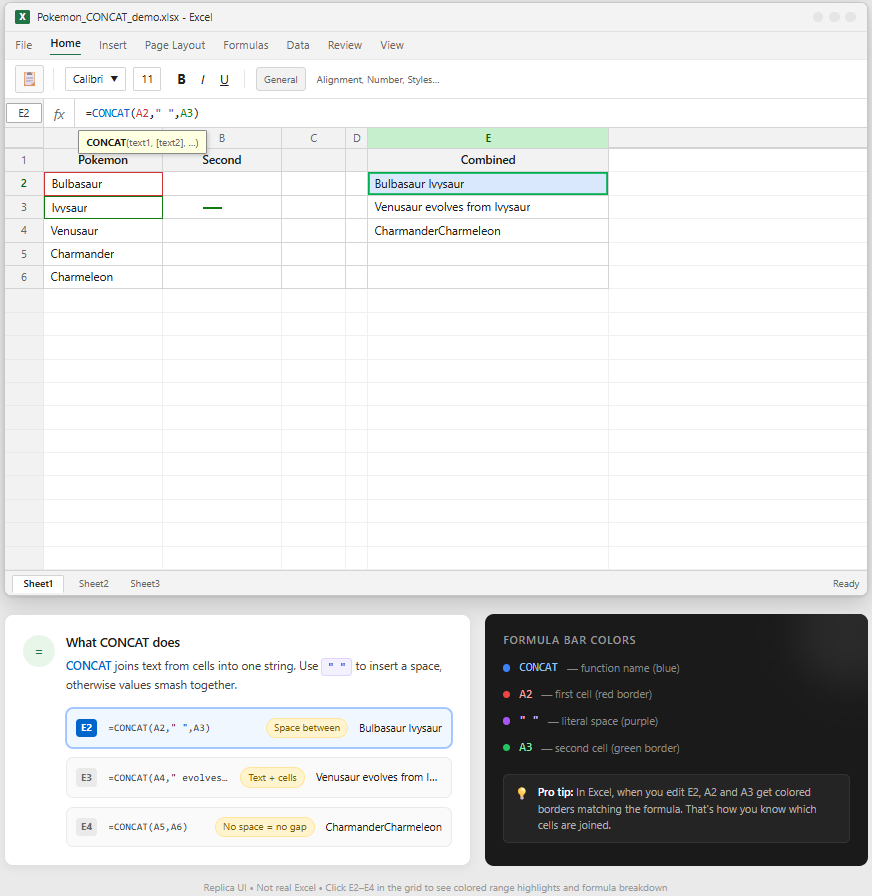
CONCAT ফাংশন লিখে সেল জুড়ে দেওয়া
একই ফর্মুলা আরও কাস্টমাইজ করুন
আপনি চাইলে ডেলিমিটার হিসেবে শুধু স্পেস নয়, অন্য কোনো শব্দও ব্যবহার করতে পারেন। যেমন, " এবং " লিখলে ফল হবে Bulbasaur এবং Ivysaur।
text
=CONCAT(A2, " এবং ", A3)
শব্দ দিয়ে জোড়া – “Bulbasaur এবং Ivysaur”
🔢 সংখ্যা ও টেক্সট একসাথে জোড়া
CONCAT শুধু টেক্সট নয়, সংখ্যাকেও জুড়তে পারে। যেমন, A2 তে “Potion”, B2 তে 300। আপনি লিখতে পারেন:
text
=CONCAT(A2, " এর দাম ", B2)
ফল হবে: Potion এর দাম 300। কোনো আলাদা ফরম্যাটিং ছাড়াই সংখ্যা টেক্সটের সাথে মিশে যায়।
টেক্সট ও সংখ্যার সমন্বয়
🧩 ডেলিমিটার কাকে বলে?
ডেলিমিটার হলো সেই চিহ্ন বা ফাঁকা স্থান যা জোড়া দেওয়া অংশগুলোকে আলাদা করে চেনায়। এক্সেলের CONCAT-এ আপনি যেকোনো ডেলিমিটার ব্যবহার করতে পারেন:
- স্পেস:
" " - কমা:
", " - সেমিকোলন:
"; " - স্ল্যাশ:
"/" - পাইপ:
"|" - এমনকি পুরো শব্দ:
" এবং "," থেকে "ইত্যাদি।
🚫 পুরোনো CONCATENATE বনাম নতুন CONCAT
পুরোনো এক্সেল ভার্সনে =CONCATENATE(A2, " ", A3) লিখতে হতো। বর্তমান এক্সেলে এটি সাপোর্ট করলেও ভবিষ্যতে বাদ পড়তে পারে। CONCAT আরও বেশি ক্ষমতাশালী, যেমন এটি একটি রেঞ্জও জুড়তে পারে (যেমন =CONCAT(A2:A5) ), যা CONCATENATE পারে না। তাই এখন থেকে CONCAT-এ অভ্যস্ত হয়ে যাওয়াই ভালো।
💡 স্মার্ট টিপস
- একাধিক সেল জুড়তে: চাইলে
=CONCAT(A2, ", ", A3, ", ", A4)ইত্যাদি লিখে একাধিক সেল জুড়তে পারেন। - পুরো রেঞ্জ জুড়তে:
=CONCAT(A2:A10)লিখলে কোনো ডেলিমিটার ছাড়াই সব মান একসাথে জুড়বে। - বড় টেক্সটে ফরম্যাটিং: CONCAT দিয়ে বড় টেক্সট জুড়লে পরবর্তীতে ফরম্যাটিং করতে চাইলে সেটি আলাদা কলামে করে নিন।
- ক্যারেজ রিটার্ন (নতুন লাইন):
=CONCAT(A2, CHAR(10), B2)লিখে এবং Wrap Text চালু করলে ভিন্ন লাইনে দেখাবে। - ভাষা সেটিংস: যদি কমা কাজ না করে, তবে আপনার সিস্টেমে সেমিকোলন (;) ব্যবহার করতে হতে পারে। File > Options > Language থেকে দেখে নিন।
🎯 শেষ কথা
CONCAT ফাংশন এক্সেলের জাদুকরি আঠা, যা আলাদা আলাদা তথ্যকে এক সুতোয় বেঁধে দেয়। পোকেমনের নাম, দাম, বর্ণনা—সব কিছু সহজেই জুড়ে ফেলতে পারবেন। এটি শুধু টেক্সট নয়, ডাটাবেজ রিপোর্ট তৈরি, ঠিকানা একত্র করা, বা ইমেইল তালিকা বানানোর মতো কাজেও অপরিহার্য।
আজই আপনার ডাটায় CONCAT ব্যবহার করে দেখুন, আর www.tolearnteam.com-এর সাথে শিখতে থাকুন এক্সেলের আরও শর্টকাট ও ফাংশন!
All Related Topics
- এক্সেলে PivotTable – বড় ডাটাসেট বুঝুন চোখের পলকে
- এক্সেল কেস: পোক মার্টের শপ কার্ট – বাস্তব ফর্মুলা প্র্যাকটিস
- এক্সেল কেস: পোক মার্ট, স্টাইলিং – শপ কার্টকে রঙিন ও প্রফেশনাল করে তুলুন
- এক্সেলে AND ফাংশন – একাধিক শর্ত একসাথে যাচাই করুন
- এক্সেলে AVERAGE ফাংশন – গড় বের করার সবচেয়ে সহজ উপায়
- এক্সেলে AVERAGEIF ফাংশন – শর্ত দিয়ে গড় বের করুন অনায়াসে
- এক্সেলে AVERAGEIFS ফাংশন – একাধিক শর্তে গড় বের করার মহাঅস্ত্র
- এক্সেলে CONCAT ফাংশন – একাধিক সেলের লেখা একসাথে জুড়ে দিন
- এক্সেলে COUNT ফাংশন – সংখ্যা গণনার সহজ উপায়
- এক্সেলে COUNTA ফাংশন – টেক্সট ও সংখ্যা সবকিছুর গণনা
- এক্সেলে COUNTBLANK ফাংশন – খালি ঘর গণনার সহজ উপায়
- এক্সেলে COUNTIF ফাংশন – শর্ত দিয়ে গুনে ফেলুন মুহূর্তেই
- এক্সেলে COUNTIFS ফাংশন – একাধিক শর্তে গণনার সেরা হাতিয়ার
- এক্সেলে IF ফাংশন – শর্ত পূরণ হলে এক, না হলে অন্য কিছু
- এক্সেলে IFS ফাংশন – একাধিক শর্তে একবারেই সিদ্ধান্ত
- এক্সেলে LEFT ফাংশন – বাম দিক থেকে অক্ষর সংগ্রহ করুন
- এক্সেলে LOWER ফাংশন – সব অক্ষর ছোট হাতের করুন এক নিমেষে
- এক্সেলে MAX ফাংশন – রেঞ্জের ভেতর সর্বোচ্চ সংখ্যা খুঁজে বের করুন
- এক্সেলে MEDIAN ফাংশন – সংখ্যার ভিড়ে আসল কেন্দ্র খুঁজে নিন
- এক্সেলে MIN ফাংশন – ডাটাসেটের সবচেয়ে ছোট সংখ্যা খুঁজুন
- এক্সেলে MODE ফাংশন – যে সংখ্যা সবচেয়ে বেশি বার ফিরে আসে
- এক্সেলে NPV ফাংশন – ভবিষ্যতের টাকার বর্তমান মূল্য বের করুন
- এক্সেলে OR ফাংশন – যে কোনো একটি শর্ত সত্য হলেই ফল TRUE
- এক্সেলে RAND ফাংশন – যখন প্রয়োজন এলোমেলো সংখ্যা
- এক্সেলে RIGHT ফাংশন – ডান দিক থেকে অক্ষর সংগ্রহ করুন
- এক্সেলে STDEV.P ফাংশন – পুরো জনগোষ্ঠীর স্ট্যান্ডার্ড ডেভিয়েশন বের করার সহজ কৌশল
- এক্সেলে STDEV.S ফাংশন – নমুনা থেকে স্ট্যান্ডার্ড ডেভিয়েশন বের করা
- এক্সেলে SUM ফাংশন – সংখ্যা যোগ করার সবচেয়ে সহজ উপায়
- এক্সেলে SUMIF ফাংশন – শর্ত মেনে যোগফল বের করার কৌশল
- এক্সেলে SUMIFS ফাংশন – একাধিক শর্ত মিলিয়ে যোগফল বের করার কৌশল
- এক্সেলে TRIM ফাংশন – টেক্সটের অদৃশ্য জঞ্জাল সাফ করার জাদু
- এক্সেলে VLOOKUP ফাংশন – ডাটা খুঁজে বের করার রানি
- এক্সেলে XOR ফাংশন – “হয় এটি, নয় ওটি, দুটো একসাথে নয়”
- এক্সেলে সময়কে সেকেন্ডে রূপান্তর – ৮৬৪০০-এর জাদু
- এক্সেলে দুই সময়ের ব্যবধান বের করার সহজ কৌশল
- এক্সেলে NPV (Net Present Value) – ভবিষ্যতের নগদ প্রবাহের বর্তমান মূল্যায়ন
- এক্সেলে ডুপ্লিকেট রিমুভ – ডাটা ক্লিনিং এখন হাসিখুশি খেলা
- এক্সেলে কীবোর্ড শর্টকাট – মাউস ছাড়াই হাতের যাদুতে সাবলীল কাজ


