


কখনো দরকার হয়েছে ভাগ্য নির্ধারণের জন্য একটি র্যান্ডম সংখ্যা? বা সিমুলেশন, গেম, নমুনা নির্বাচন, কিংবা ডামি ডাটা তৈরির জন্য? এক্সেলের RAND ফাংশন এই সব ক্ষেত্রে আপনার বিশ্বস্ত সঙ্গী। এটি ০ (শূন্য) থেকে ১-এর মধ্যে একটি দশমিক সংখ্যা তৈরি করে, যেখানে প্রতি বার শিট রিফ্রেশ করলেই নতুন মান বসে। আপনি চাইলে একে সীমিত পরিসরে আনতে পারেন, পূর্ণ সংখ্যা বানাতে পারেন, এবং পুরো কলাম ভরেও দিতে পারেন।
আজ আমরা ধাপে ধাপে শিখব কীভাবে RAND ফাংশন কাজ করে, এবং এর বিভিন্ন রূপ ব্যবহার করে কাঙ্ক্ষিত এলোমেলো সংখ্যা পেতে পারি।
📌 RAND ফাংশনের প্রাথমিক গঠন
RAND ফাংশন কোনো আর্গুমেন্ট নেয় না। এটি সহজভাবে লেখা হয়:
text
=RAND()
- এটি 0 থেকে 1-এর মধ্যে একটি দশমিক সংখ্যা রিটার্ন করে (যেমন 0.7456, 0.1239 ইত্যাদি)।
- শিটে যেকোনো পরিবর্তন (এমনকি কোনো সেলে কিছু টাইপ করলেও) পুরো শিট পুনঃগণনা করায়, এবং RAND-এর মান তখন নতুন করে জেনারেট হয়।
⚠️ RAND ভোলাটাইল (volatile) ফাংশন—অর্থাৎ প্রতিটি ক্যালকুলেশনের সময় এটি নতুন মান দেখায়। স্থির মান চাইলে মান কপি করে পেস্ট স্পেশাল > ভ্যালু দিয়ে নিতে হবে।
🧪 উদাহরণ ১: সাধারণ RAND – দশমিক সংখ্যা
খুব সহজ। সেল A1-তে যান এবং টাইপ করুন =RAND()।
ধাপে ধাপে:
- A1 সেলে ক্লিক করুন।
- টাইপ করুন
=RAND - ডাবল ক্লিক করে RAND ফাংশন নির্বাচন করুন।
- বন্ধনী দিয়ে বন্ধ করুন:
=RAND() - এন্টার চাপুন।
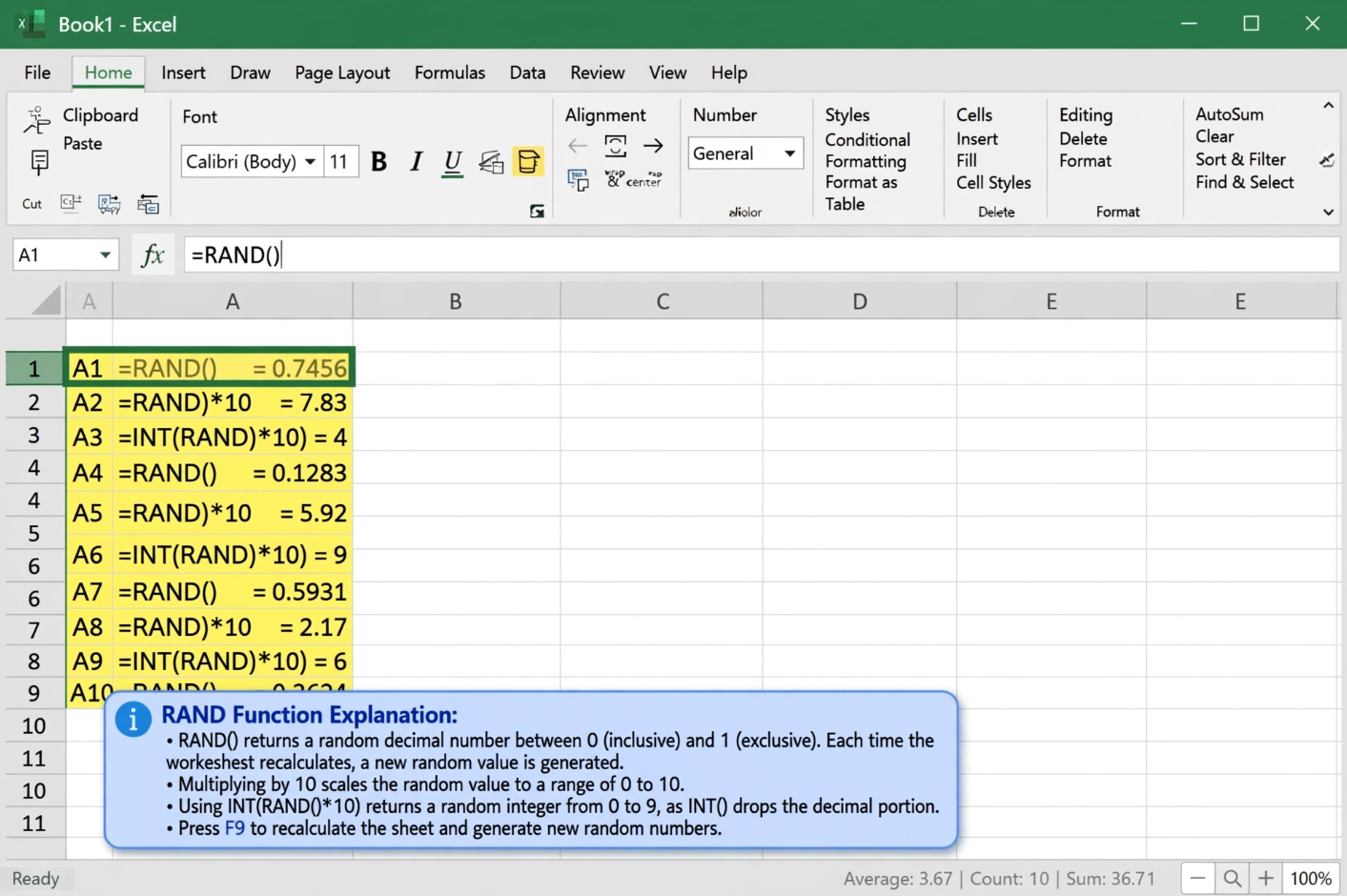
এবার A1-তে একটি দশমিক সংখ্যা দেখা যাবে, যেমন 0.7456 (আপনার ক্ষেত্রে ভিন্ন হবে)।
RAND() দিয়ে ০ থেকে ১ এর মধ্যে যেকোনো দশমিক সংখ্যা
আপনি F9 কী চাপলেও সমস্ত RAND ফাংশন পুনরায় গণিত হবে।
🧪 উদাহরণ ২: নির্দিষ্ট সীমার মধ্যে RAND – যেমন ০ থেকে ১০
আপনি যদি 0 থেকে 10-এর মধ্যে র্যান্ডম দশমিক চান, তাহলে RAND-কে 10 দিয়ে গুণ করুন।
ধাপে ধাপে:
- সেল A2 সিলেক্ট করে টাইপ করুন
=RAND()*10 - এন্টার দিন।
এখন A2-তে মান আসবে যেমন 7.83 (0 থেকে 10-এর মধ্যে যেকোনো দশমিক)।
RAND()10 দিলে 0 থেকে 10-এর মধ্যে দশমিক পাওয়া যাবে*
আপনি চাইলে নিম্নসীমাও যোগ করতে পারেন, যেমন 5 থেকে 15-এর মধ্যে চাইলে: =RAND()*(15-5)+5 অর্থাৎ =RAND()*10+5।
🧪 উদাহরণ ৩: পূর্ণ সংখ্যা (Integer) পাওয়া – INT-এর সাথে RAND
র্যান্ডম পূর্ণ সংখ্যা পেতে হলে আমরা INT ফাংশনের সাহায্য নেব। INT ভগ্নাংশ কেটে দিয়ে পূর্ণ সংখ্যা দেয়।
ধাপে ধাপে:
- সেল A3-তে লিখুন
=INT(RAND()*10) - এন্টার দিন।
এটি প্রথমে RAND()*10 দিয়ে একটি দশমিক সংখ্যা (যেমন 7.83) তৈরি করবে, তারপর INT সেটিকে পূর্ণ সংখ্যা 7-এ নামিয়ে আনবে।
কিন্তু সতর্ক: এটি 0 থেকে 9-এর মধ্যে সংখ্যা দেবে (10 কখনোই আসবে না, কারণ RAND সর্বোচ্চ 0.999… দিতে পারে, 10 দিয়ে গুণ করলেও 9.999…, INT করলে 9)। যদি 0 থেকে 10 (10-সহ) চান, তাহলে লিখুন =INT(RAND()*11)।
INT(RAND()10) দিয়ে 0 থেকে 9-এর মধ্যে পূর্ণ সংখ্যা*
🧪 উদাহরণ ৪: একাধিক র্যান্ডম সংখ্যা জেনারেট করা
পুরো কলামে র্যান্ডম সংখ্যা ভরতে চাইলে খুব সহজ:
- উপরোক্ত যেকোনো ফর্মুলা (যেমন
=RAND()) সেলে লিখে এন্টার দিন। - সেলটির নিচের ডান কোণার ফিল হ্যান্ডেল ধরে টেনে যতগুলো সেল চান, পূরণ করে দিন।
এবার প্রতিটি সেলে স্বতন্ত্র র্যান্ডম মান চলে আসবে।
ফিল হ্যান্ডেল টেনে একটি সম্পূর্ণ কলামে ভিন্ন ভিন্ন র্যান্ডম সংখ্যা
ℹ️ আপনি চাইলে RAND ফাংশনকে আরও শক্তিশালী করতে RANDBETWEEN ব্যবহার করতে পারেন, যা সরাসরি দুটি পূর্ণসংখ্যার মধ্যে র্যান্ডম পূর্ণসংখ্যা দেয়:
=RANDBETWEEN(1,100)। এটি সহজ ও সোজা। কিন্তু RAND-এর মাধ্যমে আপনার সম্পূর্ণ নিয়ন্ত্রণ থাকে এবং দশমিক সংখ্যাও জেনারেট করতে পারেন।
💡 RAND-এর ব্যবহারিক টিপস
- স্থায়ী মান পেতে: র্যান্ডম সংখ্যার ওপর নির্ভর করে পরবর্তী বিশ্লেষণ করতে চাইলে, মান তৈরি হওয়ার পর কলাম সিলেক্ট করে কপি (Ctrl+C), তারপর ডান ক্লিক করে Paste Special > Values দিয়ে স্থির করে ফেলুন।
- সিমুলেশন: মন্টে কার্লো সিমুলেশন বা “what-if” বিশ্লেষণে RAND ব্যাপক ব্যবহৃত হয়।
- নমুনা নির্বাচন: বড় ডাটা থেকে র্যান্ডমলি নমুনা টানতে INDEX ও RANDBETWEEN-এর সাথে জুটি বাঁধতে পারেন।
- F9-এর প্রভাব: কিবোর্ড থেকে F9 চাপলে পুরো ওয়ার্কবুক পুনঃগণিত হয়, ফলে সব RAND আপডেট হবে। সাবধান, ভুলবশত ডাটা হারাবেন না।
- গেমস ও কুইজ: পোকেমনদের এলোমেলো দল বানাতে বা কুইজের প্রশ্ন লটারিতে RAND কাজে লাগাতে পারেন।
🎯 শেষ কথা
RAND ফাংশন এক্সেলের গতিশীলতার এক উৎকৃষ্ট উদাহরণ। ০ থেকে ১-এর একটি সরল সংখ্যা হোক, বা সুনির্দিষ্ট সীমার জটিল র্যান্ডম ডাটা—এই ফাংশন আপনাকে সবই দিতে পারে। আজকের পোস্টে আমরা মৌলিক RAND, সীমিত মান, পূর্ণসংখ্যা, ও বহুসংখ্যা জেনারেশন শিখলাম।
এবার আপনার পালা! একটি ফাঁকা শিটে RAND() দিয়ে কলাম ভরুন, তারপর INT ও গুণ দিয়ে মনের মতো র্যান্ডম ডাটাসেট বানান। www.tolearnteam.com-এর সাথে থাকুন, আরও চমৎকার এক্সেল ফাংশন শিখব একসাথে!
All Related Topics
- এক্সেলে PivotTable – বড় ডাটাসেট বুঝুন চোখের পলকে
- এক্সেল কেস: পোক মার্টের শপ কার্ট – বাস্তব ফর্মুলা প্র্যাকটিস
- এক্সেল কেস: পোক মার্ট, স্টাইলিং – শপ কার্টকে রঙিন ও প্রফেশনাল করে তুলুন
- এক্সেলে AND ফাংশন – একাধিক শর্ত একসাথে যাচাই করুন
- এক্সেলে AVERAGE ফাংশন – গড় বের করার সবচেয়ে সহজ উপায়
- এক্সেলে AVERAGEIF ফাংশন – শর্ত দিয়ে গড় বের করুন অনায়াসে
- এক্সেলে AVERAGEIFS ফাংশন – একাধিক শর্তে গড় বের করার মহাঅস্ত্র
- এক্সেলে CONCAT ফাংশন – একাধিক সেলের লেখা একসাথে জুড়ে দিন
- এক্সেলে COUNT ফাংশন – সংখ্যা গণনার সহজ উপায়
- এক্সেলে COUNTA ফাংশন – টেক্সট ও সংখ্যা সবকিছুর গণনা
- এক্সেলে COUNTBLANK ফাংশন – খালি ঘর গণনার সহজ উপায়
- এক্সেলে COUNTIF ফাংশন – শর্ত দিয়ে গুনে ফেলুন মুহূর্তেই
- এক্সেলে COUNTIFS ফাংশন – একাধিক শর্তে গণনার সেরা হাতিয়ার
- এক্সেলে IF ফাংশন – শর্ত পূরণ হলে এক, না হলে অন্য কিছু
- এক্সেলে IFS ফাংশন – একাধিক শর্তে একবারেই সিদ্ধান্ত
- এক্সেলে LEFT ফাংশন – বাম দিক থেকে অক্ষর সংগ্রহ করুন
- এক্সেলে LOWER ফাংশন – সব অক্ষর ছোট হাতের করুন এক নিমেষে
- এক্সেলে MAX ফাংশন – রেঞ্জের ভেতর সর্বোচ্চ সংখ্যা খুঁজে বের করুন
- এক্সেলে MEDIAN ফাংশন – সংখ্যার ভিড়ে আসল কেন্দ্র খুঁজে নিন
- এক্সেলে MIN ফাংশন – ডাটাসেটের সবচেয়ে ছোট সংখ্যা খুঁজুন
- এক্সেলে MODE ফাংশন – যে সংখ্যা সবচেয়ে বেশি বার ফিরে আসে
- এক্সেলে NPV ফাংশন – ভবিষ্যতের টাকার বর্তমান মূল্য বের করুন
- এক্সেলে OR ফাংশন – যে কোনো একটি শর্ত সত্য হলেই ফল TRUE
- এক্সেলে RAND ফাংশন – যখন প্রয়োজন এলোমেলো সংখ্যা
- এক্সেলে RIGHT ফাংশন – ডান দিক থেকে অক্ষর সংগ্রহ করুন
- এক্সেলে STDEV.P ফাংশন – পুরো জনগোষ্ঠীর স্ট্যান্ডার্ড ডেভিয়েশন বের করার সহজ কৌশল
- এক্সেলে STDEV.S ফাংশন – নমুনা থেকে স্ট্যান্ডার্ড ডেভিয়েশন বের করা
- এক্সেলে SUM ফাংশন – সংখ্যা যোগ করার সবচেয়ে সহজ উপায়
- এক্সেলে SUMIF ফাংশন – শর্ত মেনে যোগফল বের করার কৌশল
- এক্সেলে SUMIFS ফাংশন – একাধিক শর্ত মিলিয়ে যোগফল বের করার কৌশল
- এক্সেলে TRIM ফাংশন – টেক্সটের অদৃশ্য জঞ্জাল সাফ করার জাদু
- এক্সেলে VLOOKUP ফাংশন – ডাটা খুঁজে বের করার রানি
- এক্সেলে XOR ফাংশন – “হয় এটি, নয় ওটি, দুটো একসাথে নয়”
- এক্সেলে সময়কে সেকেন্ডে রূপান্তর – ৮৬৪০০-এর জাদু
- এক্সেলে দুই সময়ের ব্যবধান বের করার সহজ কৌশল
- এক্সেলে NPV (Net Present Value) – ভবিষ্যতের নগদ প্রবাহের বর্তমান মূল্যায়ন
- এক্সেলে ডুপ্লিকেট রিমুভ – ডাটা ক্লিনিং এখন হাসিখুশি খেলা
- এক্সেলে কীবোর্ড শর্টকাট – মাউস ছাড়াই হাতের যাদুতে সাবলীল কাজ


