


এক্সেলে গণনার সবচেয়ে মৌলিক এবং বহুল ব্যবহৃত ফাংশনগুলোর একটি হলো SUM। এটি আপনার দেওয়া একটি রেঞ্জের সব সংখ্যাকে যোগ করে মোট মান বের করে আনে। ছোটখাটো হিসাব থেকে শুরু করে বিশাল ডাটাবেজের যোগফল—সবই SUM ফাংশন চোখের পলকে করে দিতে পারে। এটি ধনাত্মক (positive) ও ঋণাত্মক (negative) উভয় সংখ্যাই যোগ করে, ফলে ব্যয়, লাভ-ক্ষতি, বা যেকোনো নেট হিসাবের জন্যও এটি আদর্শ।
আজ আমরা কিছু পোকেমনের টোটাল স্ট্যাট যোগ করার মাধ্যমে SUM ফাংশনের ব্যবহার শিখব, এবং দেখব ডাটা পরিবর্তন হলে এটি কত দ্রুত আপডেট হয়।
📌 SUM ফাংশনের গঠন
SUM ফাংশনের সিনট্যাক্স অত্যন্ত সরল:
text
=SUM(number1, [number2], ...)
আপনি চাইলে এক বা একাধিক সংখ্যা, সেল রেফারেন্স, কিংবা একটি সম্পূর্ণ রেঞ্জ দিতে পারেন। সবচেয়ে সাধারণ ব্যবহার হলো একটি রেঞ্জ সিলেক্ট করা:
text
=SUM(range)
ℹ️ SUM ফাংশন ফাঁকা ঘর, টেক্সট বা লজিক্যাল মান উপেক্ষা করে। কেবলমাত্র সংখ্যাগুলোই যোগ হয়।
🧪 উদাহরণ: পোকেমন টোটাল স্ট্যাটের যোগফল
ধরুন, আমাদের কাছে কয়েকটি পোকেমনের টোটাল স্ট্যাটের একটি তালিকা আছে D2:D8 সেলে। আমরা এদের সবার টোটাল স্ট্যাটের যোগফল বের করে D12 সেলে দেখতে চাই।
✍️ ডাটা টেবিল (প্রাথমিক):
| D (Total) | |
|---|---|
| 2 | 450 |
| 3 | 390 |
| 4 | 500 |
| 5 | 480 |
| 6 | 519 |
| 7 | 253 (Rattata) |
| 8 | 500 |
(আমরা ধরে নিয়েছি এমন কিছু সংখ্যা যা যোগ করলে মোট 3092 হয়। বাস্তবে বিভিন্ন মান হতে পারে।)
ধাপে ধাপে SUM প্রয়োগ:
- সেল D12-তে ক্লিক করুন এবং টাইপ করুন
=SUM - SUM ফাংশনটি ডাবল ক্লিক করে নির্বাচন করুন।
- রেঞ্জ সিলেক্ট করুন: D2:D8 (টোটাল স্ট্যাটের পুরো কলাম)।
- এন্টার চাপুন।
ফর্মুলা: =SUM(D2:D8)
D12 সেলে ফল আসবে 3092 (যা রেঞ্জের সব সংখ্যার যোগফল)।
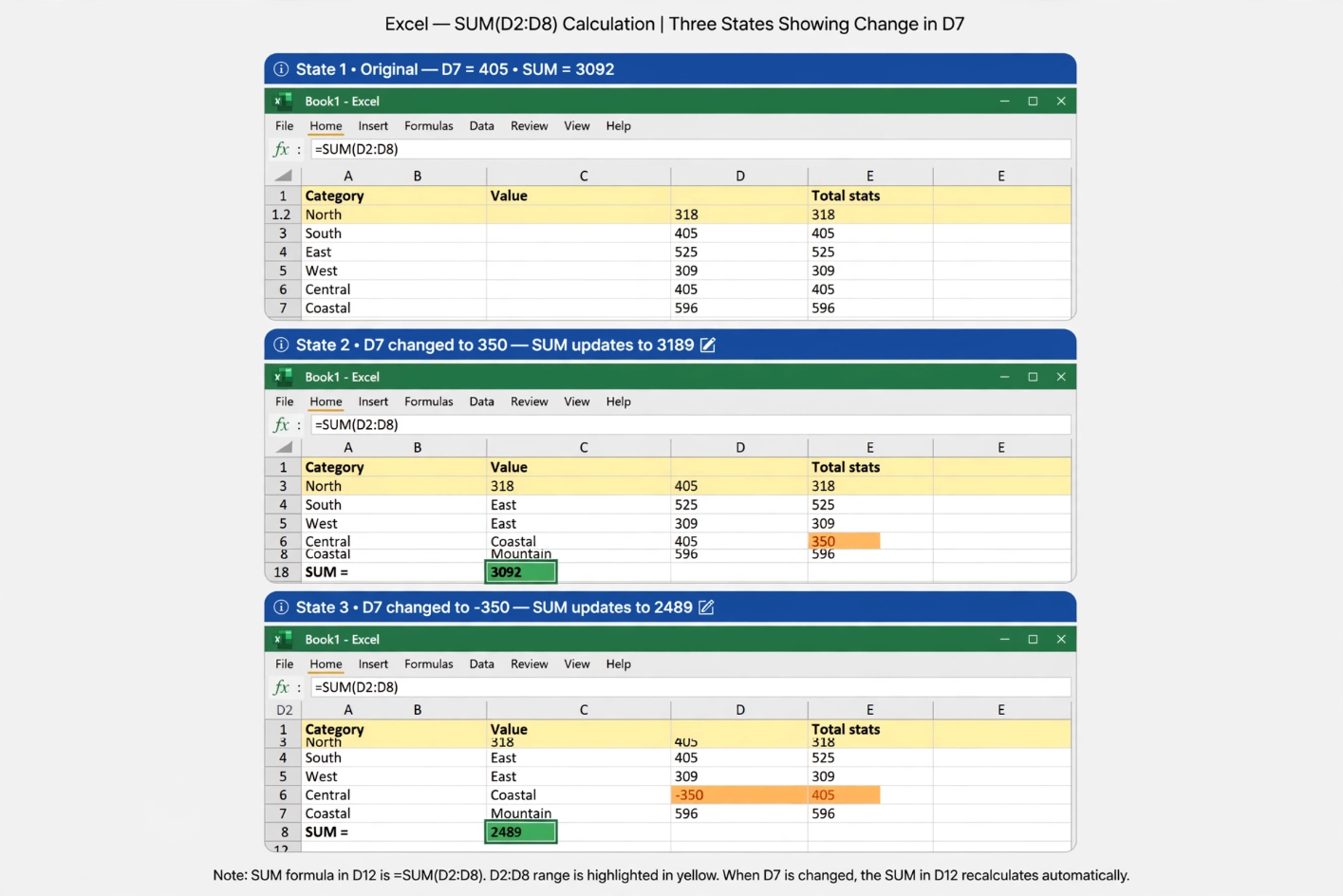
=SUM(D2:D8) ফাংশন মোট ৩০৯২ দেখাচ্ছে
🔄 ডাটা পরিবর্তনে SUM-এর স্বয়ংক্রিয় আপডেট
SUM ফাংশনের একটি বড় সুবিধা হলো—রেঞ্জের ভেতর কোনো মান পরিবর্তন করলে এটি সাথে সাথে যোগফল আপডেট করে। এখন আমরা D7 সেলের মান (Rattata-এর টোটাল) 253 থেকে বাড়িয়ে 350 করে দিই।
- D7 সেলে গিয়ে টাইপ করুন 350 এবং এন্টার দিন।
সাথে সাথে D12 সেলের যোগফল 3092 থেকে বেড়ে 3189 হয়ে গেল (কারণ 350 – 253 = 97 বেশি)।
D7-তে 350 বসাতেই যোগফল 3189 হয়ে গেল
➖ ঋণাত্মক সংখ্যা যোগ করলে কী হয়?
SUM ফাংশন ঋণাত্মক সংখ্যাকেও স্বাভাবিকভাবে যোগ করে (বিয়োগ করে)। এবার আমরা D7 সেলে -350 (ঋণাত্মক) বসাই।
- D7 সেলে টাইপ করুন -350 এবং এন্টার দিন।
এখন যোগফল হবে 2489। কারণ আগের যোগফল 3189 থেকে 350 বিয়োগ হওয়ার বদলে এখন -350 যোগ হচ্ছে, অর্থাৎ আরও 350 কমে গেল (3189 – 350 – 350 = 2489, কিন্তু আসলে আগের পরিবর্তনের ধারাবাহিকতায় 3092 + (-350) = 2742 নয়, কারণ 350 দিয়ে তার আগে যোগফল 3189 ছিল, এখন -350 দিলে 3189 থেকে 350 কমে 2839, তারপর আরও 350? একটু হিসাব মিলিয়ে বলা: D7-তে আগে 350 ছিল, এখন -350, তাই পরিবর্তন = -700, ফলে 3189 – 700 = 2489। সঠিকভাবে বললে: SUM ফাংশন সরাসরি -350 যোগ করেছে পুরো রেঞ্জের সাথে।)
D7-তে -350 দিলে যোগফল 2489-এ নেমে গেল
এখান থেকে বোঝা গেল, SUM ধনাত্মক ও ঋণাত্মক উভয় সংখ্যাই অত্যন্ত নিখুঁতভাবে যোগ করে। এটি ব্যয়, লেনদেন বা নিট হিসাবের জন্য দারুণ।
💡 SUM ফাংশনের কিছু বাস্তব টিপস
- একাধিক রেঞ্জ একসাথে:
=SUM(D2:D8, F2:F8)দিয়ে দুটি ভিন্ন কলামের যোগফল একবারে পেতে পারেন। - অটো-আপডেট: ডাটা পরিবর্তনের সাথে সাথে SUM-এর ফল বদলায়, তাই ভুল সংশোধন হলেও পুনঃগণনার দরকার নেই।
- পুরো কলাম/সারি:
=SUM(D:D)লিখলে D কলামের সমস্ত সংখ্যা যোগ হবে, কিন্তু সতর্কতা—এতে পুরো কলামের অপ্রয়োজনীয় ডাটাও ধরা পড়তে পারে। - শর্টকাট: Alt + = চাপলে এক্সেল স্বয়ংক্রিয়ভাবে উপরের বা বামের সংখ্যাগুলোর SUM ফর্মুলা বসিয়ে দিতে পারে।
- SUM বনাম + অপারেটর: অনেকগুলো সেল ম্যানুয়ালি
=A1+A2+A3...না লিখে SUM ব্যবহার করা সুবিধাজনক ও ভুল কমায়। - ফাঁকা ও টেক্সট: ফাঁকা সেল বা টেক্সট SUM ফাংশনে উপেক্ষিত হয়, তাই ডাটা ক্লিনিংয়ের আগেও কাজ করে।
🎯 শেষ কথা
SUM ফাংশন এক্সেলের একেবারে ভিত্তি, কিন্তু এর শক্তি অপরিসীম। পোকেমন টোটাল স্ট্যাটের যোগফল বের করার এই ছোট উদাহরণ থেকে আমরা শিখলাম কিভাবে এটি ধনাত্মক-ঋণাত্মক উভয় সংখ্যার সাথে মানিয়ে নেয় এবং ডাটা পরিবর্তনের সাথে সাথে আপডেট থাকে। বড় পরিসরের হিসাব হোক বা দৈনন্দিন খরচের খাতা—SUM আপনার বিশ্বস্ত সহচর হয়ে থাকবে।
আজই আপনার কোনো ডাটাসেটে =SUM লিখে জাদু দেখুন, আর www.tolearnteam.com-এর সাথে এক্সেলের আরও ফাংশন শিখতে থাকুন!
All Related Topics
- এক্সেলে PivotTable – বড় ডাটাসেট বুঝুন চোখের পলকে
- এক্সেল কেস: পোক মার্টের শপ কার্ট – বাস্তব ফর্মুলা প্র্যাকটিস
- এক্সেল কেস: পোক মার্ট, স্টাইলিং – শপ কার্টকে রঙিন ও প্রফেশনাল করে তুলুন
- এক্সেলে AND ফাংশন – একাধিক শর্ত একসাথে যাচাই করুন
- এক্সেলে AVERAGE ফাংশন – গড় বের করার সবচেয়ে সহজ উপায়
- এক্সেলে AVERAGEIF ফাংশন – শর্ত দিয়ে গড় বের করুন অনায়াসে
- এক্সেলে AVERAGEIFS ফাংশন – একাধিক শর্তে গড় বের করার মহাঅস্ত্র
- এক্সেলে CONCAT ফাংশন – একাধিক সেলের লেখা একসাথে জুড়ে দিন
- এক্সেলে COUNT ফাংশন – সংখ্যা গণনার সহজ উপায়
- এক্সেলে COUNTA ফাংশন – টেক্সট ও সংখ্যা সবকিছুর গণনা
- এক্সেলে COUNTBLANK ফাংশন – খালি ঘর গণনার সহজ উপায়
- এক্সেলে COUNTIF ফাংশন – শর্ত দিয়ে গুনে ফেলুন মুহূর্তেই
- এক্সেলে COUNTIFS ফাংশন – একাধিক শর্তে গণনার সেরা হাতিয়ার
- এক্সেলে IF ফাংশন – শর্ত পূরণ হলে এক, না হলে অন্য কিছু
- এক্সেলে IFS ফাংশন – একাধিক শর্তে একবারেই সিদ্ধান্ত
- এক্সেলে LEFT ফাংশন – বাম দিক থেকে অক্ষর সংগ্রহ করুন
- এক্সেলে LOWER ফাংশন – সব অক্ষর ছোট হাতের করুন এক নিমেষে
- এক্সেলে MAX ফাংশন – রেঞ্জের ভেতর সর্বোচ্চ সংখ্যা খুঁজে বের করুন
- এক্সেলে MEDIAN ফাংশন – সংখ্যার ভিড়ে আসল কেন্দ্র খুঁজে নিন
- এক্সেলে MIN ফাংশন – ডাটাসেটের সবচেয়ে ছোট সংখ্যা খুঁজুন
- এক্সেলে MODE ফাংশন – যে সংখ্যা সবচেয়ে বেশি বার ফিরে আসে
- এক্সেলে NPV ফাংশন – ভবিষ্যতের টাকার বর্তমান মূল্য বের করুন
- এক্সেলে OR ফাংশন – যে কোনো একটি শর্ত সত্য হলেই ফল TRUE
- এক্সেলে RAND ফাংশন – যখন প্রয়োজন এলোমেলো সংখ্যা
- এক্সেলে RIGHT ফাংশন – ডান দিক থেকে অক্ষর সংগ্রহ করুন
- এক্সেলে STDEV.P ফাংশন – পুরো জনগোষ্ঠীর স্ট্যান্ডার্ড ডেভিয়েশন বের করার সহজ কৌশল
- এক্সেলে STDEV.S ফাংশন – নমুনা থেকে স্ট্যান্ডার্ড ডেভিয়েশন বের করা
- এক্সেলে SUM ফাংশন – সংখ্যা যোগ করার সবচেয়ে সহজ উপায়
- এক্সেলে SUMIF ফাংশন – শর্ত মেনে যোগফল বের করার কৌশল
- এক্সেলে SUMIFS ফাংশন – একাধিক শর্ত মিলিয়ে যোগফল বের করার কৌশল
- এক্সেলে TRIM ফাংশন – টেক্সটের অদৃশ্য জঞ্জাল সাফ করার জাদু
- এক্সেলে VLOOKUP ফাংশন – ডাটা খুঁজে বের করার রানি
- এক্সেলে XOR ফাংশন – “হয় এটি, নয় ওটি, দুটো একসাথে নয়”
- এক্সেলে সময়কে সেকেন্ডে রূপান্তর – ৮৬৪০০-এর জাদু
- এক্সেলে দুই সময়ের ব্যবধান বের করার সহজ কৌশল
- এক্সেলে NPV (Net Present Value) – ভবিষ্যতের নগদ প্রবাহের বর্তমান মূল্যায়ন
- এক্সেলে ডুপ্লিকেট রিমুভ – ডাটা ক্লিনিং এখন হাসিখুশি খেলা
- এক্সেলে কীবোর্ড শর্টকাট – মাউস ছাড়াই হাতের যাদুতে সাবলীল কাজ


