


আপনার এক্সেল শিটে কি কখনো এমন ডাটা এসেছে যেখানে নামের আগে-পিছে বা মাঝে অহেতুক ফাঁকা জায়গা (spaces) থেকে গেছে? যেমন “ Bulbasaur ” বা “Ivysaur Venusaur”—এই অবাঞ্ছিত স্পেসগুলো ডাটা বিশ্লেষণে বড় সমস্যা তৈরি করে। এক্সেলের TRIM ফাংশন এই সব “আবর্জনা” পরিষ্কার করে টেক্সটকে ছিমছাম করে তোলে। এটি সেলের শুরুতে, শেষে, এবং মধ্যবর্তী অতিরিক্ত স্পেস সরিয়ে দিয়ে প্রতিটি শব্দের মাঝে কেবল একটি স্পেস রাখে।
আজ আমরা দেখব কীভাবে TRIM ফাংশন একটি রেঞ্জের সমস্ত অনিয়মিত স্পেস এক নিমেষে দূর করে দেয়, এবং কীভাবে এটি টেক্সটকে উপস্থাপনযোগ্য করে তোলে।
📌 TRIM ফাংশনের গঠন
TRIM ফাংশনের সিনট্যাক্স অত্যন্ত সরল:
- একটি সেলের জন্য:text=TRIM(cell)
- আধুনিক এক্সেলে (Microsoft 365, Excel 2021+) একটি রেঞ্জের জন্যও:text=TRIM(start_cell:end_cell)
ℹ️ TRIM শুধুমাত্র ASCII স্পেস (ক্যারেক্টার 32) সরায়। যদি আপনার টেক্সটে নন-ব্রেকিং স্পেস (CHAR(160)) থাকে, তাহলে SUBSTITUTE ও TRIM একসাথে ব্যবহার করতে হবে।
ফাংশনের অংশগুলোতে রেঞ্জ দিলে কলন (:) ব্যবহার হয়।
🧪 উদাহরণ ১: পুরো রেঞ্জের অনিয়মিত স্পেস পরিষ্কার
ধরুন, A2 থেকে C21 পর্যন্ত একটি বড় ডাটাসেটে পোকেমনের নাম, টাইপ এবং অন্যান্য তথ্যে এলোমেলো স্পেস রয়েছে—কোথাও শব্দের আগে, কোথাও পরে, আবার কোথাও দুই-তিনটা স্পেস একসাথে। আমরা TRIM দিয়ে পুরো রেঞ্জকে একবারেই পরিষ্কার করব।
✍️ ডাটা উদাহরণ (A2:C21 কিছু ঘরে অনিয়মিত স্পেস সহ):
| A (Name) | B (Type 1) | C (Type 2) |
|---|---|---|
| ” Bulbasaur” | “Grass “ | “Poison” |
| “Ivysaur “ | ” Grass” | “Poison “ |
| ” Venusaur” | “Grass” | ” Poison” |
| … (মোট ২০টি সারি) | … | … |
(স্পেসগুলো অতিরঞ্জিত দেখানো হলো।)
ধাপে ধাপে TRIM প্রয়োগ:
- সেল E2-তে ক্লিক করুন এবং টাইপ করুন
=TRIM - TRIM ফাংশনে ডাবল ক্লিক করুন।
- রেঞ্জ সিলেক্ট করুন: A2:C21 (সম্পূর্ণ ডাটা যেখানে স্পেসের সমস্যা আছে)।
- এন্টার চাপুন।
ফর্মুলা: =TRIM(A2:C21)
যেহেতু আমরা একটি রেঞ্জ দিয়েছি, Excel স্বয়ংক্রিয়ভাবে একটি ডায়নামিক অ্যারে তৈরি করবে এবং E2 থেকে শুরু করে প্রয়োজনীয় কলাম ও সারিতে পরিষ্কার ডাটা ছড়িয়ে দেবে।
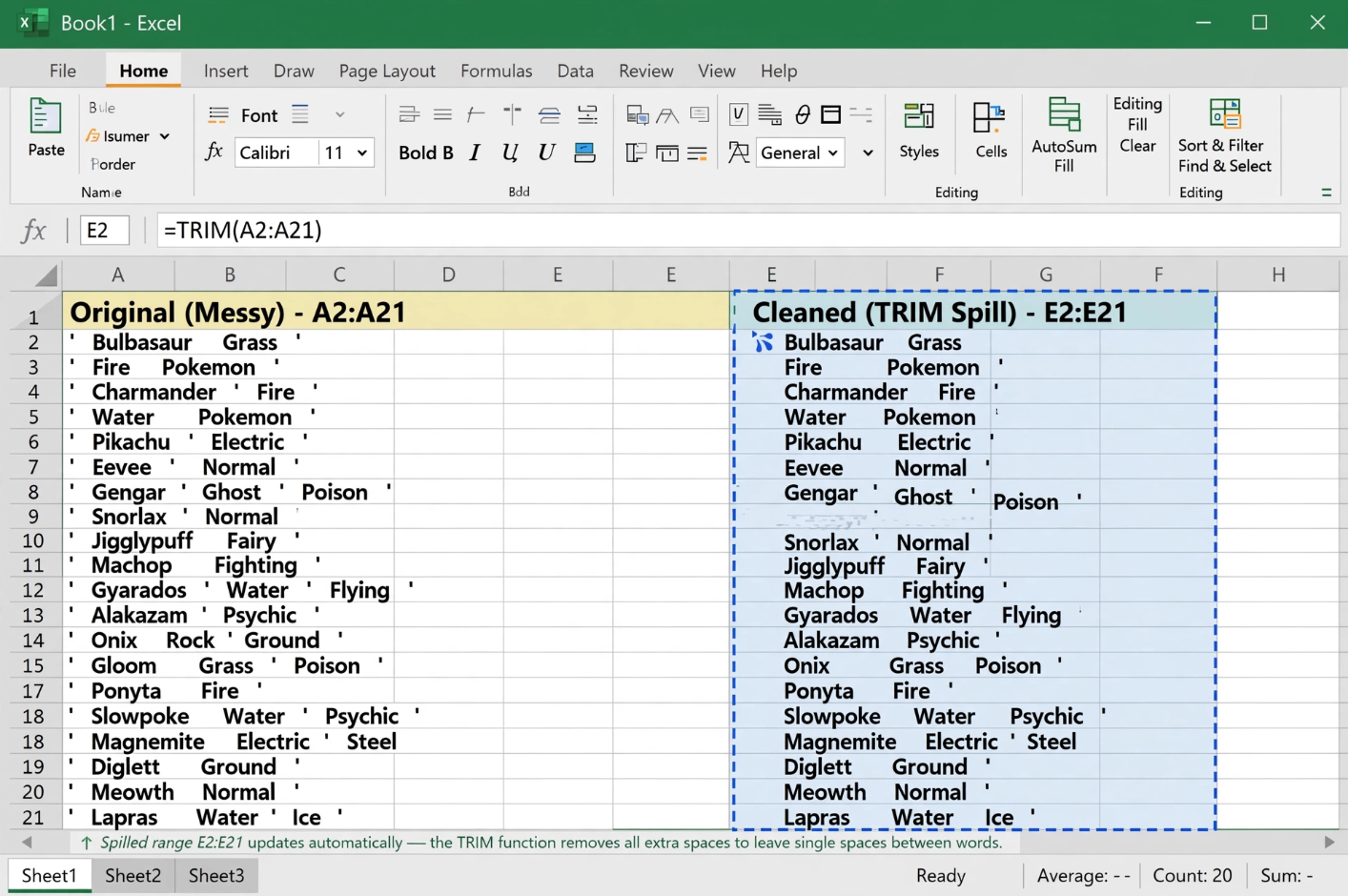
TRIM(A2:C21) পুরো রেঞ্জের অপ্রয়োজনীয় স্পেস সরিয়ে পরিচ্ছন্ন ডাটা দেখাচ্ছে
লক্ষ্য করুন, এখন প্রতিটি নামের আগে-পিছে কোনো ফাঁকা নেই, এবং শব্দগুলোর মাঝে শুধু একটি করে স্পেস আছে।
⚠️ পুরোনো এক্সেল ব্যবহারকারীদের জন্য: যদি আপনার Excel ডায়নামিক অ্যারে সমর্থন না করে, তাহলে একটি সেলে
=TRIM(A2)লিখে ফিল হ্যান্ডেল টেনে অন্যান্য ঘরে কপি করতে পারেন।
🧪 উদাহরণ ২: টেক্সটের মাঝের অতিরিক্ত স্পেস ঠিক করা
TRIM শুধু আগে-পিছের স্পেস নয়, বরং শব্দগুলোর মধ্যেকার একাধিক স্পেসকেও একটি একক স্পেসে নামিয়ে আনে। উদাহরণস্বরূপ, যদি একটি সেলে লেখা থাকে “Pikachu Thunderbolt” (Pikachu ও Thunderbolt-এর মাঝে ৪টি স্পেস), তাহলে:
text
=TRIM("Pikachu Thunderbolt")
ফল দেবে “Pikachu Thunderbolt”।
একইভাবে, যদি সেলে থাকে " Charizard Flamethrower ", TRIM সেটিকে "Charizard Flamethrower"-এ রূপান্তর করবে।
TRIM শব্দের মাঝের অতিরিক্ত স্পেস সরিয়ে পরিষ্কার টেক্সট তৈরি করছে
💡 TRIM ব্যবহারের স্মার্ট টিপস
- কেন TRIM দরকার? VLOOKUP, MATCH, বা IF-এর মতো ফাংশন অতিরিক্ত স্পেসের কারণে অমিল দেখাতে পারে। TRIM করে নিলে ডাটা মিলে যাওয়ার সম্ভাবনা বাড়ে।
- নন-ব্রেকিং স্পেস সমস্যা: ওয়েবসাইট বা অন্য সফটওয়্যার থেকে কপি করা ডাটায় CHAR(160) (নন-ব্রেকিং স্পেস) থাকতে পারে, যা TRIM সরায় না। সে ক্ষেত্রে ব্যবহার করুন:
=TRIM(SUBSTITUTE(A2, CHAR(160), " "))। - ডাটা ক্লিনিংয়ের প্রথম ধাপ: পাওয়ার কোয়েরির আগে বা বড় বিশ্লেষণের পূর্বে TRIM দিয়ে ডাটা পরিষ্কার করে নেওয়া একটি ভালো অভ্যাস।
- স্থায়ী পরিবর্তন: TRIM ফাংশন আসল ডাটা বদলায় না, একটি পরিষ্কার কপি দেয়। যদি আসল ডাটা বদলাতে চান, তাহলে TRIM-এর ফলাফল কপি করে Paste Special > Values দিয়ে আসল জায়গায় বসিয়ে দিন।
- LEN-এর সাথে টেস্ট:
=LEN(A2)দিয়ে দেখুন TRIM-এর আগে ও পরে ক্যারেক্টার সংখ্যা কত কমেছে।
🎯 শেষ কথা
TRIM ফাংশন আকারে ছোট হলেও ডাটা ক্লিনিং-এর জগতে এর অবদান বিশাল। পোকেমন ডাটাবেজের নাম বা টাইপের এলোমেলো স্পেস যেমন এক নিমেষে দূর হলো, তেমনি আপনার প্রতিষ্ঠানের কর্মী তালিকা, গ্রাহক তালিকা বা যেকোনো টেক্সট ডাটা পরিষ্কারে এটি আপনার নিত্যসঙ্গী হবে। একটি পরিষ্কার ডাটাসেটই নির্ভুল বিশ্লেষণের ভিত।
আজই আপনার এক্সেল শিট খুলে TRIM ফাংশনটি প্রয়োগ করে দেখুন, আর www.tolearnteam.com-এর সাথে শিখতে থাকুন আরও দারুণ সব ফাংশনের খুঁটিনাটি!
All Related Topics
- এক্সেলে PivotTable – বড় ডাটাসেট বুঝুন চোখের পলকে
- এক্সেল কেস: পোক মার্টের শপ কার্ট – বাস্তব ফর্মুলা প্র্যাকটিস
- এক্সেল কেস: পোক মার্ট, স্টাইলিং – শপ কার্টকে রঙিন ও প্রফেশনাল করে তুলুন
- এক্সেলে AND ফাংশন – একাধিক শর্ত একসাথে যাচাই করুন
- এক্সেলে AVERAGE ফাংশন – গড় বের করার সবচেয়ে সহজ উপায়
- এক্সেলে AVERAGEIF ফাংশন – শর্ত দিয়ে গড় বের করুন অনায়াসে
- এক্সেলে AVERAGEIFS ফাংশন – একাধিক শর্তে গড় বের করার মহাঅস্ত্র
- এক্সেলে CONCAT ফাংশন – একাধিক সেলের লেখা একসাথে জুড়ে দিন
- এক্সেলে COUNT ফাংশন – সংখ্যা গণনার সহজ উপায়
- এক্সেলে COUNTA ফাংশন – টেক্সট ও সংখ্যা সবকিছুর গণনা
- এক্সেলে COUNTBLANK ফাংশন – খালি ঘর গণনার সহজ উপায়
- এক্সেলে COUNTIF ফাংশন – শর্ত দিয়ে গুনে ফেলুন মুহূর্তেই
- এক্সেলে COUNTIFS ফাংশন – একাধিক শর্তে গণনার সেরা হাতিয়ার
- এক্সেলে IF ফাংশন – শর্ত পূরণ হলে এক, না হলে অন্য কিছু
- এক্সেলে IFS ফাংশন – একাধিক শর্তে একবারেই সিদ্ধান্ত
- এক্সেলে LEFT ফাংশন – বাম দিক থেকে অক্ষর সংগ্রহ করুন
- এক্সেলে LOWER ফাংশন – সব অক্ষর ছোট হাতের করুন এক নিমেষে
- এক্সেলে MAX ফাংশন – রেঞ্জের ভেতর সর্বোচ্চ সংখ্যা খুঁজে বের করুন
- এক্সেলে MEDIAN ফাংশন – সংখ্যার ভিড়ে আসল কেন্দ্র খুঁজে নিন
- এক্সেলে MIN ফাংশন – ডাটাসেটের সবচেয়ে ছোট সংখ্যা খুঁজুন
- এক্সেলে MODE ফাংশন – যে সংখ্যা সবচেয়ে বেশি বার ফিরে আসে
- এক্সেলে NPV ফাংশন – ভবিষ্যতের টাকার বর্তমান মূল্য বের করুন
- এক্সেলে OR ফাংশন – যে কোনো একটি শর্ত সত্য হলেই ফল TRUE
- এক্সেলে RAND ফাংশন – যখন প্রয়োজন এলোমেলো সংখ্যা
- এক্সেলে RIGHT ফাংশন – ডান দিক থেকে অক্ষর সংগ্রহ করুন
- এক্সেলে STDEV.P ফাংশন – পুরো জনগোষ্ঠীর স্ট্যান্ডার্ড ডেভিয়েশন বের করার সহজ কৌশল
- এক্সেলে STDEV.S ফাংশন – নমুনা থেকে স্ট্যান্ডার্ড ডেভিয়েশন বের করা
- এক্সেলে SUM ফাংশন – সংখ্যা যোগ করার সবচেয়ে সহজ উপায়
- এক্সেলে SUMIF ফাংশন – শর্ত মেনে যোগফল বের করার কৌশল
- এক্সেলে SUMIFS ফাংশন – একাধিক শর্ত মিলিয়ে যোগফল বের করার কৌশল
- এক্সেলে TRIM ফাংশন – টেক্সটের অদৃশ্য জঞ্জাল সাফ করার জাদু
- এক্সেলে VLOOKUP ফাংশন – ডাটা খুঁজে বের করার রানি
- এক্সেলে XOR ফাংশন – “হয় এটি, নয় ওটি, দুটো একসাথে নয়”
- এক্সেলে সময়কে সেকেন্ডে রূপান্তর – ৮৬৪০০-এর জাদু
- এক্সেলে দুই সময়ের ব্যবধান বের করার সহজ কৌশল
- এক্সেলে NPV (Net Present Value) – ভবিষ্যতের নগদ প্রবাহের বর্তমান মূল্যায়ন
- এক্সেলে ডুপ্লিকেট রিমুভ – ডাটা ক্লিনিং এখন হাসিখুশি খেলা
- এক্সেলে কীবোর্ড শর্টকাট – মাউস ছাড়াই হাতের যাদুতে সাবলীল কাজ


