


আমরা IF ফাংশন দিয়ে একটি শর্ত পরীক্ষা করতে শিখেছি। কিন্তু বাস্তবে অনেক সময় একসাথে একাধিক শর্ত যাচাই করতে হয়—যেমন, পোকেমনের গতি ৯০-র বেশি হলে “Fast”, ৫০-র বেশি হলে “Normal”, আর ৫০ বা তার কম হলে “Slow” দেখাতে হবে। এরকম ধারাবাহিক শর্ত পূরণে IFS ফাংশন হলো সবচেয়ে সহজ ও গোছানো উপায়। এটি একটি করে শর্ত পরীক্ষা করে এবং প্রথম যে শর্তটি সত্য হয়, তার জন্য নির্ধারিত মানটি ফেরত দেয়।
📌 IFS ফাংশনের গঠন
IFS ফাংশনের সিনট্যাক্স:
text
=IFS(logical_test1, value_if_true1, [logical_test2, value_if_true2], ...)
- logical_test1: প্রথম শর্ত (যেমন
C2>90) - value_if_true1: প্রথম শর্ত সত্য হলে যা দেখাবে (যেমন
"Fast") - এরপর আপনি চাইলে আরও শর্ত ও মান জোড়ায় জোড়ায় যোগ করতে পারবেন—যত খুশি।
ℹ️ গুরুত্বপূর্ণ: IFS ফাংশন শর্তগুলো উপর থেকে নিচে পরীক্ষা করে এবং প্রথম যে শর্তটি সত্য হয়, তার সঙ্গের মানটি রিটার্ন করে। পরবর্তী শর্তগুলো আর চেক করে না। তাই শর্ত সাজানোর ক্রম খুবই জরুরি।
যদি কোনো শর্তই সত্য না হয়, তাহলে IFS ফাংশন #N/A এরর দেখায়।
🧪 উদাহরণ: পোকেমনের গতির ক্যাটাগরি নির্ধারণ
ধরুন, আমাদের কাছে কিছু পোকেমনের নাম ও স্পিড (Speed) আছে। আমরা D কলামে তাদের গতি অনুযায়ী তিনটি ক্যাটাগরিতে ভাগ করব:
- স্পিড ৯০-র বেশি → Fast
- স্পিড ৫০-র বেশি → Normal
- স্পিড ৫০ বা তার কম → Slow
✍️ ডাটা টেবিল (A1:C9):
| A (Name) | B (Type 1) | C (Speed) | D (Category) |
|---|---|---|---|
| Bulbasaur | Grass | 45 | |
| Ivysaur | Grass | 60 | |
| Venusaur | Grass | 80 | |
| Charmander | Fire | 65 | |
| Charmeleon | Fire | 80 | |
| Charizard | Fire | 100 | |
| Squirtle | Water | 43 | |
| Wartortle | Water | 58 | |
| Blastoise | Water | 78 | |
| Pikachu | Electric | 90 |
ধাপে ধাপে IFS ফাংশন:
- D2 সেলে ক্লিক করুন এবং টাইপ করুন
=IFS - IFS ফাংশনে ডাবল ক্লিক।
- প্রথম শর্ত লিখুন:
C2>90 - কমা (,) দিন।
- এই শর্ত সত্য হলে কী দেখাবে:
"Fast" - কমা (,) দিন।
- দ্বিতীয় শর্ত:
C2>50 - কমা (,) দিন।
- দ্বিতীয় শর্ত সত্য হলে:
"Normal" - কমা (,) দিন।
- তৃতীয় শর্ত:
C2<=50 - কমা (,) দিন।
- তৃতীয় শর্ত সত্য হলে:
"Slow" - এন্টার চাপুন।
ফর্মুলা: =IFS(C2>90, "Fast", C2>50, "Normal", C2<=50, "Slow")
Bulbasaur-এর স্পিড ৪৫, যা ≤50, তাই D2 তে আসবে Slow।
এখন D2-এর ফিল হ্যান্ডেল টেনে পুরো D9 (বা যত নিচে ডাটা আছে) কপি করি।
✅ ফলাফল:
| Name | Speed | Category |
|---|---|---|
| Bulbasaur | 45 | Slow |
| Ivysaur | 60 | Normal |
| Venusaur | 80 | Normal |
| Charmander | 65 | Normal |
| Charmeleon | 80 | Normal |
| Charizard | 100 | Fast |
| Squirtle | 43 | Slow |
| Wartortle | 58 | Normal |
| Blastoise | 78 | Normal |
| Pikachu | 90 | Normal |
লক্ষ্য করুন: Pikachu-র স্পিড ৯০, যা >90 নয়, >50-এর শর্তে পড়ে “Normal” হয়েছে। শর্তগুলো উপর থেকে নিচে যাচাই হয়, তাই প্রথমেই >90 চেক হয়েছে, সেটি মিথ্যা, তারপর >50 সত্য, তাই “Normal” এসেছে। আর স্পিড ৫০-এর কম বা সমান সবাই “Slow” পেয়েছে।
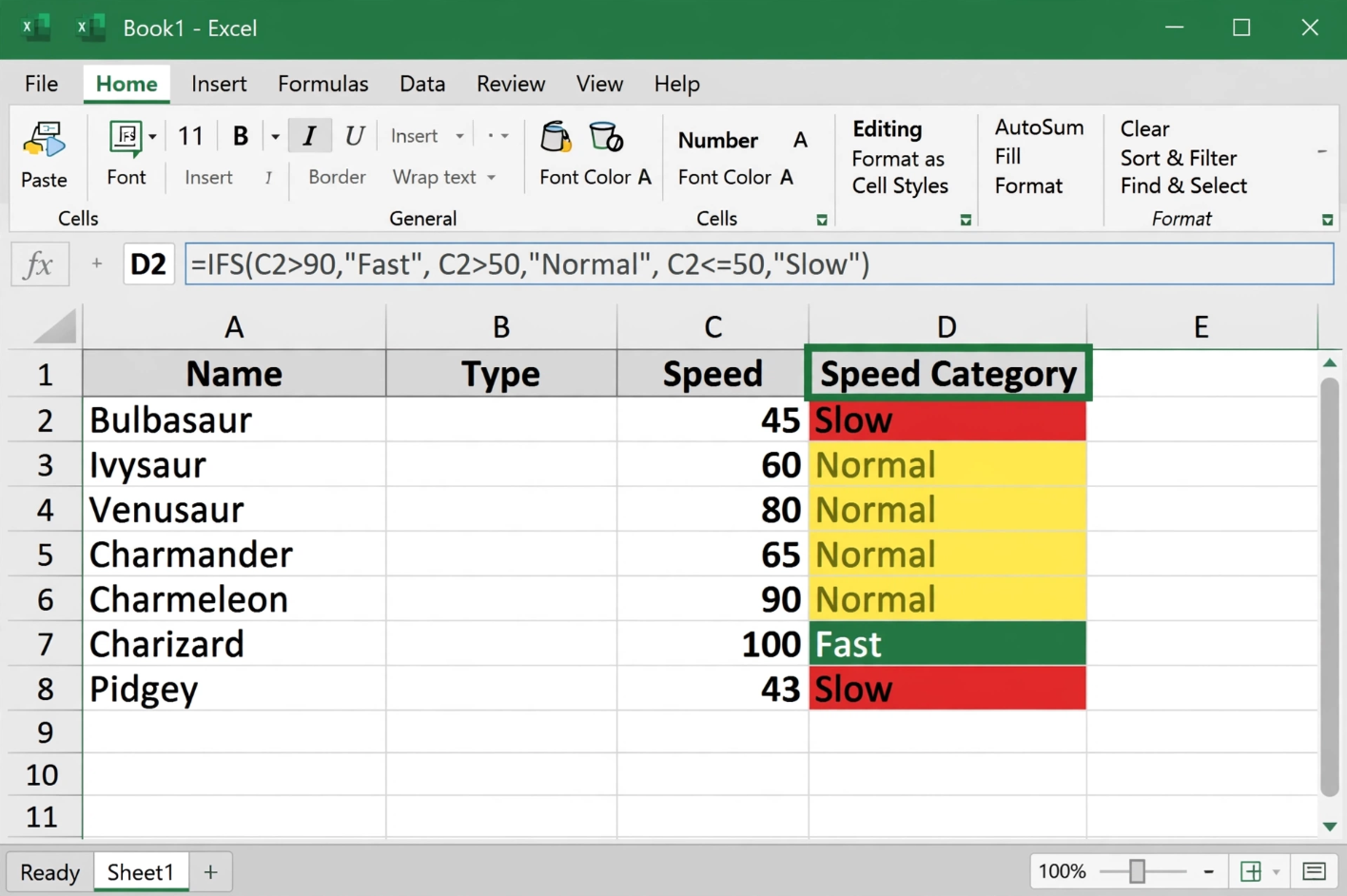
IFS ফাংশন দিয়ে গতি অনুযায়ী ক্যাটাগরি নির্ধারণ
🔄 IFS বনাম Nested IF – কোনটা ভালো?
IFS ফাংশন ব্যবহার করলে ফর্মুলা পড়তে সহজ হয়, বিশেষ করে যখন তিন বা তার বেশি শর্ত থাকে। নেস্টেড IF এর ক্ষেত্রে আপনাকে বারবার IF লিখতে হতো, যেমন:=IF(C2>90, "Fast", IF(C2>50, "Normal", "Slow"))
কিন্তু IFS-এ সব শর্ত এক সারিতে সাজানো থাকে, ফলে ভুল হওয়ার সম্ভাবনা কমে এবং সম্পাদনা করাও সহজ।
💡 IFS ব্যবহারে গুরুত্বপূর্ণ টিপস
- শর্তের ক্রম: সবচেয়ে কঠোর বা সীমাবদ্ধ শর্ত প্রথমে বসান। উদাহরণে
>90প্রথমে দেয়া হয়েছে, কারণ এটি>50-র চেয়ে কঠোর। যদি উল্টো দিতেন, তাহলে ৯০-র বেশি মান>50-এ ধরা পড়ে যেত,>90পরীক্ষাই হতো না। - সব শর্ত কভার করুন: শেষ শর্তটি এমন দিন যাতে অবশিষ্ট সব সম্ভাবনা ঢাকা পড়ে (যেমন
<=50)। অন্যথায় #N/A আসতে পারে। - টেক্সট মান: টেক্সট সবসময় ডাবল কোটেশনে দেবেন (
"Fast")। - সংখ্যার শর্ত: সংখ্যার জন্য কোটেশন নয় (
C2>90)। - ডিফল্ট মান: যদি শেষ শর্ত হিসেবে
TRUEব্যবহার করেন এবং একটি মান বসান, তাহলে বাকি সব শর্ত মিথ্যা হলে সেটি দেখাবে। যেমন:=IFS(C2>90, "Fast", C2>50, "Normal", TRUE, "Slow")— এতে<=50আলাদা না লিখলেও চলবে, কিন্তুTRUEদিয়ে ক্যাচ-অল করলে পরবর্তীতে কোনো ভুল শর্ত ঢুকে গেলে তা আড়াল হতে পারে। সতর্কতা অবলম্বন করুন। - ফিল ফাংশন: সাধারণত কলাম রেফারেন্স আপেক্ষিক হলেই চলে, তবে যদি নির্দিষ্ট কোনো রেঞ্জ ফিক্স করতে চান, $ দিয়ে Absolute করুন।
- ভাষা সেটিংস: কমা বা সেমিকোলন—আপনার সিস্টেম অনুযায়ী প্রয়োগ হবে।
🎯 শেষ কথা
IFS ফাংশন এক্সেলের শর্তভিত্তিক বিশ্লেষণকে করেছে আরও মার্জিত ও শক্তিশালী। পোকেমনের গতির মাপকাঠি যেমন চোখের পলকে বের করা গেল, তেমনি আপনি পরীক্ষার গ্রেডিং, বিক্রির কমিশন কাঠামো, বা পণ্যের স্টক লেভেল—এসব ক্ষেত্রে IFS দিয়ে দ্রুত ও নির্ভুলভাবে মান বসাতে পারবেন।
আজই আপনার ডাটায় IFS ফাংশন প্রয়োগ করে দেখুন, আর www.tolearnteam.com-এর সাথে এক্সেলের আরও জাদুকরি ফাংশন আয়ত্ত করুন!
All Related Topics
- এক্সেলে PivotTable – বড় ডাটাসেট বুঝুন চোখের পলকে
- এক্সেল কেস: পোক মার্টের শপ কার্ট – বাস্তব ফর্মুলা প্র্যাকটিস
- এক্সেল কেস: পোক মার্ট, স্টাইলিং – শপ কার্টকে রঙিন ও প্রফেশনাল করে তুলুন
- এক্সেলে AND ফাংশন – একাধিক শর্ত একসাথে যাচাই করুন
- এক্সেলে AVERAGE ফাংশন – গড় বের করার সবচেয়ে সহজ উপায়
- এক্সেলে AVERAGEIF ফাংশন – শর্ত দিয়ে গড় বের করুন অনায়াসে
- এক্সেলে AVERAGEIFS ফাংশন – একাধিক শর্তে গড় বের করার মহাঅস্ত্র
- এক্সেলে CONCAT ফাংশন – একাধিক সেলের লেখা একসাথে জুড়ে দিন
- এক্সেলে COUNT ফাংশন – সংখ্যা গণনার সহজ উপায়
- এক্সেলে COUNTA ফাংশন – টেক্সট ও সংখ্যা সবকিছুর গণনা
- এক্সেলে COUNTBLANK ফাংশন – খালি ঘর গণনার সহজ উপায়
- এক্সেলে COUNTIF ফাংশন – শর্ত দিয়ে গুনে ফেলুন মুহূর্তেই
- এক্সেলে COUNTIFS ফাংশন – একাধিক শর্তে গণনার সেরা হাতিয়ার
- এক্সেলে IF ফাংশন – শর্ত পূরণ হলে এক, না হলে অন্য কিছু
- এক্সেলে IFS ফাংশন – একাধিক শর্তে একবারেই সিদ্ধান্ত
- এক্সেলে LEFT ফাংশন – বাম দিক থেকে অক্ষর সংগ্রহ করুন
- এক্সেলে LOWER ফাংশন – সব অক্ষর ছোট হাতের করুন এক নিমেষে
- এক্সেলে MAX ফাংশন – রেঞ্জের ভেতর সর্বোচ্চ সংখ্যা খুঁজে বের করুন
- এক্সেলে MEDIAN ফাংশন – সংখ্যার ভিড়ে আসল কেন্দ্র খুঁজে নিন
- এক্সেলে MIN ফাংশন – ডাটাসেটের সবচেয়ে ছোট সংখ্যা খুঁজুন
- এক্সেলে MODE ফাংশন – যে সংখ্যা সবচেয়ে বেশি বার ফিরে আসে
- এক্সেলে NPV ফাংশন – ভবিষ্যতের টাকার বর্তমান মূল্য বের করুন
- এক্সেলে OR ফাংশন – যে কোনো একটি শর্ত সত্য হলেই ফল TRUE
- এক্সেলে RAND ফাংশন – যখন প্রয়োজন এলোমেলো সংখ্যা
- এক্সেলে RIGHT ফাংশন – ডান দিক থেকে অক্ষর সংগ্রহ করুন
- এক্সেলে STDEV.P ফাংশন – পুরো জনগোষ্ঠীর স্ট্যান্ডার্ড ডেভিয়েশন বের করার সহজ কৌশল
- এক্সেলে STDEV.S ফাংশন – নমুনা থেকে স্ট্যান্ডার্ড ডেভিয়েশন বের করা
- এক্সেলে SUM ফাংশন – সংখ্যা যোগ করার সবচেয়ে সহজ উপায়
- এক্সেলে SUMIF ফাংশন – শর্ত মেনে যোগফল বের করার কৌশল
- এক্সেলে SUMIFS ফাংশন – একাধিক শর্ত মিলিয়ে যোগফল বের করার কৌশল
- এক্সেলে TRIM ফাংশন – টেক্সটের অদৃশ্য জঞ্জাল সাফ করার জাদু
- এক্সেলে VLOOKUP ফাংশন – ডাটা খুঁজে বের করার রানি
- এক্সেলে XOR ফাংশন – “হয় এটি, নয় ওটি, দুটো একসাথে নয়”
- এক্সেলে সময়কে সেকেন্ডে রূপান্তর – ৮৬৪০০-এর জাদু
- এক্সেলে দুই সময়ের ব্যবধান বের করার সহজ কৌশল
- এক্সেলে NPV (Net Present Value) – ভবিষ্যতের নগদ প্রবাহের বর্তমান মূল্যায়ন
- এক্সেলে ডুপ্লিকেট রিমুভ – ডাটা ক্লিনিং এখন হাসিখুশি খেলা
- এক্সেলে কীবোর্ড শর্টকাট – মাউস ছাড়াই হাতের যাদুতে সাবলীল কাজ


