


বড় ডাটাসেটে কাজ করার সময় একই মান বারবার চলে আসা খুবই সাধারণ ব্যাপার। যেমন ধরুন, একটি বয়সের তালিকায় ২৫ দুইবার, ৩০ দুইবার ঢুকে গেছে। এই অপ্রয়োজনীয় পুনরাবৃত্তি বিশ্লেষণে ভুল সৃষ্টি করে, রিপোর্টকে ভারী করে, আর ম্যানুয়ালি এগুলো আলাদা করে মুছতে গেলে সময় আর ধৈর্য—দুটোই শেষ হয়ে যায়।
কিন্তু চিন্তা নেই! এক্সেলের Remove Duplicates (ডুপ্লিকেট অপসারণ) নামের বিল্ট-ইন টুল আপনার এই দুঃখ এক সেকেন্ডে দূর করবে। এটি টেবিল বা সাধারণ রেঞ্জ থেকে হুবহু মিলে যাওয়া সারি বা নির্দিষ্ট কলামের মান খুঁজে বের করে এক ক্লিকে মুছে ফেলে। আজ আমরা শিখব কীভাবে এটি ব্যবহার করতে হয়, সাথে একটি বাস্তব উদাহরণ।
📌 ডুপ্লিকেট কী?
ডুপ্লিকেট মানে এমন মান যা দুই বা ততোধিকবার পুনরাবৃত্তি হয়েছে। সংখ্যা হোক (যেমন 25, 25) বা টেক্সট (যেমন “Bulbasaur”, “Bulbasaur”)—যেকোনো ধরনের ডাটাতে ডুপ্লিকেট থাকতে পারে।
উদাহরণ:
A1 তে 5, A2 তে 5, A3 তে 2 – এখানে A1 ও A2 হল ডুপ্লিকেট, কারণ তাদের মান একই।
Remove Duplicates ফিচারটি সম্পূর্ণ রো-এর ভিত্তিতে কাজ করে, কিন্তু আপনি নির্দিষ্ট কলাম নির্বাচন করে শুধু সেই কলামের ভিত্তিতে ডুপ্লিকেট খুঁজতে পারেন। এটি সম্পর্কিত সেলগুলোর সম্পর্কও অটুট রাখে।
🧪 হাতে-কলমে উদাহরণ: বয়সের তালিকা থেকে ডুপ্লিকেট সরানো
ধরা যাক, আপনার কাছে নিচের মতো কিছু বয়সের ডাটা আছে (কলাম B-তে):
| A (সিরিয়াল) | B (Age) |
|---|---|
| 1 | 25 |
| 2 | 30 |
| 3 | 25 |
| 4 | 40 |
| 5 | 30 |
| 6 | 35 |
আমরা চাইলে শুধু বয়স কলাম থেকে ডুপ্লিকেট মান মুছে ফেলতে, যাতে প্রতিটি বয়স একবার করে থাকে। উল্লেখ্য, এতে পুরো সারি প্রভাবিত হবে – এক্সেল স্বয়ংক্রিয়ভাবে সংশ্লিষ্ট সেলগুলো অন্তর্ভুক্ত করে ডুপ্লিকেট সারিগুলো সরিয়ে দেবে।
🔧 ধাপ ১: রেঞ্জ সিলেক্ট করুন
প্রথমে যে রেঞ্জে ডুপ্লিকেট খুঁজতে চান, তা সিলেক্ট করুন। ন্যূনতম দুটি সেলে মান থাকতে হবে। আমরা B1:B6 সিলেক্ট করলাম (হেডারসহ বা হেডার ছাড়া; হেডার থাকলে পরে কলাম চেক করার সময় সুবিধা হবে)।
ডাটা রেঞ্জ সিলেক্ট করা হলো
🔧 ধাপ ২: Remove Duplicates বাটনে ক্লিক
রিবনের Data ট্যাবে যান। সেখানে Data Tools গ্রুপের মধ্যে Remove Duplicates বাটনটি দেখতে পাবেন। এটিতে ক্লিক করুন।
Data ট্যাব থেকে Remove Duplicates বাটন
🔧 ধাপ ৩: কলাম নির্বাচন
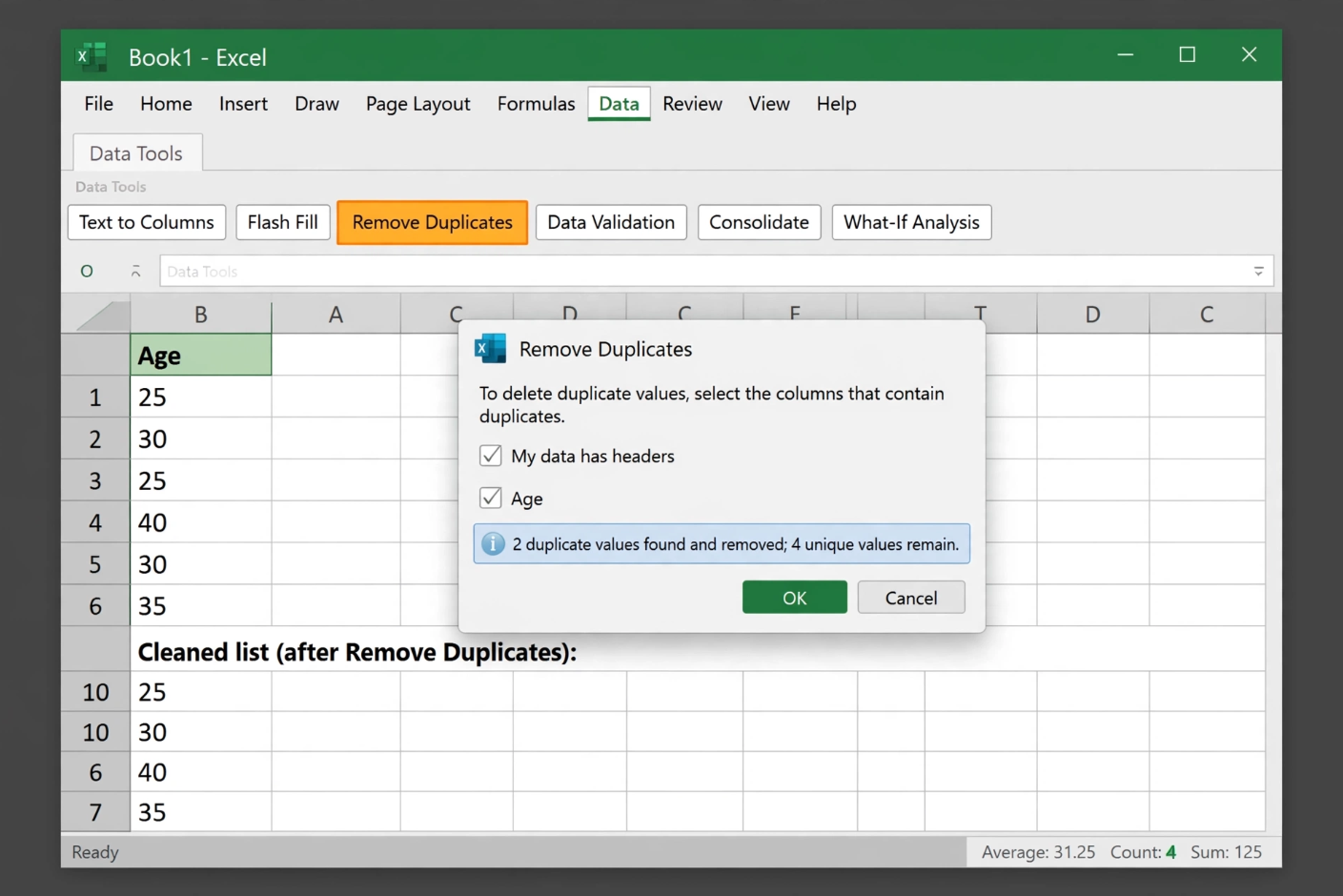
একটি ডায়ালগ বক্স আসবে যেখানে আপনার ডাটার সব কলাম চেকবক্স আকারে দেখাবে। আপনি যেসব কলামের ভিত্তিতে ডুপ্লিকেট চেক করতে চান, সেগুলোতে টিক দিন।
- যদি আপনার ডাটায় হেডার থাকে, তাহলে নিচের চেকবক্স “My data has headers” টিক করা থাকবে।
- আমরা এখানে শুধুমাত্র Age কলামের টিক রেখে বাকিগুলো তুলে দিই (অথবা সবগুলো রাখলেও চলবে, কারণ পুরো সারির সব কলাম মিলে ডুপ্লিকেট খুঁজবে)।
- OK বাটনে ক্লিক করুন।
Age কলাম নির্বাচন করা হয়েছে
🔧 ধাপ ৪: ফলাফল
এক্সেল ডুপ্লিকেট সারিগুলো সরিয়ে ফেলবে এবং একটি মেসেজ দেখাবে:
“1 duplicate values found and removed; 3 unique values remain.”
আমাদের তালিকা এখন হবে:
| A (সিরিয়াল) | B (Age) |
|---|---|
| 1 | 25 |
| 2 | 30 |
| 4 | 40 |
| 6 | 35 |
(25 ও 30-এর ডুপ্লিকেট এন্ট্রি সরিয়ে গেছে, 40 এবং 35 ইউনিক ছিল বলে রয়ে গেছে।)
ডুপ্লিকেট সরানোর পর সাকসেস মেসেজ ও ক্লিনড ডাটা
⚠️ সতর্কতা ও স্মার্ট টিপস
- সম্পর্কিত সেল স্বয়ংক্রিয় অন্তর্ভুক্ত: আপনি যদি শুধু একটি কলাম সিলেক্ট করেও Remove Duplicates চালান, এক্সেল পাশের কলামগুলোর ডাটাও সঠিকভাবে ম্যানেজ করে, যাতে সম্পর্ক নষ্ট না হয়। কিন্তু নিশ্চিত হতে চাইলে পুরো রেঞ্জ সিলেক্ট করে নেওয়া ভালো।
- আনডু (Ctrl+Z): ভুল করে জরুরি ডাটা মুছে ফেললে সাথে সাথেই Undo চাপুন, সব আগের অবস্থায় ফিরে আসবে।
- কেস-সেনসিটিভ নয়: “BULBASAUR” এবং “bulbasaur” একই ধরা হবে। তাই বড়-ছোট হাতের অক্ষর আলাদা নয়।
- শুধুমাত্র পুরোপুরি মিল: Remove Duplicates পুরো সেলের মান মিলিয়ে দেখে। আংশিক মিল ধরতে চাইলে আগে Conditional Formatting বা COUNTIF দিয়ে চিহ্নিত করে নিন।
- বড় ডাটাসেটে সাবধানতা: খুব বড় টেবিলে ব্যবহারের আগে একটি ব্যাকআপ রাখা বুদ্ধিমানের কাজ, যেন কোনো অনিচ্ছাকৃত অপসারণ হলে ডাটা হারিয়ে না যায়।
- Duplicate Values ≠ Remove Duplicates: এই ফিচার ডাটা ডিলিট করে, শুধু হাইলাইট করে না। আগে থেকে ডুপ্লিকেট দেখতে চাইলে Conditional Formatting > Highlight Cells Rules > Duplicate Values ব্যবহার করুন।
🎯 শেষ কথা
Remove Duplicates ফিচার এক্সেলের ডাটা ক্লিনিং টুলকিটের এক অমূল্য রত্ন। বয়সের তালিকা থেকে শুরু করে শত-সহস্র সারির পোকেমন ডাটাবেজ—এক ক্লিকেই পরিষ্কার হয়ে যায়। ডুপ্লিকেটমুক্ত ডাটা বিশ্লেষণকে নির্ভুল ও দ্রুত করে তোলে।
আজই আপনার কোনো ডাটাসেট খুলে এই ফিচারটি ব্যবহার করে দেখুন, আর www.tolearnteam.com-এর সাথে এক্সেলের আরও প্রো টিপস শিখতে থাকুন!
All Related Topics
- এক্সেলে PivotTable – বড় ডাটাসেট বুঝুন চোখের পলকে
- এক্সেল কেস: পোক মার্টের শপ কার্ট – বাস্তব ফর্মুলা প্র্যাকটিস
- এক্সেল কেস: পোক মার্ট, স্টাইলিং – শপ কার্টকে রঙিন ও প্রফেশনাল করে তুলুন
- এক্সেলে AND ফাংশন – একাধিক শর্ত একসাথে যাচাই করুন
- এক্সেলে AVERAGE ফাংশন – গড় বের করার সবচেয়ে সহজ উপায়
- এক্সেলে AVERAGEIF ফাংশন – শর্ত দিয়ে গড় বের করুন অনায়াসে
- এক্সেলে AVERAGEIFS ফাংশন – একাধিক শর্তে গড় বের করার মহাঅস্ত্র
- এক্সেলে CONCAT ফাংশন – একাধিক সেলের লেখা একসাথে জুড়ে দিন
- এক্সেলে COUNT ফাংশন – সংখ্যা গণনার সহজ উপায়
- এক্সেলে COUNTA ফাংশন – টেক্সট ও সংখ্যা সবকিছুর গণনা
- এক্সেলে COUNTBLANK ফাংশন – খালি ঘর গণনার সহজ উপায়
- এক্সেলে COUNTIF ফাংশন – শর্ত দিয়ে গুনে ফেলুন মুহূর্তেই
- এক্সেলে COUNTIFS ফাংশন – একাধিক শর্তে গণনার সেরা হাতিয়ার
- এক্সেলে IF ফাংশন – শর্ত পূরণ হলে এক, না হলে অন্য কিছু
- এক্সেলে IFS ফাংশন – একাধিক শর্তে একবারেই সিদ্ধান্ত
- এক্সেলে LEFT ফাংশন – বাম দিক থেকে অক্ষর সংগ্রহ করুন
- এক্সেলে LOWER ফাংশন – সব অক্ষর ছোট হাতের করুন এক নিমেষে
- এক্সেলে MAX ফাংশন – রেঞ্জের ভেতর সর্বোচ্চ সংখ্যা খুঁজে বের করুন
- এক্সেলে MEDIAN ফাংশন – সংখ্যার ভিড়ে আসল কেন্দ্র খুঁজে নিন
- এক্সেলে MIN ফাংশন – ডাটাসেটের সবচেয়ে ছোট সংখ্যা খুঁজুন
- এক্সেলে MODE ফাংশন – যে সংখ্যা সবচেয়ে বেশি বার ফিরে আসে
- এক্সেলে NPV ফাংশন – ভবিষ্যতের টাকার বর্তমান মূল্য বের করুন
- এক্সেলে OR ফাংশন – যে কোনো একটি শর্ত সত্য হলেই ফল TRUE
- এক্সেলে RAND ফাংশন – যখন প্রয়োজন এলোমেলো সংখ্যা
- এক্সেলে RIGHT ফাংশন – ডান দিক থেকে অক্ষর সংগ্রহ করুন
- এক্সেলে STDEV.P ফাংশন – পুরো জনগোষ্ঠীর স্ট্যান্ডার্ড ডেভিয়েশন বের করার সহজ কৌশল
- এক্সেলে STDEV.S ফাংশন – নমুনা থেকে স্ট্যান্ডার্ড ডেভিয়েশন বের করা
- এক্সেলে SUM ফাংশন – সংখ্যা যোগ করার সবচেয়ে সহজ উপায়
- এক্সেলে SUMIF ফাংশন – শর্ত মেনে যোগফল বের করার কৌশল
- এক্সেলে SUMIFS ফাংশন – একাধিক শর্ত মিলিয়ে যোগফল বের করার কৌশল
- এক্সেলে TRIM ফাংশন – টেক্সটের অদৃশ্য জঞ্জাল সাফ করার জাদু
- এক্সেলে VLOOKUP ফাংশন – ডাটা খুঁজে বের করার রানি
- এক্সেলে XOR ফাংশন – “হয় এটি, নয় ওটি, দুটো একসাথে নয়”
- এক্সেলে সময়কে সেকেন্ডে রূপান্তর – ৮৬৪০০-এর জাদু
- এক্সেলে দুই সময়ের ব্যবধান বের করার সহজ কৌশল
- এক্সেলে NPV (Net Present Value) – ভবিষ্যতের নগদ প্রবাহের বর্তমান মূল্যায়ন
- এক্সেলে ডুপ্লিকেট রিমুভ – ডাটা ক্লিনিং এখন হাসিখুশি খেলা
- এক্সেলে কীবোর্ড শর্টকাট – মাউস ছাড়াই হাতের যাদুতে সাবলীল কাজ


