


বিশাল ডাটাসেটের মধ্যে সবার উপরের ১০টি মান বা সবার নিচের ১০% মান বের করা কি সহজ? এক্সেলের Top/Bottom Rules (শীর্ষ/নিম্ন নিয়ম) আপনাকে সেকেন্ডের মধ্যে সেই উত্তর রঙিন করে দেখিয়ে দেবে। এটি কন্ডিশনাল ফরম্যাটিং-এর একটি তৈরি করা ফিচার, যা আপনার দেওয়া রেঞ্জের ভেতর সেরা বা সবচেয়ে কম মানগুলিকে স্বয়ংক্রিয়ভাবে চিহ্নিত করে।
আজ আমরা শিখব কীভাবে Top 10 Items, Bottom 10 Items, Top 10%, এবং Bottom 10% রুলগুলো কাজ করে, এবং টাই বা শতকরা হিসাবে কিছু গুরুত্বপূর্ণ সূক্ষ্মতা।
🎨 অ্যাপিয়ারেন্স অপশন (এক নজরে)
Top/Bottom Rules-এর জন্য ওয়েব ভার্সনে একই ছয়টি ফরম্যাটিং স্টাইল পাওয়া যায়:
- Light Red Fill with Dark Red Text
- Yellow Fill with Dark Yellow Text
- Green Fill with Dark Green Text
- Light Red Fill
- Red Text
- Red Border
আমরা উদাহরণে সেরা মানের জন্য সবুজ, আর নিচের মানের জন্য লাল ব্যবহার করব।
🔢 Top/Bottom 10 Items – নির্দিষ্ট সংখ্যক সেরা/নিম্ন মান
এই রুল ডিফল্টভাবে উপরের বা নিচের ১০টি আইটেম হাইলাইট করে। তবে আপনি চাইলে ১ থেকে ১০০০ পর্যন্ত যে কোনো পূর্ণসংখ্যা বসাতে পারেন।
🟢 উদাহরণ: Top 10 Speed (সবচেয়ে দ্রুতগামী পোকেমন)
ধরুন, ৩০টি পোকেমনের Speed মান আছে C2:C31 সেলে। আমরা সেরা ১০টি Speed সবুজ রঙে চিহ্নিত করব।
ধাপে ধাপে:
- Speed রেঞ্জ সিলেক্ট: C2:C31 মার্ক করুন।
- Home > Conditional Formatting > Top/Bottom Rules > Top 10 Items…-এ ক্লিক করুন।
- ডায়ালগ বক্সে:
- সংখ্যা 10 রেখে দিন।
- ফরম্যাটিং: “Green Fill with Dark Green Text” বেছে নিন।
- OK চাপুন।
✅ এখন Speed কলামের সবচেয়ে বড় ১০টি মান সবুজ হয়ে উঠেছে – কোন পোকেমন সবচেয়ে দ্রুত, তা একনজরে পরিষ্কার।
টপ ১০ Speed মান সবুজে হাইলাইটেড
🔴 Bottom 10 Speed (সবচেয়ে ধীর)
একই রেঞ্জে আমরা নিচের দিকের ১০টিও লাল করতে পারি। এক্সেলে একই রেঞ্জে একাধিক রুল প্রয়োগ করা যায়।
পুনরায় ধাপ:
Top/Bottom Rules থেকে Bottom 10 Items… সিলেক্ট করে “Light Red Fill with Dark Red Text” দিন।
এবার ধীরগতির পোকেমনগুলো লাল রঙে দেখা যাবে।
বটম ১০ Speed মান লালে হাইলাইটেড
⚠️ টাই (Tie) থাকলে কী হবে?
লক্ষ্য করুন, লাল রঙে ১১টি সেল হাইলাইট হয়েছে! কারণ Pidgey এবং Nidorina উভয়ের Speed 56, এবং তারা যৌথভাবে দশম স্থানে আছে। Top/Bottom Rules-এ টাই হলে সবাই হাইলাইট হয়, নির্দিষ্ট সংখ্যা অতিক্রম করলেও। তাই বটম ১০ চেয়েও ১১টি সেল চিহ্নিত হয়েছে।
টাইয়ের কারণে ১০টির বদলে ১১টি হাইলাইট
📈 Top/Bottom 10% – শতাংশ হিসাবে সেরা/নিম্ন
অনেক সময় পুরো ডাটার একটি নির্দিষ্ট অংশ (যেমন সেরা ২০%) চিহ্নিত করতে হয়। তখন Top 10% / Bottom 10% রুল ব্যবহার করুন। ডিফল্ট ১০% দেখায়, কিন্তু আপনি ১ থেকে ১০০ পর্যন্ত যেকোনো পূর্ণসংখ্যা দিতে পারেন।
🧮 গণনা পদ্ধতি
মোট সেল সংখ্যার শতকরা হিসাব করে কয়টি সেল হাইলাইট হবে, তা নিচের দিকে পূর্ণসংখ্যায় রাউন্ড ডাউন করা হয়। যেমন:
- ৩০টি সেলের ১০% = ৩টি
- ৬% = ১.৮ → ১টি
- ৭% = ২.১ → ২টি
তবে টাই থাকলে আবার সংখ্যা বাড়তে পারে।
🟢 উদাহরণ: Top 10% Speed (সেরা ১০%)
৩০টি পোকেমনের Speed সাজানো আছে (Descending Order-এ বোঝার সুবিধা)। আমরা সেরা ১০% মান সবুজ করব।
ধাপে ধাপে:
- C2:C31 সিলেক্ট করে Top/Bottom Rules > Top 10%… এ যান।
- সংখ্যা 10 রাখুন, ফরম্যাটিং “Green Fill with Dark Green Text” দিন।
- OK চাপুন।
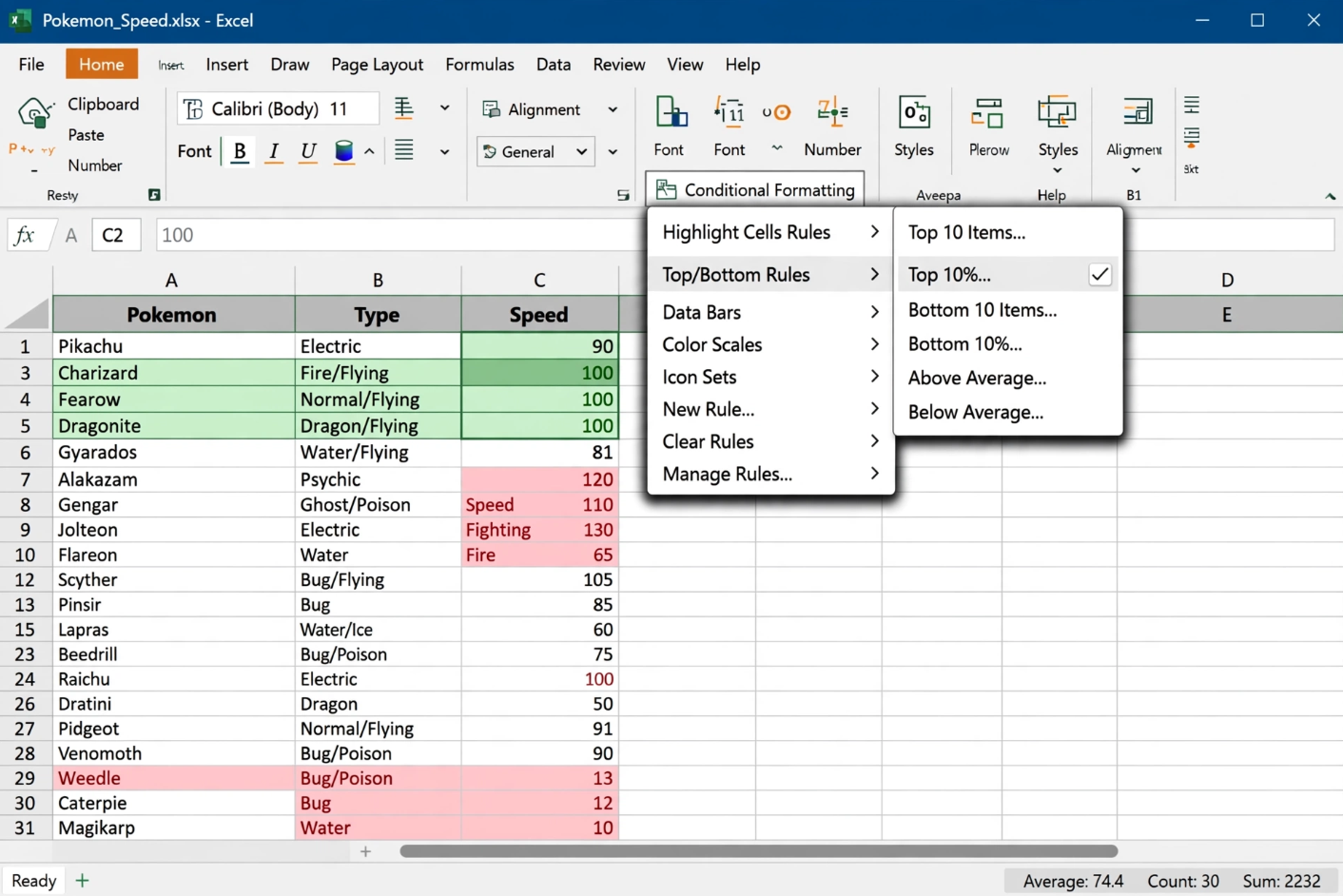
১০% হওয়ায় ৩টি সেল সবুজ হওয়ার কথা। কিন্তু এখানে ৪টি সেল সবুজ হলো! কারণ Charizard ও Fearow উভয়ের Speed 100, তারা তৃতীয় স্থানে টাই করেছে। তাই দুজনকেই সেরা ১০%-এর অন্তর্ভুক্ত করা হয়েছে।
টাইয়ের কারণে ৩টির বদলে ৪টি সেল সবুজ
🔴 Bottom 10% Speed (নিম্নতম ১০%)
একইভাবে Bottom 10%… রুল দিয়ে লাল ফরম্যাটিং লাগালে, ৩টি সেল হাইলাইট হবে (যেহেতু এখানে টাই নেই)।
বটম ১০% (৩টি সেল) লাল রঙে
💡 স্মার্ট টিপস ও সতর্কতা
- টাই সমাধান: আপনি চাইলে আইটেম সংখ্যা কমিয়ে (যেমন Top 5) টাই এড়াতে পারেন, তবে টাই থাকলে সবাই আসবে – এটি ডিজাইন।
- পূর্ণসংখ্যার সীমা: Top/Bottom Items-এ ১ থেকে ১০০০ পর্যন্ত দেওয়া যায়। Top/Bottom %-এ ১ থেকে ১০০ পর্যন্ত।
- রেঞ্জ নির্বাচন: শুধু Speed কলাম সিলেক্ট করলে শুধুমাত্র সেই মানের ভিত্তিতে র্যাঙ্ক হবে। পুরো টেবিল সিলেক্ট করলে বিভিন্ন কলামের মান নিয়ে বিভ্রাট হতে পারে – তাই নির্দিষ্ট কলাম সিলেক্ট করাই ভালো।
- একাধিক রুল: একই রেঞ্জে Top 10 Items (সবুজ) এবং Bottom 10 Items (লাল) একসাথে দিলে পুরো স্পেকট্রাম দেখা যায়।
- রুল ম্যানেজ: Conditional Formatting > Manage Rules থেকে সহজেই নিয়ম সম্পাদনা বা মুছে ফেলা যায়।
- ডাইনামিক: নতুন ডাটা যোগ হলে Top/Bottom Rules স্বয়ংক্রিয়ভাবে পুনরায় গণনা করবে, তাই সবসময় আপ-টু-ডেট থাকবে।
🎯 শেষ কথা
Top/Bottom Rules এক্সেলের সেই দ্রুতগামী ঘোড়া, যা স্প্রেডশিটের ভিড়ে সেরা এবং নিম্নতম মানগুলোকে আলাদা করে দেয়। পোকেমনের স্পিড, সেলস রিপোর্ট, পরীক্ষার নম্বর – যেখানেই র্যাঙ্কিং দরকার, সেখানেই এটি কাজে আসবে। টাইয়ের বিষয়টি মনে রেখে শতকরা বা নির্দিষ্ট সংখ্যা কৌশলে ব্যবহার করুন।
আজই আপনার পছন্দের ডাটাসেটে Top/Bottom Rules ট্রাই করুন, আর www.tolearnteam.com-এ আসতে থাকুন এক্সেলের আরও রঙিন জাদুর জন্য!
All Related Topics
- এক্সেলে ফরম্যাটিং (Formatting): কেন দরকার, কীভাবে করবেন
- এক্সেলে ফরম্যাট পেইন্টার: এক ক্লিকে ফরম্যাটিং কপি!
- এক্সেলে সেল, টেক্সট ও বর্ডারে রং প্রয়োগ করার সহজ উপায়
- এক্সেলে ফন্ট ফরম্যাটিং – স্প্রেডশিটকে আকর্ষণীয় করে তোলার চাবিকাঠি
- এক্সেলে সেল বর্ডার ফরম্যাটিং: প্রফেশনাল লুক আনুন সহজেই
- এক্সেলে নম্বর ফরম্যাট (Number Formats) – ডেটাকে সুন্দর ও অর্থপূর্ণ করার উপায়
- এক্সেলের গ্রিডলাইন – কী, কেন সরাবেন, আর কীভাবে সরাবেন?
- এক্সেলে রিজিওনাল ফরম্যাট সেটিংস – কেন দরকার এবং কীভাবে বদলাবেন
- এক্সেলে ডাটা সাজানো (Sorting) – টেক্সট ও সংখ্যার জন্য পরিপূর্ণ গাইড
- এক্সেলে টেবিল ডিজাইন – টেবিলকে আরও স্মার্ট ও সুন্দর করার মন্ত্র
- এক্সেলে টেবিল রিসাইজ (Resize) – রেঞ্জ বাড়ান বা কমান নিমেষে
- এক্সেলে ডুপ্লিকেট রিমুভ – একই জিনিস বারবার দেখে বিরক্ত? এক ক্লিকেই মুক্তি!
- এক্সেলে টেবিল থেকে রেঞ্জে রূপান্তর – যখন টেবিলের দরকার শেষ
- এক্সেলে টেবিল স্টাইল – কয়েক ক্লিকে টেবিলের রূপ বদলান
- এক্সেলে কন্ডিশনাল ফরম্যাটিং – শর্ত পূরণ হলেই বদলে যাবে সেলের রং!
- হাইলাইট সেল রুলস – শর্ত পূরণ হলেই সেল হবে আলাদা!
- Greater Than (এর চেয়ে বড়) হাইলাইট রুল – সহজেই খুঁজে বের করুন বড় মানগুলো
- এক্সেলে HCR – Less Than: যখন মান নির্দিষ্ট সীমার নিচে নামে
- এক্সেলে HCR – Equal To: যখন আপনার চাই নিখুঁত মিল
- এক্সেলে HCR – Text That Contains: যখন টেক্সটের এক টুকরোই যথেষ্ট!
- এক্সেলে HCR – A Date Occurring: সময়ের ফ্রেমে তারিখ হাইলাইট
- এক্সেলে HCR – Duplicate & Unique Values: ডুপ্লিকেট এবং ইউনিক ডাটা চিহ্নিত করার জাদু
- এক্সেলে Top/Bottom Rules – সেরা ও দুর্বল মান এক পলকে চিহ্নিত
- এক্সেলে Above and Below Average Rules – গড়ের উপরে, গড়ের নিচে; সবই চিহ্নিত হবে
- এক্সেলে Data Bars – সংখ্যার খেলা রঙিন বারেই
- এক্সেলে Color Scales – ডাটার গল্প বলুক রঙের ঢেউয়ে
- এক্সেলে Icon Sets – মানের তুলনায় রঙিন প্রতীকের জাদু
- এক্সেলে Manage Rules – কন্ডিশনাল ফরম্যাটিংকে গুছিয়ে নিন
- এক্সেলে চার্ট (Charts) – ডাটার ভিজুয়াল গল্প
- এক্সেলে বার চার্ট (Bar Charts) – অনুভূমিক দণ্ডে ডাটার মজার তুলনা
- এক্সেলে স্ট্যাকড বার চার্ট – মোট ও অনুপাত এক সাথে দেখার জাদু
- এক্সেলে কলাম চার্ট – যখন ডাটা কথা বলে উল্লম্ব দণ্ডে
- এক্সেলে স্ট্যাকড কলাম চার্ট – মোট ও অনুপাতের শক্তিশালী দৃশ্যায়ন
- এক্সেলে পাই চার্ট – গোল চাকতিতে ডাটার গল্প
- এক্সেলে লাইন চার্ট – ধারাবাহিক ডাটার ট্রেন্ড দেখার সবচেয়ে সহজ উপায়
- এক্সেলে স্ট্যাকড লাইন চার্ট – একাধিক ধারার সম্মিলিত গল্প
- এক্সেলে ১০০% স্ট্যাকড লাইন চার্ট – অংশের অনুপাতই যখন আসল কথা
- এক্সেলে রাডার চার্ট – বহুমুখী তুলনার জাল বুনুন
- এক্সেলে চার্ট কাস্টমাইজেশন – আপনার চার্টকে প্রাণবন্ত করে তুলুন


