


আপনার টেবিল কি প্রয়োজনের তুলনায় ছোট হয়ে গেছে? নাকি অতিরিক্ত কলাম-সারি বাদ দিয়ে ঝরঝরে করতে চান? এক্সেলের টেবিল রিসাইজ ফিচার আপনাকে টেবিলের আকার মুহূর্তেই পরিবর্তন করতে সাহায্য করে। সবচেয়ে ভালো খবর হলো, রিসাইজ করলে টেবিলের ফরম্যাটিং ও ফর্মুলা ঠিকঠাক বজায় থাকে।
আজ আমরা শিখব তিনটি ভিন্ন পদ্ধতিতে কীভাবে টেবিলের আকার বাড়ানো-কমানো যায়, সাথে কিছু বাস্তব উদাহরণ।
ℹ️ নোট: রিসাইজ করলে ফরম্যাটিং ও ফর্মুলা স্বয়ংক্রিয়ভাবে নতুন রেঞ্জে ছড়িয়ে পড়ে। এটি পরবর্তী চ্যাপ্টারে বিস্তারিত আলোচনা করা হবে।
🔧 টেবিল রিসাইজ করার তিনটি উপায়
- Resize Table কমান্ড ব্যবহার করে
- ড্র্যাগ করে ছোট-বড় করা
- নতুন হেডার যোগ করে স্বয়ংক্রিয়ভাবে বাড়ানো
চলুন একে একে বাস্তব উদাহরণসহ দেখি।
১. Resize Table কমান্ড ব্যবহার করে রিসাইজ
এটি সবচেয়ে নিয়ন্ত্রিত পদ্ধতি, যেখানে আপনি নির্দিষ্ট রেঞ্জ টাইপ করে টেবিলের সাইজ ঠিক করেন।
📋 ধাপে ধাপে:
- প্রথমে আপনার রেঞ্জকে টেবিলে কনভার্ট করুন (A1:F12 ধরে নিন)।
- টেবিলের যেকোনো ঘরে ক্লিক করে Table Design ট্যাব সিলেক্ট করুন।
- Resize Table বাটনে ক্লিক করুন।
Resize Table বাটনটি Table Design ট্যাবের Properties গ্রুপে থাকে
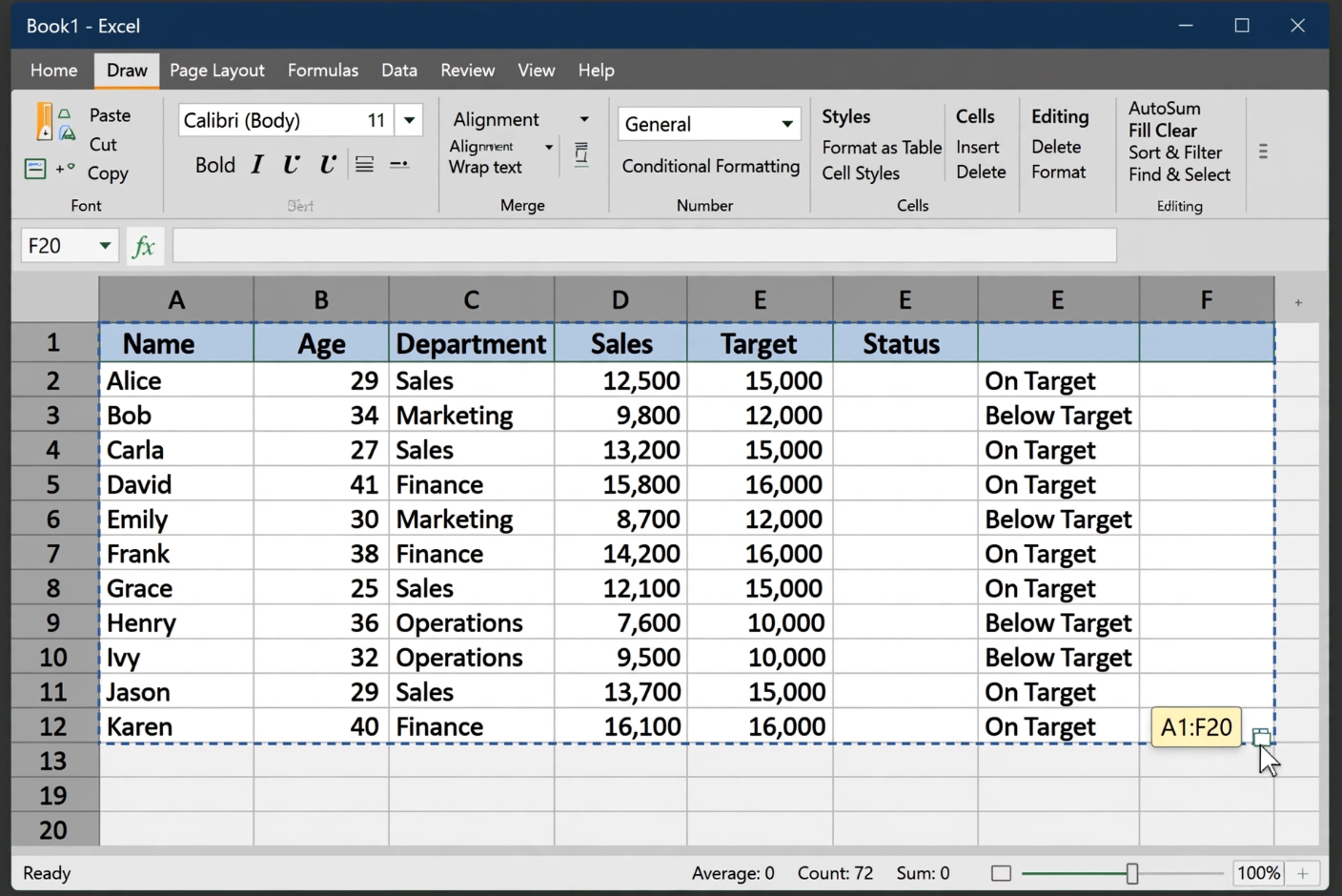
- একটি ডায়ালগ বক্স খুলবে। সেখানে রেঞ্জ ইনপুট ফিল্ডে ক্লিক করে নতুন রেঞ্জ লিখুন: A1:F20
- OK চাপুন।
নতুন রেঞ্জ A1:F20 টাইপ করে OK চাপুন
✅ টেবিলটি এখন A1:F12 থেকে বেড়ে A1:F20 হয়ে গেছে। নতুন সারিগুলোতে টেবিলের ফরম্যাটিং অটোমেটিক চলে এসেছে।
২. ড্র্যাগ করে রিসাইজ (ছোট ও বড় করা)
টেবিলের একেবারে নিচে-ডান কোণায় একটি ছোট্ট ত্রিভুজ মার্কার থাকে ()। এটি মাউস দিয়ে ধরে টেনে খুব সহজেই টেবিল বড় বা ছোট করতে পারেন।
📉 ছোট করার উদাহরণ (A1:F12 → A1:D5)
- টেবিলের নিচে-ডান কোণায় মাউস রাখলে পয়েন্টারটি দুইমুখো তীর হয়ে যাবে।
- বাম বাটন চেপে ধরে উপরের দিকে টেনে আনুন, যতক্ষণ না রেঞ্জ A1:D5 মার্ক হয়।
- বাটন ছেড়ে দিন।
নিচের-ডান কোণা ধরে টেনে রেঞ্জ A1:D5 করা হচ্ছে
এখন টেবিলের বাইরের (D5-র পরের) সেলগুলো আর টেবিলের অংশ নেই। তাদের সাথে টেবিলের সম্পর্ক ছিন্ন হয়ে গেছে এবং ফরম্যাটিংও চলে গেছে।
পরীক্ষা:
এবার A1 কলামের ফিল্টার থেকে পোকেমন নামে A-Z সর্ট করুন।
ফিল্টার শুধু টেবিলের ভেতরের পোকেমনগুলোই সাজিয়েছে, বাইরের ডাটা অপরিবর্তিত
লক্ষ্য করুন, ফিল্টার শুধুমাত্র টেবিলের A1:A5 রেঞ্জের নাম সর্ট করেছে। টেবিলের বাইরের ডাটা (যেমন ৬ নম্বর সারির Charmander) সর্ট হয়নি। কারণ টেবিল এখন ছোট, সম্পর্ক ভেঙে গেছে।
📈 বড় করার উদাহরণ (A1:D5 → A1:G13)
এবার আবার ডান-নিচের কোণা ধরে টেনে A1:G13 পর্যন্ত নিয়ে আসুন।
টেবিল প্রসারিত করে A1:G13 রেঞ্জ করা হয়েছে
পূর্বের বাদ পড়া সেলগুলো আবার টেবিলের অন্তর্ভুক্ত হলো, ফরম্যাটিং ও সম্পর্ক ফিরে এলো। এখন A1 ফিল্টার দিয়ে A-Z সর্ট করলে A1:A12 রেঞ্জের সব পোকেমন সঠিকভাবে সর্ট হবে।
টেবিল পূর্ণাঙ্গ আকারে ফিরে আসায় সব পোকেমন একসাথে সর্ট হচ্ছে
তবে চমক: টেবিল বাড়ানোর ফলে একটি নতুন কলাম (G) এসেছে, যেখানে আগে কোনো ডাটা ছিল না।
💡 মনে রাখবেন: টেবিলের আকার বাড়ালে ফরম্যাটিং ও ফর্মুলা চলতে থাকে। নতুন কলামের হেডারে যে টেক্সট থাকবে, সেটি সরাসরি হেডার নাম হিসেবে ব্যবহৃত হবে। তবে হেডারের নাম চেঞ্জ করতে চাইলে ডাবল ক্লিক করে নতুন নাম দিন।
উদাহরণ:
- G1 সেলে ডাবল ক্লিক করুন, পুরনো লেখা মুছে “Mighty” টাইপ করুন, এন্টার দিন।
নতুন কলামের হেডারে “Mighty” নাম দেওয়া হচ্ছে
৩. নতুন হেডার যোগ করে অটোমেটিক রিসাইজ
টেবিলের পাশে সরাসরি নতুন হেডার লিখলেও টেবিল অটোমেটিক বাড়ে! এটি খুবই সময়োপযোগী পদ্ধতি।
- ধরুন, আপনার টেবিল বর্তমানে G পর্যন্ত।
- H1 সেলে যান এবং টাইপ করুন “Mew”, এন্টার দিন।
- I1 সেলে টাইপ করুন “Two”, এন্টার দিন।
H1 ও I1 সেলে নতুন হেডার টাইপ করামাত্র টেবিল অটোমেটিক সেগুলো অন্তর্ভুক্ত করছে
মুহূর্তেই টেবিলের কলাম সংখ্যা বেড়ে যাবে, এবং সংশ্লিষ্ট সারিগুলোও টেবিলের ফরম্যাট পাবে। এটি টেবিলের সবচেয়ে সহজ এক্সপানশন ট্রিক।
💡 রিসাইজ সংক্রান্ত গুরুত্বপূর্ণ টিপস
- রিসাইজের সময় ফর্মুলা: টেবিলে কোনো ক্যালকুলেটেড কলাম থাকলে, রিসাইজ করলে সেই ফর্মুলা অটোমেটিক নতুন সারি পর্যন্ত কপি হয়।
- ভুলবশত ছোট করে ফেললে: সঙ্গে সঙ্গে
Ctrl+Z(Undo) চাপুন, টেবিল আগের আকারে ফিরে আসবে। - ডাটা হারানোর ভয় নেই: টেবিল ছোট করলে বাইরের ডাটা সেলে থেকে যায়, শুধু টেবিলের ফরম্যাটিং ও সম্পর্ক ছিন্ন হয়। ডাটা মুছে যায় না।
- ডাইনামিক সোর্স: বড় ডাটাবেজে টেবিল রিসাইজ না করে পুরো কলাম রেফারেন্স (যেমন A:F) দিয়ে টেবিল তৈরি না করাই ভালো, এতে ফাইল সাইজ বাড়তে পারে। প্রয়োজনমতো রিসাইজ করে নিন।
🎯 শেষ কথা
আজ আমরা শিখলাম কিভাবে টেবিল রিসাইজ করে ডাটার পরিসর নিয়ন্ত্রণ করতে হয়। রিসাইজ টেবিল কমান্ড, ড্র্যাগ পদ্ধতি আর হেডার যোগ করার কৌশল আপনার এক্সেল দক্ষতাকে আরও এক ধাপ এগিয়ে দেবে। টেবিলের এই নমনীয়তা কাজের গতি বাড়ায় এবং ডাটাকে সবসময় গোছানো রাখে।
পরবর্তী চ্যাপ্টারে আমরা শিখব Remove Duplicates – অর্থাৎ টেবিল থেকে ডুপ্লিকেট ডাটা সরানোর উপায়। ততক্ষণ পর্যন্ত প্র্যাকটিস চলতে থাকুক, আর www.tolearnteam.com-এর সাথে যুক্ত থেকে এক্সেলের সব মজার ফিচার হাতের মুঠোয় আনুন!
All Related Topics
- এক্সেলে ফরম্যাটিং (Formatting): কেন দরকার, কীভাবে করবেন
- এক্সেলে ফরম্যাট পেইন্টার: এক ক্লিকে ফরম্যাটিং কপি!
- এক্সেলে সেল, টেক্সট ও বর্ডারে রং প্রয়োগ করার সহজ উপায়
- এক্সেলে ফন্ট ফরম্যাটিং – স্প্রেডশিটকে আকর্ষণীয় করে তোলার চাবিকাঠি
- এক্সেলে সেল বর্ডার ফরম্যাটিং: প্রফেশনাল লুক আনুন সহজেই
- এক্সেলে নম্বর ফরম্যাট (Number Formats) – ডেটাকে সুন্দর ও অর্থপূর্ণ করার উপায়
- এক্সেলের গ্রিডলাইন – কী, কেন সরাবেন, আর কীভাবে সরাবেন?
- এক্সেলে রিজিওনাল ফরম্যাট সেটিংস – কেন দরকার এবং কীভাবে বদলাবেন
- এক্সেলে ডাটা সাজানো (Sorting) – টেক্সট ও সংখ্যার জন্য পরিপূর্ণ গাইড
- এক্সেলে টেবিল ডিজাইন – টেবিলকে আরও স্মার্ট ও সুন্দর করার মন্ত্র
- এক্সেলে টেবিল রিসাইজ (Resize) – রেঞ্জ বাড়ান বা কমান নিমেষে
- এক্সেলে ডুপ্লিকেট রিমুভ – একই জিনিস বারবার দেখে বিরক্ত? এক ক্লিকেই মুক্তি!
- এক্সেলে টেবিল থেকে রেঞ্জে রূপান্তর – যখন টেবিলের দরকার শেষ
- এক্সেলে টেবিল স্টাইল – কয়েক ক্লিকে টেবিলের রূপ বদলান
- এক্সেলে কন্ডিশনাল ফরম্যাটিং – শর্ত পূরণ হলেই বদলে যাবে সেলের রং!
- হাইলাইট সেল রুলস – শর্ত পূরণ হলেই সেল হবে আলাদা!
- Greater Than (এর চেয়ে বড়) হাইলাইট রুল – সহজেই খুঁজে বের করুন বড় মানগুলো
- এক্সেলে HCR – Less Than: যখন মান নির্দিষ্ট সীমার নিচে নামে
- এক্সেলে HCR – Equal To: যখন আপনার চাই নিখুঁত মিল
- এক্সেলে HCR – Text That Contains: যখন টেক্সটের এক টুকরোই যথেষ্ট!
- এক্সেলে HCR – A Date Occurring: সময়ের ফ্রেমে তারিখ হাইলাইট
- এক্সেলে HCR – Duplicate & Unique Values: ডুপ্লিকেট এবং ইউনিক ডাটা চিহ্নিত করার জাদু
- এক্সেলে Top/Bottom Rules – সেরা ও দুর্বল মান এক পলকে চিহ্নিত
- এক্সেলে Above and Below Average Rules – গড়ের উপরে, গড়ের নিচে; সবই চিহ্নিত হবে
- এক্সেলে Data Bars – সংখ্যার খেলা রঙিন বারেই
- এক্সেলে Color Scales – ডাটার গল্প বলুক রঙের ঢেউয়ে
- এক্সেলে Icon Sets – মানের তুলনায় রঙিন প্রতীকের জাদু
- এক্সেলে Manage Rules – কন্ডিশনাল ফরম্যাটিংকে গুছিয়ে নিন
- এক্সেলে চার্ট (Charts) – ডাটার ভিজুয়াল গল্প
- এক্সেলে বার চার্ট (Bar Charts) – অনুভূমিক দণ্ডে ডাটার মজার তুলনা
- এক্সেলে স্ট্যাকড বার চার্ট – মোট ও অনুপাত এক সাথে দেখার জাদু
- এক্সেলে কলাম চার্ট – যখন ডাটা কথা বলে উল্লম্ব দণ্ডে
- এক্সেলে স্ট্যাকড কলাম চার্ট – মোট ও অনুপাতের শক্তিশালী দৃশ্যায়ন
- এক্সেলে পাই চার্ট – গোল চাকতিতে ডাটার গল্প
- এক্সেলে লাইন চার্ট – ধারাবাহিক ডাটার ট্রেন্ড দেখার সবচেয়ে সহজ উপায়
- এক্সেলে স্ট্যাকড লাইন চার্ট – একাধিক ধারার সম্মিলিত গল্প
- এক্সেলে ১০০% স্ট্যাকড লাইন চার্ট – অংশের অনুপাতই যখন আসল কথা
- এক্সেলে রাডার চার্ট – বহুমুখী তুলনার জাল বুনুন
- এক্সেলে চার্ট কাস্টমাইজেশন – আপনার চার্টকে প্রাণবন্ত করে তুলুন


