


এক্সেলের Data Bars (ডাটা বার) হলো এমন এক জাদুকরি ফিচার, যা আপনার স্প্রেডশিটের প্রতিটি সংখ্যার পেছনে রঙিন বার বসিয়ে দেয়। এই বারগুলোর দৈর্ঘ্য নির্ভর করে ঘরের মানের ওপর – বড় সংখ্যা পাবে লম্বা বার, ছোট সংখ্যা পাবে ছোট বার। এতে গোটা ডাটাসেটের তুলনামূলক চিত্র একনজরেই পরিষ্কার হয়ে যায়। এটি কন্ডিশনাল ফরম্যাটিং-এরই তৈরি করা একটি অংশ, যা বিশ্লেষণকে করে তোলে গতিময় ও দৃষ্টিনন্দন।
🎯 Data Bars কীভাবে কাজ করে?
ডাটা বার সম্পূর্ণ ডায়নামিক। এটি আপনার নির্বাচিত রেঞ্জের সর্বোচ্চ (Maximum) এবং সর্বনিম্ন (Minimum) মানের ভিত্তিতে বারগুলোর আকার ঠিক করে। কোনো কিছু ম্যানুয়ালি সেট করতে হয় না। নতুন ডাটা যোগ করলে বার নিজেই এডজাস্ট হয়ে যায়।
এক্সেলে দুই ধরনের ডাটা বার পাওয়া যায় – Gradient Fill (গ্রেডিয়েন্ট ভরাট) এবং Solid Fill (সলিড ভরাট)। দুটোই একইভাবে কাজ করে; পার্থক্য শুধু দেখতে।
🧪 উদাহরণ: পোকেমনের গতিতে Data Bars
ধরা যাক, ৯টি পোকেমনের Speed (গতি) মান আছে C2:C10 রেঞ্জে। আমরা চাই, কোন পোকেমন কতটা দ্রুত তা যেন বার দেখেই বোঝা যায়।
ডাটা টেবিল (নমুনা):
| Pokemon | Speed |
|---|---|
| Electrode | 140 |
| Charizard | 100 |
| Fearow | 100 |
| Pidgeot | 91 |
| Nidorina | 56 |
| Pidgey | 56 |
| Oddish | 50 |
| Clefairy | 45 |
| Exeggcute | 40 |
ধাপে ধাপে Data Bars প্রয়োগ:
- Speed-এর রেঞ্জ সিলেক্ট করুন: C2:C10 মার্ক করুন।
- Home ট্যাব > Conditional Formatting > Data Bars-এ যান।
- Gradient Fill-এর নিচে থেকে “Green Data Bars” অপশনে ক্লিক করুন।
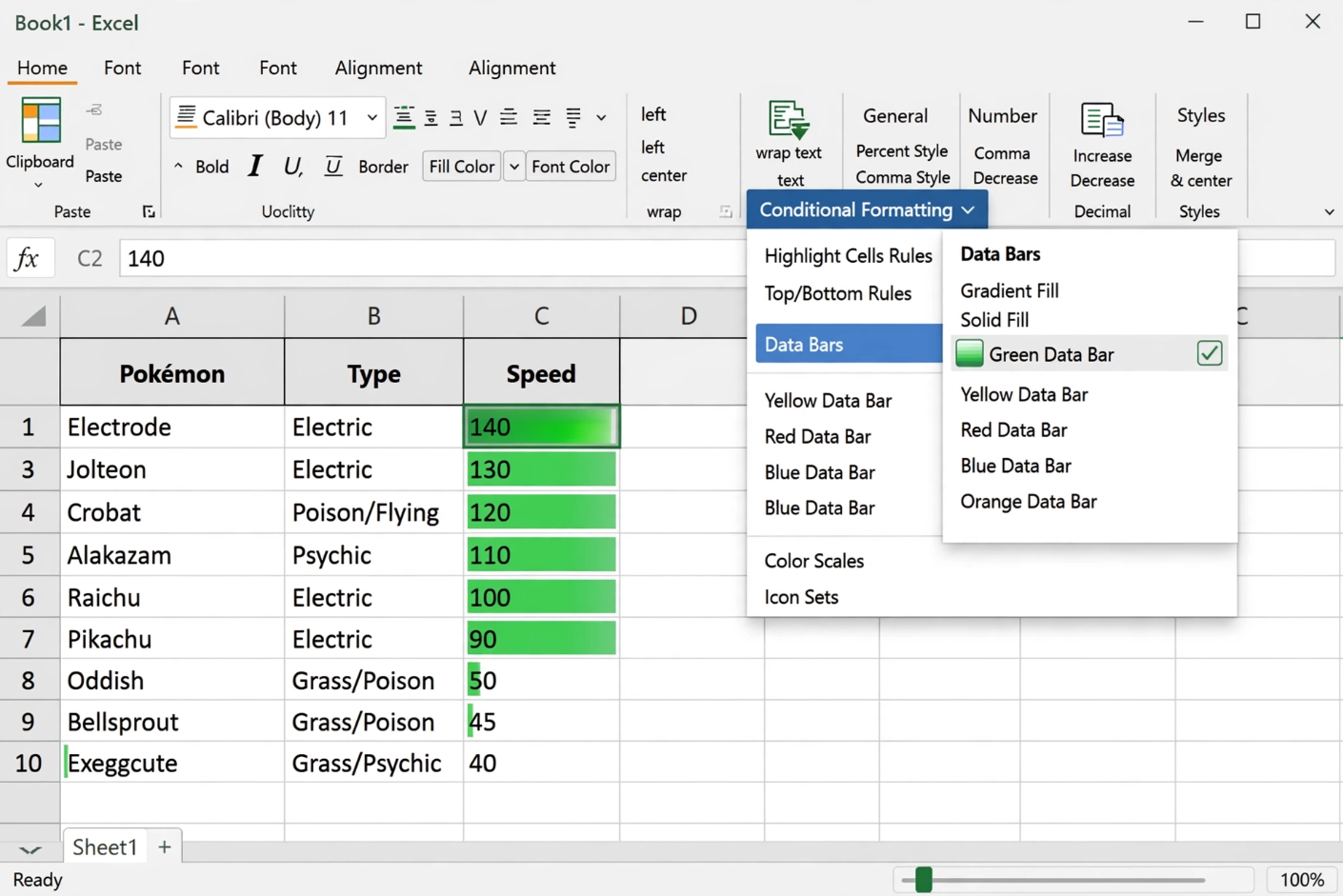
Gradient Fill থেকে Green Data Bars সিলেক্ট করা হচ্ছে
✅ ফলাফল
এখন Speed-এর প্রতিটি ঘরে সবুজ রঙের একটি বার দেখা যাচ্ছে।
- Electrode (140) – সর্বোচ্চ মান, তাই বারটি পুরো ঘর ভরাট করেছে।
- Exeggcute (40) – সর্বনিম্ন মান, তাই এর বার খুবই ছোট।
- বাকি মানগুলো এই দুই প্রান্তের সাপেক্ষে আনুপাতিক হারে বার পেয়েছে।
সবুজ বার দিয়ে Speed-এর তুলনামূলক দৃশ্যায়ন
🔬 Data Bars-এর আচরণ: চরম মানের প্রভাব
📌 শূন্য (0) মান যোগ করলে কী হবে?
ধরুন, আমরা একটি কাল্পনিক পোকেমন যোগ করলাম—Neutrinode, যার Speed 0। তালিকায় এটি ঢোকানোর পর:
- এখন Neutrinode-ই সর্বনিম্ন মান (0), তাই সেটির বার হবে অদৃশ্য (দৈর্ঘ্য শূন্য)।
- Exeggcute-এর 40 ছিল আগের সর্বনিম্ন, এখন তার বার আরও ছোট হয়ে গেছে, কারণ সব বার এখন 0 থেকে 140 এর মধ্যে স্কেল করছে।
Neutrinode-র Speed 0, এটি বার-বিহীন এবং অন্যদের বার পুনরায় স্কেল হয়েছে
📌 ঋণাত্মক (-) মান যোগ করলে?
আরও একটি কাল্পনিক পোকেমন Positrode আনলাম, যার Speed -140। এখন দৃশ্যপট পুরোটাই বদলে গেল:
- সর্বনিম্ন মান এখন -140 (Positrode), সর্বোচ্চ 140 (Electrode)।
- Positrode-র বার অদৃশ্য, কারণ এটি মিনিমাম।
- Neutrinode (0) এখন -140 এবং +140-এর ঠিক মাঝামাঝি, তাই তার ঘর অর্ধেক ভরাট হয়েছে।
- Electrode-র বার এখনো পুরো ঘর জুড়েই আছে।
Positrode (-140) যোগ করায় মধ্যবিন্দুতে Neutrinode, বাকিরা আনুপাতিক
💡 মনে রাখবেন: ডাটা বার কেবলমাত্র একমুখী (সাধারণত বাম থেকে ডানে) প্রসারিত হয়। নেগেটিভ মান থাকলে সেটি মিনিমাম ধরে নেওয়া হয় এবং তার জন্য কোনো বার দেখায় না। এক্সেলের ডেস্কটপ ভার্সনে নেগেটিভ মানের জন্য আলাদা দিকনির্দেশিত বার দেখা যেতে পারে, তবে ওয়েব ভার্সনে এই আচরণ একটু সরল।
🎨 গ্রেডিয়েন্ট বনাম সলিড ফিল
- Gradient Fill: বারের রঙ ধীরে ধীরে গাঢ় হয়, প্রান্তে হালকা।
- Solid Fill: পুরো বার একটাই রঙে ভরাট থাকে।
- কাজের ধরণ একই, পছন্দ আপনার উপর।
💡 স্মার্ট টিপস
- শুধু একটি কলামে ব্যবহার করাই ভালো: কারণ বার মানের তুলনা করে। পুরো টেবিলে দিলে বিভিন্ন স্কেলের মানের জন্য বিভ্রান্তি হতে পারে।
- নতুন ডাটা অটোমেটিক আপডেট: রেঞ্জের বাইরে ডাটা যোগ করলে বার সম্প্রসারিত হয় না, তবে এক্সেল টেবিলে থাকলে ফরম্যাটিং অটো-এক্সটেন্ড হয়।
- বারের দৈর্ঘ্য কাস্টমাইজ: Conditional Formatting > Manage Rules > Edit Rule-এ গিয়ে মিনিমাম/ম্যাক্সিমাম টাইপ (সংখ্যা, শতাংশ, ফর্মুলা) কাস্টমাইজ করা যায় (ডেস্কটপ ভার্সনে)।
- নেগেটিভ ব্যালেন্স দেখতে: এক্সেল ডেস্কটপ অ্যাপে নেগেটিভ মানের জন্য বারের দিক পরিবর্তন ও অক্ষ দেখানোর অপশন পাবেন।
🎯 শেষ কথা
Data Bars এক্সেলের সেই চোখ-ধাঁধানো ফিচার, যা নীরস সংখ্যার মাঝে প্রাণ এনে দেয়। পোকেমনের গতি, সেলস রিপোর্ট, পরীক্ষার নম্বর – সবকিছুর তুলনামূলক বিশ্লেষণ এখন বার দেখেই করে ফেলতে পারবেন। চরম মান বা শূন্য যোগ করলে এটি কেমন আচরণ করে, তা বুঝে নিলে ডাটা পড়া হবে আরও অর্থবহ।
আজই আপনার পছন্দের ডাটাসেটে গ্রিন বা অন্য কোনো রঙের Data Bars লাগিয়ে দেখুন। www.tolearnteam.com-এর সাথে থাকুন – এক্সেলের রঙিন দুনিয়ায় আরও কত কী শিখব!
All Related Topics
- এক্সেলে ফরম্যাটিং (Formatting): কেন দরকার, কীভাবে করবেন
- এক্সেলে ফরম্যাট পেইন্টার: এক ক্লিকে ফরম্যাটিং কপি!
- এক্সেলে সেল, টেক্সট ও বর্ডারে রং প্রয়োগ করার সহজ উপায়
- এক্সেলে ফন্ট ফরম্যাটিং – স্প্রেডশিটকে আকর্ষণীয় করে তোলার চাবিকাঠি
- এক্সেলে সেল বর্ডার ফরম্যাটিং: প্রফেশনাল লুক আনুন সহজেই
- এক্সেলে নম্বর ফরম্যাট (Number Formats) – ডেটাকে সুন্দর ও অর্থপূর্ণ করার উপায়
- এক্সেলের গ্রিডলাইন – কী, কেন সরাবেন, আর কীভাবে সরাবেন?
- এক্সেলে রিজিওনাল ফরম্যাট সেটিংস – কেন দরকার এবং কীভাবে বদলাবেন
- এক্সেলে ডাটা সাজানো (Sorting) – টেক্সট ও সংখ্যার জন্য পরিপূর্ণ গাইড
- এক্সেলে টেবিল ডিজাইন – টেবিলকে আরও স্মার্ট ও সুন্দর করার মন্ত্র
- এক্সেলে টেবিল রিসাইজ (Resize) – রেঞ্জ বাড়ান বা কমান নিমেষে
- এক্সেলে ডুপ্লিকেট রিমুভ – একই জিনিস বারবার দেখে বিরক্ত? এক ক্লিকেই মুক্তি!
- এক্সেলে টেবিল থেকে রেঞ্জে রূপান্তর – যখন টেবিলের দরকার শেষ
- এক্সেলে টেবিল স্টাইল – কয়েক ক্লিকে টেবিলের রূপ বদলান
- এক্সেলে কন্ডিশনাল ফরম্যাটিং – শর্ত পূরণ হলেই বদলে যাবে সেলের রং!
- হাইলাইট সেল রুলস – শর্ত পূরণ হলেই সেল হবে আলাদা!
- Greater Than (এর চেয়ে বড়) হাইলাইট রুল – সহজেই খুঁজে বের করুন বড় মানগুলো
- এক্সেলে HCR – Less Than: যখন মান নির্দিষ্ট সীমার নিচে নামে
- এক্সেলে HCR – Equal To: যখন আপনার চাই নিখুঁত মিল
- এক্সেলে HCR – Text That Contains: যখন টেক্সটের এক টুকরোই যথেষ্ট!
- এক্সেলে HCR – A Date Occurring: সময়ের ফ্রেমে তারিখ হাইলাইট
- এক্সেলে HCR – Duplicate & Unique Values: ডুপ্লিকেট এবং ইউনিক ডাটা চিহ্নিত করার জাদু
- এক্সেলে Top/Bottom Rules – সেরা ও দুর্বল মান এক পলকে চিহ্নিত
- এক্সেলে Above and Below Average Rules – গড়ের উপরে, গড়ের নিচে; সবই চিহ্নিত হবে
- এক্সেলে Data Bars – সংখ্যার খেলা রঙিন বারেই
- এক্সেলে Color Scales – ডাটার গল্প বলুক রঙের ঢেউয়ে
- এক্সেলে Icon Sets – মানের তুলনায় রঙিন প্রতীকের জাদু
- এক্সেলে Manage Rules – কন্ডিশনাল ফরম্যাটিংকে গুছিয়ে নিন
- এক্সেলে চার্ট (Charts) – ডাটার ভিজুয়াল গল্প
- এক্সেলে বার চার্ট (Bar Charts) – অনুভূমিক দণ্ডে ডাটার মজার তুলনা
- এক্সেলে স্ট্যাকড বার চার্ট – মোট ও অনুপাত এক সাথে দেখার জাদু
- এক্সেলে কলাম চার্ট – যখন ডাটা কথা বলে উল্লম্ব দণ্ডে
- এক্সেলে স্ট্যাকড কলাম চার্ট – মোট ও অনুপাতের শক্তিশালী দৃশ্যায়ন
- এক্সেলে পাই চার্ট – গোল চাকতিতে ডাটার গল্প
- এক্সেলে লাইন চার্ট – ধারাবাহিক ডাটার ট্রেন্ড দেখার সবচেয়ে সহজ উপায়
- এক্সেলে স্ট্যাকড লাইন চার্ট – একাধিক ধারার সম্মিলিত গল্প
- এক্সেলে ১০০% স্ট্যাকড লাইন চার্ট – অংশের অনুপাতই যখন আসল কথা
- এক্সেলে রাডার চার্ট – বহুমুখী তুলনার জাল বুনুন
- এক্সেলে চার্ট কাস্টমাইজেশন – আপনার চার্টকে প্রাণবন্ত করে তুলুন


