


আমরা এর আগে ক্লাস্টার্ড কলাম চার্ট দেখেছি, যেখানে প্রতিটি ক্যাটাগরির জন্য কলামগুলো পাশাপাশি বসে। কিন্তু অনেক সময় আমাদের জানতে ইচ্ছে করে—প্রতিটি গ্রুপের মোট যোগফল কত, আর সেই মোটের ভেতর বিভিন্ন অংশের অবদান কেমন। তখনই কাজে আসে স্ট্যাকড কলাম চার্ট (Stacked Column Chart)। আর যদি চান প্রতিটি অংশের শতকরা অনুপাত এক নজরে দেখতে, তাহলে ১০০% স্ট্যাকড কলাম চার্ট আপনার হাতিয়ার।
আজ আমরা এই দুই ধরণের স্ট্যাকড কলাম চার্ট তৈরির পদ্ধতি শিখব, একদম বাস্তব পোকেমন ডাটা ব্যবহার করে।
🧱 Stacked Column Chart (স্তূপীকৃত কলাম চার্ট)
কী এবং কেন?
স্ট্যাকড কলাম চার্টে একটি ক্যাটাগরির জন্য একাধিক ডাটা সিরিজের কলাম একটির ওপর আরেকটি স্তূপ হয়ে বসে। ফলে পুরো কলামটির উচ্চতা দিয়ে বোঝা যায় সর্বমোট মান, আর বিভিন্ন রঙের সেগমেন্ট দিয়ে বোঝা যায় প্রতিটি অংশের আলাদা অবদান।
এটি তখন ব্যবহার করবেন যখন আপনার কাছে একাধিক ডাটা কলাম থাকবে এবং আপনি একই সাথে মোট পরিমাণ ও তার উপাদানগুলোর তুলনা করতে চান।
📋 উদাহরণ: জেনারেশন ১ ও ২-এর টাইপভিত্তিক মোট পোকেমন
ধরুন, আমাদের কাছে চার ধরনের পোকেমন টাইপ (Grass, Fire, Water, Bug) এবং দুই জেনারেশনে এদের সংখ্যা দেওয়া আছে।
ডাটা টেবিল (A1:C5):
| Type | Gen 1 | Gen 2 |
|---|---|---|
| Grass | 14 | 10 |
| Fire | 12 | 8 |
| Water | 32 | 18 |
| Bug | 18 | 12 |
ধাপে ধাপে স্ট্যাকড কলাম চার্ট তৈরি:
- রেঞ্জ সিলেক্ট করুন: A1:C5 (হেডারসহ)।
- Insert ট্যাব → Column Chart আইকনে ক্লিক করুন।
- ড্রপডাউন মেনু থেকে Stacked Column (দ্বিতীয় অপশন) বেছে নিন।
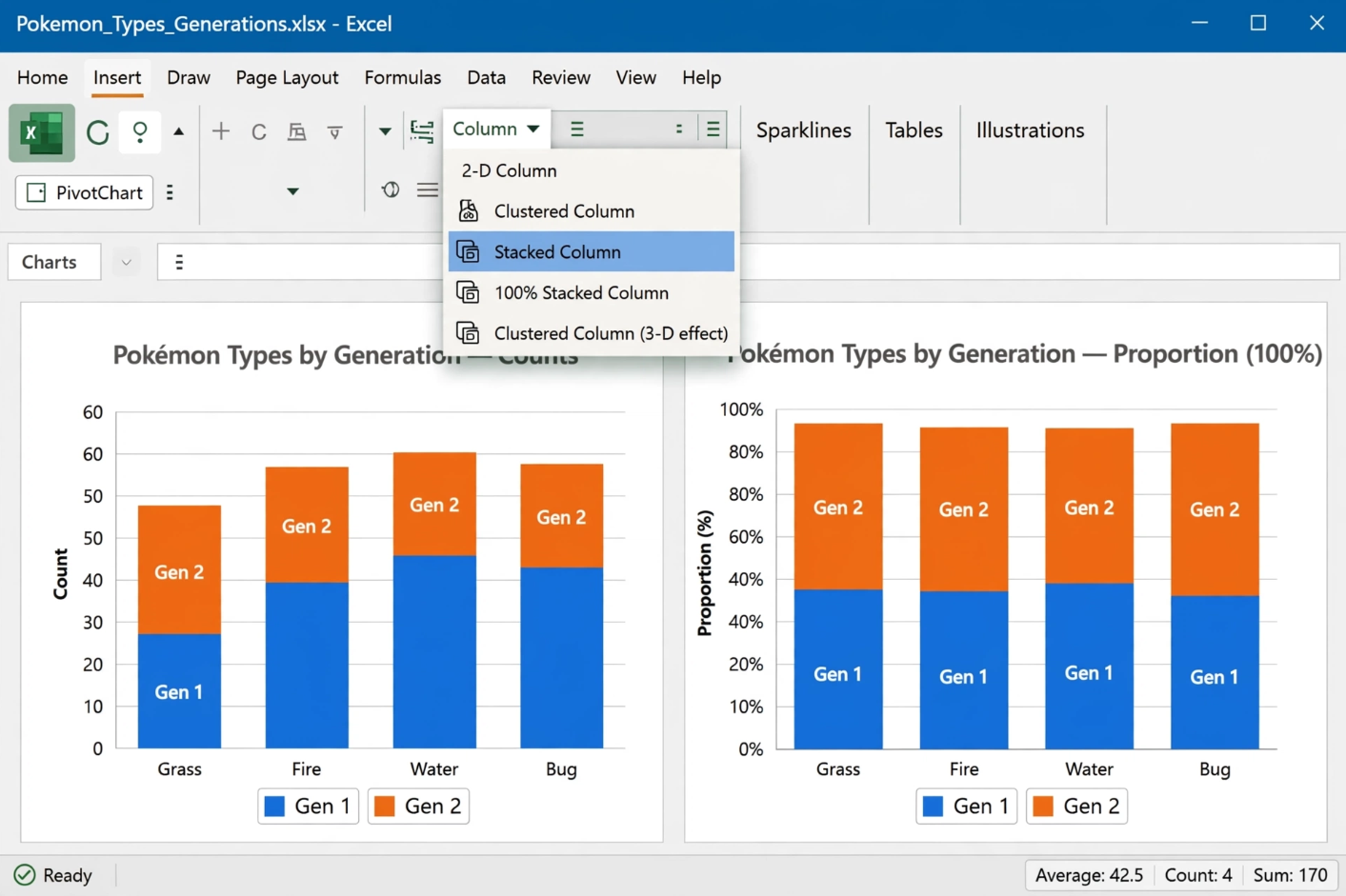
Insert ট্যাব থেকে Stacked Column নির্বাচন (Clustered Column নয়)
⚠️ লক্ষ্য করুন: অনেকেই ভুল করে Clustered Column বেছে নেন, কিন্তু স্ট্যাকড চার্টের জন্য Stacked Column-এ ক্লিক করতে হবে।
✅ ফলাফল ও ব্যাখ্যা
চার্টে চারটি ক্যাটাগরির জন্য উল্লম্ব কলাম দেখা যাবে। প্রতিটি কলামের ভেতর:
- নীল অংশ = জেনারেশন ১
- কমলা অংশ = জেনারেশন ২
- Water টাইপ এর কলামটি সবচেয়ে উঁচু (মোট 32+18 = 50), অর্থাৎ সবচেয়ে বেশি পোকেমন।
- Fire টাইপ এর কলামটি সবচেয়ে ছোট (12+8 = 20), অর্থাৎ সবচেয়ে কম।
স্ট্যাকড কলাম চার্ট: মোট উচ্চতায় Water সেরা, Fire সবচেয়ে ছোট
এক নজরে আপনি মোট সংখ্যা এবং প্রতিটি জেনারেশনের অবদান উভয়ই দেখতে পাচ্ছেন।
💯 100% Stacked Column Chart (শতভাগ স্তূপীকৃত কলাম)
কী এবং কেন?
১০০% স্ট্যাকড কলাম চার্ট উপরের চার্টেরই একটি বিশেষ রূপ। এখানে প্রতিটি ক্যাটাগরির কলামকে ১০০% স্কেলে আনা হয়। ফলে সব কলামের উচ্চতা সমান হয়ে যায়, এবং প্রতিটি সেগমেন্ট সেই ক্যাটাগরির ভেতর সংশ্লিষ্ট উপাদানের শতকরা অনুপাত দেখায়।
এটি তখন কাজে লাগে যখন আসল সংখ্যার চেয়ে অনুপাত বা ভাগ আপনার কাছে বেশি গুরুত্বপূর্ণ – যেমন, কোন জেনারেশন কোন টাইপে কত শতাংশ জায়গা দখল করে আছে।
📋 উদাহরণ: জেনারেশন ১ ও ২-এর টাইপভিত্তিক অনুপাত
একই ডাটা ব্যবহার করব (A1:C5)।
ধাপে ধাপে ১০০% স্ট্যাকড কলাম চার্ট তৈরি:
- A1:C5 সিলেক্ট করুন।
- Insert → Column Chart → 100% Stacked Column (তৃতীয় অপশন) ক্লিক করুন।
100% Stacked Column চার্ট নির্বাচন
✅ ফলাফল ও ব্যাখ্যা
এখন প্রতিটি কলামের উচ্চতা সমান (১০০%)। নীল (Gen 1) ও কমলা (Gen 2) অংশগুলো তাদের অনুপাত অনুযায়ী জায়গা নিয়েছে।
- Grass কলামে নীল অংশ প্রায় ৫৮% (14/24), বাকি ৪২% কমলা।
- Water-এ নীল প্রায় ৬৪% (32/50)।
- প্রতিটি টাইপেই নীল অংশ অর্ধেকের বেশি, অর্থাৎ জেনারেশন ১-এর পোকেমন সংখ্যার আধিপত্য স্পষ্ট।
১০০% স্ট্যাকড কলাম: সব টাইপেই নীল (Gen 1) অংশ বড়, অনুপাত পরিষ্কার
এখন আপনি সহজেই বলতে পারবেন, “জেনারেশন ১-এর পোকেমন সব টাইপেই ৫০%-এর বেশি জায়গা জুড়ে আছে।”
🎭 Stacked বনাম 100% Stacked Column – কখন কোনটা?
| প্রশ্ন | Stacked Column | 100% Stacked Column |
|---|---|---|
| মোট সংখ্যা কত? | ✅ উচ্চতা দিয়ে দেখায় | ❌ সব কলাম সমান, বোঝা যায় না |
| অংশের অবদান (%) | পরোক্ষে আন্দাজ করতে হয় | ✅ স্পষ্ট শতাংশ |
| তুলনা (কোনটা বড়) | উচ্চতা দেখে সহজ | অনুপাতে বুঝতে হয় |
| ডাটার প্রকৃত মান | বজায় থাকে | ১০০-তে রূপান্তরিত |
সাধারণত, যখন মোট পরিমাণ ও অংশের প্রকৃত মান উভয়ই দেখাতে চান, তখন Stacked Column ব্যবহার করবেন। আর যখন প্রতিটি অংশের আপেক্ষিক গুরুত্ব (যেমন মার্কেট শেয়ার) বোঝাতে চান, তখন 100% Stacked Column বেছে নেবেন।
💡 স্মার্ট টিপস
- ডাটা লেবেল দিন: চার্টের যেকোনো সেগমেন্টে রাইট ক্লিক করে Add Data Labels সিলেক্ট করুন। 100% Stacked-এ লেবেলে শতাংশ দেখাতে Label Options থেকে “Percentage” বেছে নিন।
- রং কাস্টমাইজ: Gen 1 ও Gen 2 এর রং আপনার প্রেজেন্টেশন থিমের সাথে মেলাতে Format Data Series-এ গিয়ে পরিবর্তন করুন।
- অক্ষের শিরোনাম: Chart Design > Add Chart Element > Axis Titles থেকে নিচে ও পাশের অক্ষের নাম যোগ করুন।
- গ্যাপ কমান: কলামগুলোর মাঝের ফাঁকা জায়গা কমাতে Format Data Series-এ Series Overlap বা Gap Width অ্যাডজাস্ট করুন।
- ভুল সিলেকশন এড়ান: স্ট্যাকড চার্ট তৈরির সময় অবশ্যই Stacked Column বা 100% Stacked Column বেছে নিন, Clustered Column নয়।
🎯 শেষ কথা
স্ট্যাকড কলাম চার্ট এবং ১০০% স্ট্যাকড কলাম চার্ট এক্সেলের এমন দুইটি টুল, যা আপনার ডাটার গভীরে লুকিয়ে থাকা সম্পর্ককে পৃষ্ঠে নিয়ে আসে। পোকেমন টাইপের মোট সংখ্যা এবং জেনারেশনভিত্তিক অনুপাত যেমন চোখের সামনে ভেসে উঠল, তেমনি আপনার সেলস ডাটা বা বাজেট বিশ্লেষণেও এরা সমান কার্যকর।
আজই আপনার প্রিয় ডাটাসেট নিয়ে এই চার্ট দুটি বানিয়ে ফেলুন, আর www.tolearnteam.com-এ আমাদের সাথে থাকুন এক্সেলের আরও দারুণ সব ভিজুয়াল ট্রিকস শিখতে!
All Related Topics
- এক্সেলে ফরম্যাটিং (Formatting): কেন দরকার, কীভাবে করবেন
- এক্সেলে ফরম্যাট পেইন্টার: এক ক্লিকে ফরম্যাটিং কপি!
- এক্সেলে সেল, টেক্সট ও বর্ডারে রং প্রয়োগ করার সহজ উপায়
- এক্সেলে ফন্ট ফরম্যাটিং – স্প্রেডশিটকে আকর্ষণীয় করে তোলার চাবিকাঠি
- এক্সেলে সেল বর্ডার ফরম্যাটিং: প্রফেশনাল লুক আনুন সহজেই
- এক্সেলে নম্বর ফরম্যাট (Number Formats) – ডেটাকে সুন্দর ও অর্থপূর্ণ করার উপায়
- এক্সেলের গ্রিডলাইন – কী, কেন সরাবেন, আর কীভাবে সরাবেন?
- এক্সেলে রিজিওনাল ফরম্যাট সেটিংস – কেন দরকার এবং কীভাবে বদলাবেন
- এক্সেলে ডাটা সাজানো (Sorting) – টেক্সট ও সংখ্যার জন্য পরিপূর্ণ গাইড
- এক্সেলে টেবিল ডিজাইন – টেবিলকে আরও স্মার্ট ও সুন্দর করার মন্ত্র
- এক্সেলে টেবিল রিসাইজ (Resize) – রেঞ্জ বাড়ান বা কমান নিমেষে
- এক্সেলে ডুপ্লিকেট রিমুভ – একই জিনিস বারবার দেখে বিরক্ত? এক ক্লিকেই মুক্তি!
- এক্সেলে টেবিল থেকে রেঞ্জে রূপান্তর – যখন টেবিলের দরকার শেষ
- এক্সেলে টেবিল স্টাইল – কয়েক ক্লিকে টেবিলের রূপ বদলান
- এক্সেলে কন্ডিশনাল ফরম্যাটিং – শর্ত পূরণ হলেই বদলে যাবে সেলের রং!
- হাইলাইট সেল রুলস – শর্ত পূরণ হলেই সেল হবে আলাদা!
- Greater Than (এর চেয়ে বড়) হাইলাইট রুল – সহজেই খুঁজে বের করুন বড় মানগুলো
- এক্সেলে HCR – Less Than: যখন মান নির্দিষ্ট সীমার নিচে নামে
- এক্সেলে HCR – Equal To: যখন আপনার চাই নিখুঁত মিল
- এক্সেলে HCR – Text That Contains: যখন টেক্সটের এক টুকরোই যথেষ্ট!
- এক্সেলে HCR – A Date Occurring: সময়ের ফ্রেমে তারিখ হাইলাইট
- এক্সেলে HCR – Duplicate & Unique Values: ডুপ্লিকেট এবং ইউনিক ডাটা চিহ্নিত করার জাদু
- এক্সেলে Top/Bottom Rules – সেরা ও দুর্বল মান এক পলকে চিহ্নিত
- এক্সেলে Above and Below Average Rules – গড়ের উপরে, গড়ের নিচে; সবই চিহ্নিত হবে
- এক্সেলে Data Bars – সংখ্যার খেলা রঙিন বারেই
- এক্সেলে Color Scales – ডাটার গল্প বলুক রঙের ঢেউয়ে
- এক্সেলে Icon Sets – মানের তুলনায় রঙিন প্রতীকের জাদু
- এক্সেলে Manage Rules – কন্ডিশনাল ফরম্যাটিংকে গুছিয়ে নিন
- এক্সেলে চার্ট (Charts) – ডাটার ভিজুয়াল গল্প
- এক্সেলে বার চার্ট (Bar Charts) – অনুভূমিক দণ্ডে ডাটার মজার তুলনা
- এক্সেলে স্ট্যাকড বার চার্ট – মোট ও অনুপাত এক সাথে দেখার জাদু
- এক্সেলে কলাম চার্ট – যখন ডাটা কথা বলে উল্লম্ব দণ্ডে
- এক্সেলে স্ট্যাকড কলাম চার্ট – মোট ও অনুপাতের শক্তিশালী দৃশ্যায়ন
- এক্সেলে পাই চার্ট – গোল চাকতিতে ডাটার গল্প
- এক্সেলে লাইন চার্ট – ধারাবাহিক ডাটার ট্রেন্ড দেখার সবচেয়ে সহজ উপায়
- এক্সেলে স্ট্যাকড লাইন চার্ট – একাধিক ধারার সম্মিলিত গল্প
- এক্সেলে ১০০% স্ট্যাকড লাইন চার্ট – অংশের অনুপাতই যখন আসল কথা
- এক্সেলে রাডার চার্ট – বহুমুখী তুলনার জাল বুনুন
- এক্সেলে চার্ট কাস্টমাইজেশন – আপনার চার্টকে প্রাণবন্ত করে তুলুন


