


এক্সেলে চার্ট তৈরি করা তো মাত্র শুরু। আসল মজা তখনই, যখন আপনি চার্টটিকে নিজের প্রয়োজনমতো সাজিয়ে তোলেন। চার্ট কাস্টমাইজেশন মানে শুধু রং বদলানো নয়; বরং গুরুত্বপূর্ণ তথ্য ফুটিয়ে তোলা, বাড়তি তথ্য যোগ করা, এবং দেখতে আরও আকর্ষণীয় করা। আজ আমরা শিখব কীভাবে চার্ট সরানো যায়, আকার পরিবর্তন করা যায়, টাইটেল দেওয়া যায় এবং আরও কিছু জরুরি কাস্টমাইজেশন অপশন নিয়ে কাজ করা যায়।
🍩 চার্ট কাস্টমাইজেশনের একটা উদাহরণ
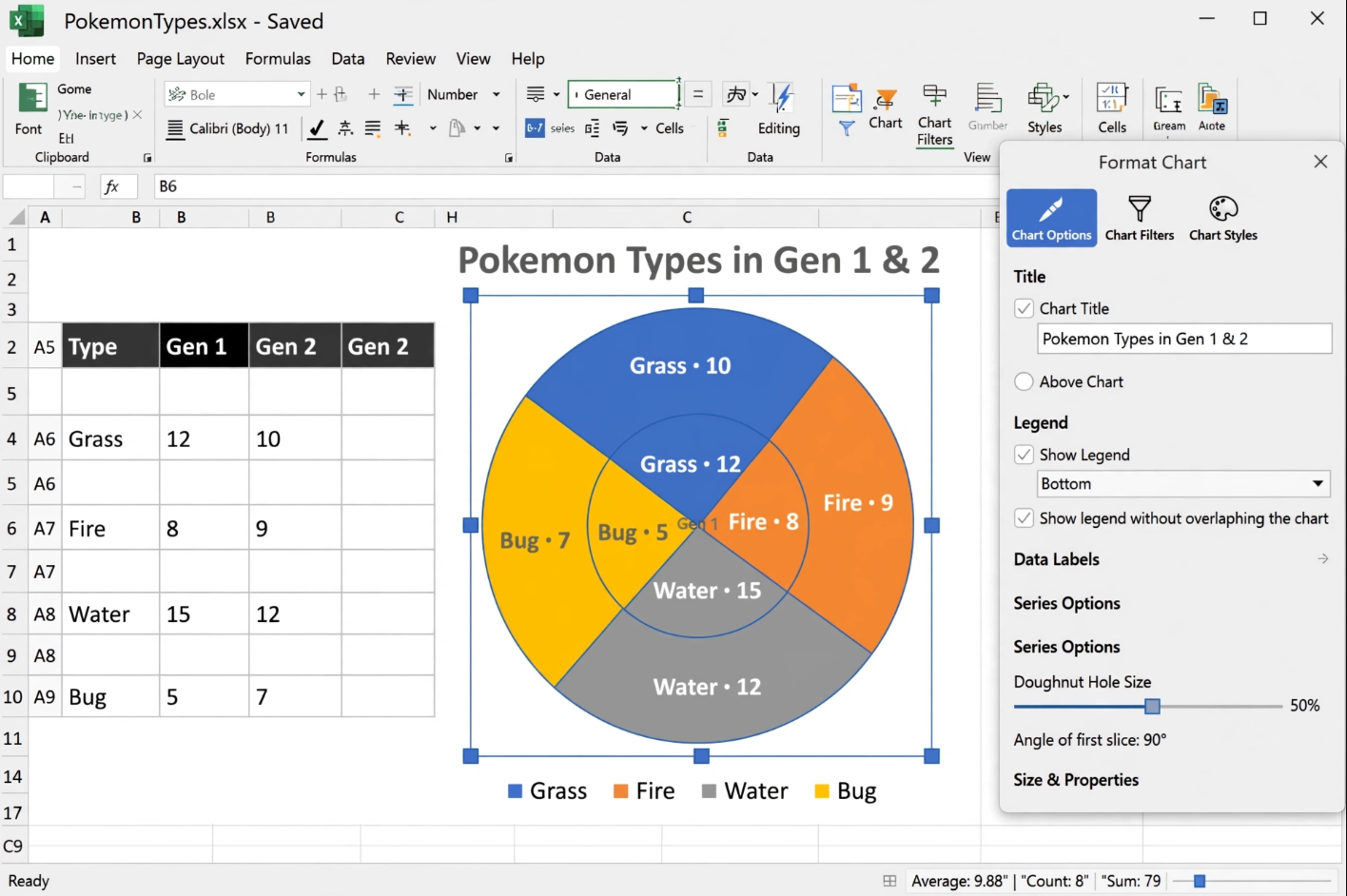
নিচের ডোনাট চার্টটি জেনারেশন ১ ও ২-এর পোকেমন টাইপের অনুপাত দেখাচ্ছে।
- ধূসর = Water (সবচেয়ে বেশি)
- হলুদ = Bug
- নীল = Grass
- কমলা = Fire
এই চার্টটিকেই আমরা এখন নানা উপায়ে কাস্টমাইজ করব।
ℹ️ মনে রাখবেন: বিভিন্ন ধরনের চার্টের কাস্টমাইজেশন অপশন ভিন্ন ভিন্ন হতে পারে। তবে বেশির ভাগ সাধারণ নিয়ম একই।
↔️ চার্ট সরানো (Moving Charts)
চার্টকে আপনার পছন্দমতো জায়গায় সরিয়ে নিতে পারেন, যাতে ডাটার পাশে বা রিপোর্টের নির্দিষ্ট অংশে সুন্দরভাবে বসে।
ধাপে ধাপে:
- চার্টের যেকোনো ফাঁকা জায়গায় ক্লিক করুন। চার্টের চারপাশে একটি বর্ডার দেখা যাবে।
- মাউসের বাম বাটন চেপে ধরে চার্টটিকে টেনে আপনার কাঙ্ক্ষিত স্থানে নিয়ে যান।
- বাটন ছেড়ে দিন।
চার্টটি ড্র্যাগ করে সরানো হচ্ছে
এটুকুতেই আপনার চার্ট নতুন স্থানে বসে গেল।
📐 চার্টের আকার পরিবর্তন (Resizing Charts)
চার্ট খুব ছোট বা বড় লাগলে আপনি এর আকার সহজেই বদলাতে পারেন। এতে চার্টের ভেতরের লেখা ছাড়া সবকিছু পাল্লা দিয়ে ছোট-বড় হবে।
ধাপে ধাপে:
- চার্ট সিলেক্ট করুন। চার্টের সীমানায় ৮টি ছোট বৃত্ত (হ্যান্ডেল) ফুটে উঠবে।
- এই বৃত্তগুলোর যেকোনো একটিতে মাউস রেখে ড্র্যাগ করুন।
- কোণের বৃত্ত টানলে একসাথে উচ্চতা ও প্রস্থ বাড়বে/কমবে।
- পাশের বৃত্ত টানলে কেবল প্রস্থ বা উচ্চতা পরিবর্তন হবে।
- পছন্দমতো আকার পেলে বাটন ছেড়ে দিন।
কোণের হ্যান্ডেল টেনে আকার বদলানো হচ্ছে
যতবার খুশি আকার পরিবর্তন করতে পারেন।
✏️ চার্টের টাইটেল বদলানো
এক্সেল ডিফল্টভাবে চার্টের উপরে “Chart Title” বসায়, যা কোনো তথ্য দেয় না। একটি অর্থবহ শিরোনাম চার্টকে অনেকগুণ বাড়িয়ে দেয়।
ধাপে ধাপে:
- “Chart Title” লেখার ওপর ডাবল ক্লিক করুন।
- পর্দার ডানপাশে একটি ফরম্যাটিং প্যানেল খুলবে। সেখানে “Title” সেকশনে লেখাটি সম্পাদনা করুন।
- নতুন নাম টাইপ করুন, যেমন “Pokemon Stats” বা “জেনারেশন ১ ও ২-এর পোকেমন টাইপ”।
- Enter চাপুন বা প্যানেলের বাইরে ক্লিক করুন।
চার্ট টাইটেল পরিবর্তন করা হচ্ছে
এখন আপনার চার্টের একটি উপযুক্ত নাম আছে। টাইটেল পুরোপুরি সরাতে চাইলে টাইটেলে ক্লিক করে কিবোর্ডের Delete চাপুন।
🎛️ অন্যান্য কাস্টমাইজেশন অপশন
শুধু সরানো, আকার বা টাইটেলই নয়, এক্সেল আরও অনেক কিছু বদলানোর সুযোগ দেয়। আসুন এক নজরে দেখে নিই মূল উপাদানগুলো:
| উপাদান | কী পরিবর্তন করা যায় |
|---|---|
| Legends (লেজেন্ড) | অবস্থান, ফন্ট, রং, কিংবা সম্পূর্ণ লুকানো |
| Axis (অক্ষ) | স্কেল, নম্বর ফরম্যাট, অক্ষের শিরোনাম |
| Data Labels (ডাটা লেবেল) | প্রতিটি স্লাইস বা বারে মান/শতাংশ দেখানো |
| Gridlines (গ্রিডলাইন) | দেখানো/লুকানো, স্টাইল ও রং |
| Styling & Formatting | পুরো চার্টের রং, ফিল, বর্ডার, শ্যাডো |
এসব অপশন পেতে চার্টে ডান ক্লিক করে “Format Chart Area” নির্বাচন করুন, অথবা রিবনের Chart Design ও Format ট্যাব ঘাঁটুন।
💡 স্মার্ট টিপস
- দ্রুত এডিট: চার্টের কোনো এলিমেন্ট (যেমন বার, লাইন, লেজেন্ড) একবার ক্লিক করে সিলেক্ট করুন, তারপর ডান ক্লিক করে সরাসরি ফরম্যাট অপশনে যান।
- থিম কালার: পুরো চার্টের রঙের থিম একবারে বদলাতে Chart Design ট্যাব থেকে “Change Colors” ব্যবহার করুন।
- চার্ট স্টাইল: Chart Design-এ রেডিমেড স্টাইল গ্যালারি থেকে এক ক্লিকে প্রফেশনাল লুক দিন।
- মুছে ফেলতে: ভুল কিছু যোগ করলে ক্লিক করে Delete দিলেই চার্ট থেকে সেটি সরে যাবে।
🎯 শেষ কথা
চার্ট কাস্টমাইজেশন এক্সেলের সেই সৃজনশীল দিক, যা আপনার ডাটা উপস্থাপনাকে অনন্য করে তোলে। টাইটেল বদলানো, চার্ট সরানো, আকার বদলানো থেকে শুরু করে অক্ষ ও লেবেল নিয়ন্ত্রণ—সবকিছুই এখন আপনার আয়ত্তে। ডোনাট চার্টের Water টাইপের প্রাধান্য যেমন ফুটিয়ে তোলা গেল, তেমনি যে কোনো রিপোর্টে আপনি তথ্যের সৌন্দর্য বাড়াতে পারবেন।
আজই আপনার তৈরি করা কোনো চার্ট কাস্টমাইজ করে দেখুন, আর www.tolearnteam.com-এর সাথে এক্সেলের আরও অজানা ফিচার শিখতে থাকুন!
All Related Topics
- এক্সেলে ফরম্যাটিং (Formatting): কেন দরকার, কীভাবে করবেন
- এক্সেলে ফরম্যাট পেইন্টার: এক ক্লিকে ফরম্যাটিং কপি!
- এক্সেলে সেল, টেক্সট ও বর্ডারে রং প্রয়োগ করার সহজ উপায়
- এক্সেলে ফন্ট ফরম্যাটিং – স্প্রেডশিটকে আকর্ষণীয় করে তোলার চাবিকাঠি
- এক্সেলে সেল বর্ডার ফরম্যাটিং: প্রফেশনাল লুক আনুন সহজেই
- এক্সেলে নম্বর ফরম্যাট (Number Formats) – ডেটাকে সুন্দর ও অর্থপূর্ণ করার উপায়
- এক্সেলের গ্রিডলাইন – কী, কেন সরাবেন, আর কীভাবে সরাবেন?
- এক্সেলে রিজিওনাল ফরম্যাট সেটিংস – কেন দরকার এবং কীভাবে বদলাবেন
- এক্সেলে ডাটা সাজানো (Sorting) – টেক্সট ও সংখ্যার জন্য পরিপূর্ণ গাইড
- এক্সেলে টেবিল ডিজাইন – টেবিলকে আরও স্মার্ট ও সুন্দর করার মন্ত্র
- এক্সেলে টেবিল রিসাইজ (Resize) – রেঞ্জ বাড়ান বা কমান নিমেষে
- এক্সেলে ডুপ্লিকেট রিমুভ – একই জিনিস বারবার দেখে বিরক্ত? এক ক্লিকেই মুক্তি!
- এক্সেলে টেবিল থেকে রেঞ্জে রূপান্তর – যখন টেবিলের দরকার শেষ
- এক্সেলে টেবিল স্টাইল – কয়েক ক্লিকে টেবিলের রূপ বদলান
- এক্সেলে কন্ডিশনাল ফরম্যাটিং – শর্ত পূরণ হলেই বদলে যাবে সেলের রং!
- হাইলাইট সেল রুলস – শর্ত পূরণ হলেই সেল হবে আলাদা!
- Greater Than (এর চেয়ে বড়) হাইলাইট রুল – সহজেই খুঁজে বের করুন বড় মানগুলো
- এক্সেলে HCR – Less Than: যখন মান নির্দিষ্ট সীমার নিচে নামে
- এক্সেলে HCR – Equal To: যখন আপনার চাই নিখুঁত মিল
- এক্সেলে HCR – Text That Contains: যখন টেক্সটের এক টুকরোই যথেষ্ট!
- এক্সেলে HCR – A Date Occurring: সময়ের ফ্রেমে তারিখ হাইলাইট
- এক্সেলে HCR – Duplicate & Unique Values: ডুপ্লিকেট এবং ইউনিক ডাটা চিহ্নিত করার জাদু
- এক্সেলে Top/Bottom Rules – সেরা ও দুর্বল মান এক পলকে চিহ্নিত
- এক্সেলে Above and Below Average Rules – গড়ের উপরে, গড়ের নিচে; সবই চিহ্নিত হবে
- এক্সেলে Data Bars – সংখ্যার খেলা রঙিন বারেই
- এক্সেলে Color Scales – ডাটার গল্প বলুক রঙের ঢেউয়ে
- এক্সেলে Icon Sets – মানের তুলনায় রঙিন প্রতীকের জাদু
- এক্সেলে Manage Rules – কন্ডিশনাল ফরম্যাটিংকে গুছিয়ে নিন
- এক্সেলে চার্ট (Charts) – ডাটার ভিজুয়াল গল্প
- এক্সেলে বার চার্ট (Bar Charts) – অনুভূমিক দণ্ডে ডাটার মজার তুলনা
- এক্সেলে স্ট্যাকড বার চার্ট – মোট ও অনুপাত এক সাথে দেখার জাদু
- এক্সেলে কলাম চার্ট – যখন ডাটা কথা বলে উল্লম্ব দণ্ডে
- এক্সেলে স্ট্যাকড কলাম চার্ট – মোট ও অনুপাতের শক্তিশালী দৃশ্যায়ন
- এক্সেলে পাই চার্ট – গোল চাকতিতে ডাটার গল্প
- এক্সেলে লাইন চার্ট – ধারাবাহিক ডাটার ট্রেন্ড দেখার সবচেয়ে সহজ উপায়
- এক্সেলে স্ট্যাকড লাইন চার্ট – একাধিক ধারার সম্মিলিত গল্প
- এক্সেলে ১০০% স্ট্যাকড লাইন চার্ট – অংশের অনুপাতই যখন আসল কথা
- এক্সেলে রাডার চার্ট – বহুমুখী তুলনার জাল বুনুন
- এক্সেলে চার্ট কাস্টমাইজেশন – আপনার চার্টকে প্রাণবন্ত করে তুলুন


