


আমরা ইতিমধ্যে জেনেছি স্ট্যাকড লাইন চার্ট কীভাবে ডাটার সম্মিলিত প্রবণতা দেখায়। কিন্তু অনেক সময় আসল সংখ্যা নয়, বরং প্রতিটি অংশের শতকরা অবদান আমাদের কাছে বেশি গুরুত্বপূর্ণ। যেমন, পোকেমনদের গড় স্ট্যাটের মোট সমষ্টির মধ্যে HP, Attack, Defense-এর ভাগ কত শতাংশ? কোন জেনারেশনে HP-র তুলনামূলক গুরুত্ব বেশি ছিল?
এই প্রশ্নের উত্তর মেলে ১০০% স্ট্যাকড লাইন চার্ট (100% Stacked Line Chart)-এ। এটি প্রতিটি ক্যাটাগরির মোটকে ১০০% স্কেলে রূপান্তরিত করে এবং দেখায় কোন অংশ সেই সম্পূর্ণের কতটা জায়গা দখল করছে। এক্সেলে দুই রূপ আছে—100% Stacked Line এবং 100% Stacked Line with Markers। চলুন, উদাহরণ দিয়ে শিখি।
📌 ১০০% স্ট্যাকড লাইন চার্ট কী এবং কেন?
সাধারণ স্ট্যাকড লাইন চার্ট যেখানে আসল মান দেখায়, সেখানে ১০০% স্ট্যাকড লাইন চার্ট প্রতিটি বিন্দুতে মোটকে ১০০% ধরে নেয়। ফলে রেখাগুলো আর আসল উচ্চতা নয়, বরং শতকরা ভাগ প্রকাশ করে।
কখন ব্যবহার করবেন?
- যখন আপনার একাধিক ডাটা কলাম আছে এবং তারা মিলে একটি সম্পূর্ণ গঠন করে।
- যখন মূল সংখ্যার চেয়ে প্রতিটি অংশের আপেক্ষিক গুরুত্ব বা পরিবর্তন বিশ্লেষণ করতে চান।
- সময় বা ক্রমের সাথে কোন উপাদানের ভাগ কীভাবে বেড়েছে বা কমেছে, সেটা বোঝার জন্য।
এক্ষেত্রেও ডাটা এমন হতে হবে যা একটি ক্রমে সাজানো—যেমন জেনারেশন, মাস, গ্রেড ইত্যাদি।
🧪 উদাহরণ: জেনারেশন অনুযায়ী গড় স্ট্যাটের শতকরা অবদান
আমরা আগের ডাটাই ব্যবহার করব—ছয়টি জেনারেশনের গড় HP, Attack, Defense (দশমিকের পর এক ঘর পর্যন্ত গোলাকার)। এবার দেখব, প্রতিটি জেনারেশনের মোট গড় স্ট্যাটের মধ্যে কোন স্ট্যাটের ভাগ কত শতাংশ।
✍️ ডাটা টেবিল (A1:D7):
| Generation | Avg HP | Avg Attack | Avg Defense |
|---|---|---|---|
| Gen 1 | 65.2 | 70.5 | 65.4 |
| Gen 2 | 64.8 | 65.1 | 64.9 |
| Gen 3 | 67.1 | 72.4 | 68.2 |
| Gen 4 | 71.3 | 76.8 | 73.1 |
| Gen 5 | 75.0 | 82.2 | 75.5 |
| Gen 6 | 73.6 | 75.3 | 72.8 |
ধাপে ধাপে 100% Stacked Line চার্ট তৈরি:
- রেঞ্জ সিলেক্ট করুন: A1:D7 (হেডারসহ পুরো ডাটা)।
- রিবনের Insert ট্যাব থেকে Line Chart-এর ড্রপডাউনে যান।
- 100% Stacked Line (পঞ্চম অপশন) বেছে নিন।
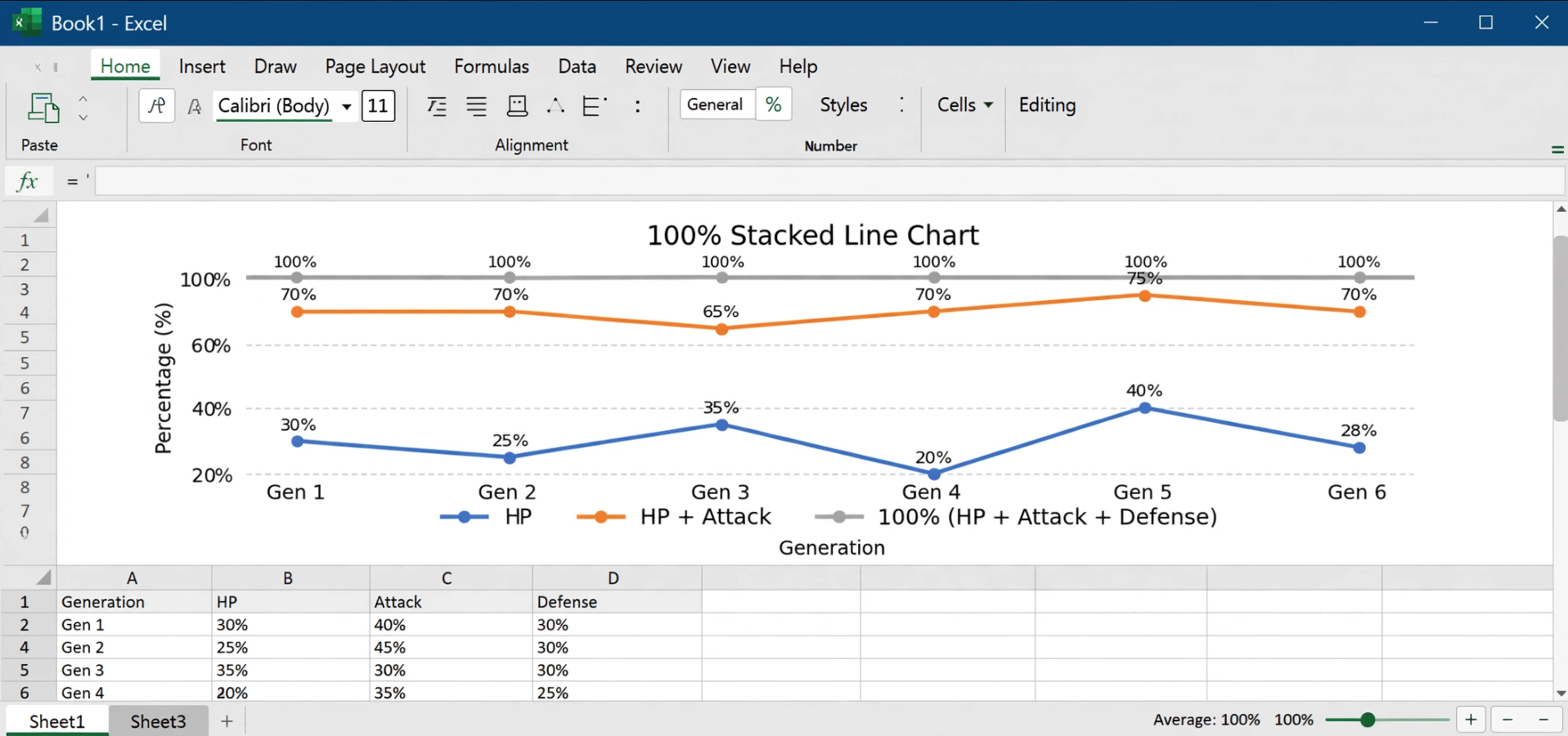
Insert > Line > 100% Stacked Line
✅ ফলাফল ও ব্যাখ্যা
চার্টে তিনটি রেখা দেখা যাবে, কিন্তু উল্লম্ব অক্ষের মান এখন ০% থেকে ১০০%।
- নীল রেখা (সবচেয়ে নিচে) → গড় HP-র শতকরা অংশ।
- কমলা রেখা → গড় HP + Attack এর ক্রমযোজিত শতাংশ; অর্থাৎ নীল ও কমলার মধ্যবর্তী ব্যবধানটুকুই Attack-এর অংশ।
- ধূসর রেখা (সবচেয়ে উপরে, সর্বদা ১০০%) → HP+Attack+Defense-এর মোট ১০০%।
১০০% স্ট্যাকড লাইন: প্রতিটি জেনারেশনের টোটাল ১০০%, অংশগুলোর ভাগ ফুটে উঠেছে
কী তথ্য পাওয়া গেল?
- জেনারেশন ২-এ নীল অংশ (HP) তুলনামূলকভাবে সবচেয়ে বড়। অর্থাৎ ওই জেনারেশনের পোকেমনদের মোট স্ট্যাটের মধ্যে HP-র ভাগ বেশি ছিল।
- Attack-এর অংশ (কমলা ও নীলের মধ্যবর্তী ব্যবধান) জেনারেশন ৫-এ সবচেয়ে চওড়া, যা বোঝায় সেখানে Attack-এর প্রভাব বেশি।
- Defence-এর ভাগ (কমলা ও ধূসরের ফাঁক) অপেক্ষাকৃত স্থিতিশীল।
সহজ কথায়, ১০০% স্ট্যাকড লাইন চার্ট বলছে: “কোন জিনিসটা কতখানি জায়গা নিচ্ছে, সেটাই আসল।”
🔵 100% Stacked Line with Markers – ডাটা পয়েন্ট পরিষ্কার করা
উপরের চার্টেরই আরেকটি সংস্করণ 100% Stacked Line with Markers, যেখানে প্রতিটি ডাটা পয়েন্টে গোল মার্কার বসানো থাকে। এটি শতকরা অবস্থানগুলো আরও স্পষ্ট করে তোলে।
একই ডাটায় মার্কার-যুক্ত সংস্করণ:
- A1:D7 সিলেক্ট করে Insert > Line Chart > 100% Stacked Line with Markers (ষষ্ঠ অপশন) নির্বাচন করুন।
100% Stacked Line with Markers নির্বাচন
✅ ফলাফল
এখন প্রতিটি লাইনের উপর স্পষ্ট মার্কার দেখা যাচ্ছে।
মার্কার সহ ১০০% স্ট্যাকড লাইন: শতাংশ ভাগ আরও নির্ভুলভাবে বোঝা যাচ্ছে
- জেনারেশন ২-এ নীল মার্কারটি অন্যদের তুলনায় ওপরে, নিশ্চিত করছে HP-র আধিক্য।
- প্রতিটি লাইনের অবস্থান খুব সহজেই পড়ে নেওয়া সম্ভব।
🎭 100% Stacked Line বনাম সাধারণ Stacked Line
| বৈশিষ্ট্য | Stacked Line | 100% Stacked Line |
|---|---|---|
| যা দেখায় | প্রতিটি উপাদানের প্রকৃত মান ও মোট যোগফল | প্রতিটি উপাদানের শতকরা অবদান |
| অক্ষের মান | আসল সংখ্যা (যেমন 50, 100) | শতাংশ (0% – 100%) |
| কখন ব্যবহার করবেন | মোট কত হলো এবং কোনটা বড় সেটা দরকার | অনুপাত বা আপেক্ষিক গুরুত্ব বোঝা দরকার |
| তুলনা | জেনারেশনের মোট শক্তি দেখা যায় | কোন জেনারেশনে HP-র ভূমিকা বেশি তা বোঝা যায় |
যেখানে প্রতিযোগিতায় “কে এগিয়ে” নয়, বরং “ভূমিকা কতটুকু” গুরুত্বপূর্ণ, সেখানে ১০০% স্ট্যাকড লাইন চার্ট অপরিহার্য।
💡 স্মার্ট টিপস
- লেবেল যুক্ত করুন: চার্টের লাইনের শেষ প্রান্তে ডান ক্লিক করে “Add Data Labels” দিন, তাহলে সরাসরি শতাংশ দেখাবে।
- মার্কার কাস্টমাইজ: ডাবল ক্লিক করে মার্কারের আকার, রং, ও ধরন বদলে নজর কাড়তে পারেন।
- লাইন স্টাইল: ড্যাশ বা ডট লাইন ব্যবহার করলে একাধিক সিরিজের মধ্যে পার্থক্য স্পষ্ট হয়।
- অক্ষের সীমা ঠিক করুন: উল্লম্ব অক্ষ সর্বনিম্ন 0% এবং সর্বোচ্চ 100% দেখায়; চাইলে এটি পরিবর্তন করবেন না, না হলে ১০০% স্কেলের ধারণা নষ্ট হবে।
- ডাটা চেক: প্রতিটি জেনারেশনের মোট যেন শূন্য না হয়—যদি কোনো জেনারেশনের সব স্ট্যাট শূন্য থাকে, তাহলে ১০০% স্কেল অর্থহীন হয়ে যায়।
🎯 শেষ কথা
১০০% স্ট্যাকড লাইন চার্ট এক্সেলের সেই বিশ্লেষক দৃষ্টি, যা ডাটার অভ্যন্তরীণ গঠনকে শতাংশের ভাষায় এঁকে দেয়। পোকেমনদের গড় স্ট্যাটের উদাহরণে আমরা দেখলাম, জেনারেশন ২-এ HP-র প্রভাব কতটা সুস্পষ্ট ছিল—যেটা সাধারণ লাইন চার্টে এতটা পরিষ্কার হতো না।
আপনার প্রতিষ্ঠানের বাজেট বরাদ্দ, পরীক্ষার বিষয়ভিত্তিক নম্বর বণ্টন, বা বিপণন চ্যানেলের অবদান—যেকোনো কিছুর শতকরা প্রবণতা বুঝতে আজই এই চার্ট ব্যবহার করুন। www.tolearnteam.com-এর সঙ্গে থাকুন, শিখতে থাকুন এক্সেলের আরও সব বুদ্ধিদীপ্ত চার্ট!
All Related Topics
- এক্সেলে ফরম্যাটিং (Formatting): কেন দরকার, কীভাবে করবেন
- এক্সেলে ফরম্যাট পেইন্টার: এক ক্লিকে ফরম্যাটিং কপি!
- এক্সেলে সেল, টেক্সট ও বর্ডারে রং প্রয়োগ করার সহজ উপায়
- এক্সেলে ফন্ট ফরম্যাটিং – স্প্রেডশিটকে আকর্ষণীয় করে তোলার চাবিকাঠি
- এক্সেলে সেল বর্ডার ফরম্যাটিং: প্রফেশনাল লুক আনুন সহজেই
- এক্সেলে নম্বর ফরম্যাট (Number Formats) – ডেটাকে সুন্দর ও অর্থপূর্ণ করার উপায়
- এক্সেলের গ্রিডলাইন – কী, কেন সরাবেন, আর কীভাবে সরাবেন?
- এক্সেলে রিজিওনাল ফরম্যাট সেটিংস – কেন দরকার এবং কীভাবে বদলাবেন
- এক্সেলে ডাটা সাজানো (Sorting) – টেক্সট ও সংখ্যার জন্য পরিপূর্ণ গাইড
- এক্সেলে টেবিল ডিজাইন – টেবিলকে আরও স্মার্ট ও সুন্দর করার মন্ত্র
- এক্সেলে টেবিল রিসাইজ (Resize) – রেঞ্জ বাড়ান বা কমান নিমেষে
- এক্সেলে ডুপ্লিকেট রিমুভ – একই জিনিস বারবার দেখে বিরক্ত? এক ক্লিকেই মুক্তি!
- এক্সেলে টেবিল থেকে রেঞ্জে রূপান্তর – যখন টেবিলের দরকার শেষ
- এক্সেলে টেবিল স্টাইল – কয়েক ক্লিকে টেবিলের রূপ বদলান
- এক্সেলে কন্ডিশনাল ফরম্যাটিং – শর্ত পূরণ হলেই বদলে যাবে সেলের রং!
- হাইলাইট সেল রুলস – শর্ত পূরণ হলেই সেল হবে আলাদা!
- Greater Than (এর চেয়ে বড়) হাইলাইট রুল – সহজেই খুঁজে বের করুন বড় মানগুলো
- এক্সেলে HCR – Less Than: যখন মান নির্দিষ্ট সীমার নিচে নামে
- এক্সেলে HCR – Equal To: যখন আপনার চাই নিখুঁত মিল
- এক্সেলে HCR – Text That Contains: যখন টেক্সটের এক টুকরোই যথেষ্ট!
- এক্সেলে HCR – A Date Occurring: সময়ের ফ্রেমে তারিখ হাইলাইট
- এক্সেলে HCR – Duplicate & Unique Values: ডুপ্লিকেট এবং ইউনিক ডাটা চিহ্নিত করার জাদু
- এক্সেলে Top/Bottom Rules – সেরা ও দুর্বল মান এক পলকে চিহ্নিত
- এক্সেলে Above and Below Average Rules – গড়ের উপরে, গড়ের নিচে; সবই চিহ্নিত হবে
- এক্সেলে Data Bars – সংখ্যার খেলা রঙিন বারেই
- এক্সেলে Color Scales – ডাটার গল্প বলুক রঙের ঢেউয়ে
- এক্সেলে Icon Sets – মানের তুলনায় রঙিন প্রতীকের জাদু
- এক্সেলে Manage Rules – কন্ডিশনাল ফরম্যাটিংকে গুছিয়ে নিন
- এক্সেলে চার্ট (Charts) – ডাটার ভিজুয়াল গল্প
- এক্সেলে বার চার্ট (Bar Charts) – অনুভূমিক দণ্ডে ডাটার মজার তুলনা
- এক্সেলে স্ট্যাকড বার চার্ট – মোট ও অনুপাত এক সাথে দেখার জাদু
- এক্সেলে কলাম চার্ট – যখন ডাটা কথা বলে উল্লম্ব দণ্ডে
- এক্সেলে স্ট্যাকড কলাম চার্ট – মোট ও অনুপাতের শক্তিশালী দৃশ্যায়ন
- এক্সেলে পাই চার্ট – গোল চাকতিতে ডাটার গল্প
- এক্সেলে লাইন চার্ট – ধারাবাহিক ডাটার ট্রেন্ড দেখার সবচেয়ে সহজ উপায়
- এক্সেলে স্ট্যাকড লাইন চার্ট – একাধিক ধারার সম্মিলিত গল্প
- এক্সেলে ১০০% স্ট্যাকড লাইন চার্ট – অংশের অনুপাতই যখন আসল কথা
- এক্সেলে রাডার চার্ট – বহুমুখী তুলনার জাল বুনুন
- এক্সেলে চার্ট কাস্টমাইজেশন – আপনার চার্টকে প্রাণবন্ত করে তুলুন


