


এক্সেলে বড় কোনো তালিকা চোখের পলকে সাজানো একটি ম্যাজিকের মতো ব্যাপার। ধরুন, আপনার কাছে ২০টি পোকেমন আছে – কখনো চাইবেন নামের অক্ষর অনুযায়ী A থেকে Z সাজাতে, কখনো চাইবেন তাদের পাওয়ার (Total stats) অনুযায়ী ছোট থেকে বড় সাজাতে। এক্সেলের Sort ফিচারটি ঠিক এই কাজটিই করে। কিন্তু সাবধান! ভুল উপায়ে সাজালে গোটা ডাটার সম্পর্ক তছনছ হয়ে যেতে পারে। আজ আমরা শিখব, কীভাবে সঠিক নিয়মে এক্সেলে টেক্সট ও সংখ্যা সাজাতে হয়।
📌 সাজানোর কমান্ড দুটি
রিবনের Home ট্যাব অথবা Data ট্যাবে Sort & Filter গ্রুপের ভেতরে আপনারা পাবেন মূলত দুটি কমান্ড:
- Sort Ascending (ছোট থেকে বড় / A থেকে Z)
- Sort Descending (বড় থেকে ছোট / Z থেকে A)
এই কমান্ডগুলো সংখ্যার পাশাপাশি টেক্সটের জন্যও কাজ করে। টেক্সট সাজানোর সময় A-Z (Ascending) বা Z-A (Descending) অর্ডার অনুসরণ করে।
⚠️ মনে রাখবেন: যদি আপনার ডাটা একাধিক কলামজুড়ে থাকে (যেমন কলাম A-তে নাম, কলাম B-তে নম্বর), তাহলে অবশ্যই পুরো রেঞ্জ সিলেক্ট করে সাজাতে হবে। শুধু একটি কলাম সাজালে কলামগুলোর মধ্যকার সম্পর্ক ভেঙে যায় এবং ভুল তথ্য প্রদর্শিত হয়।
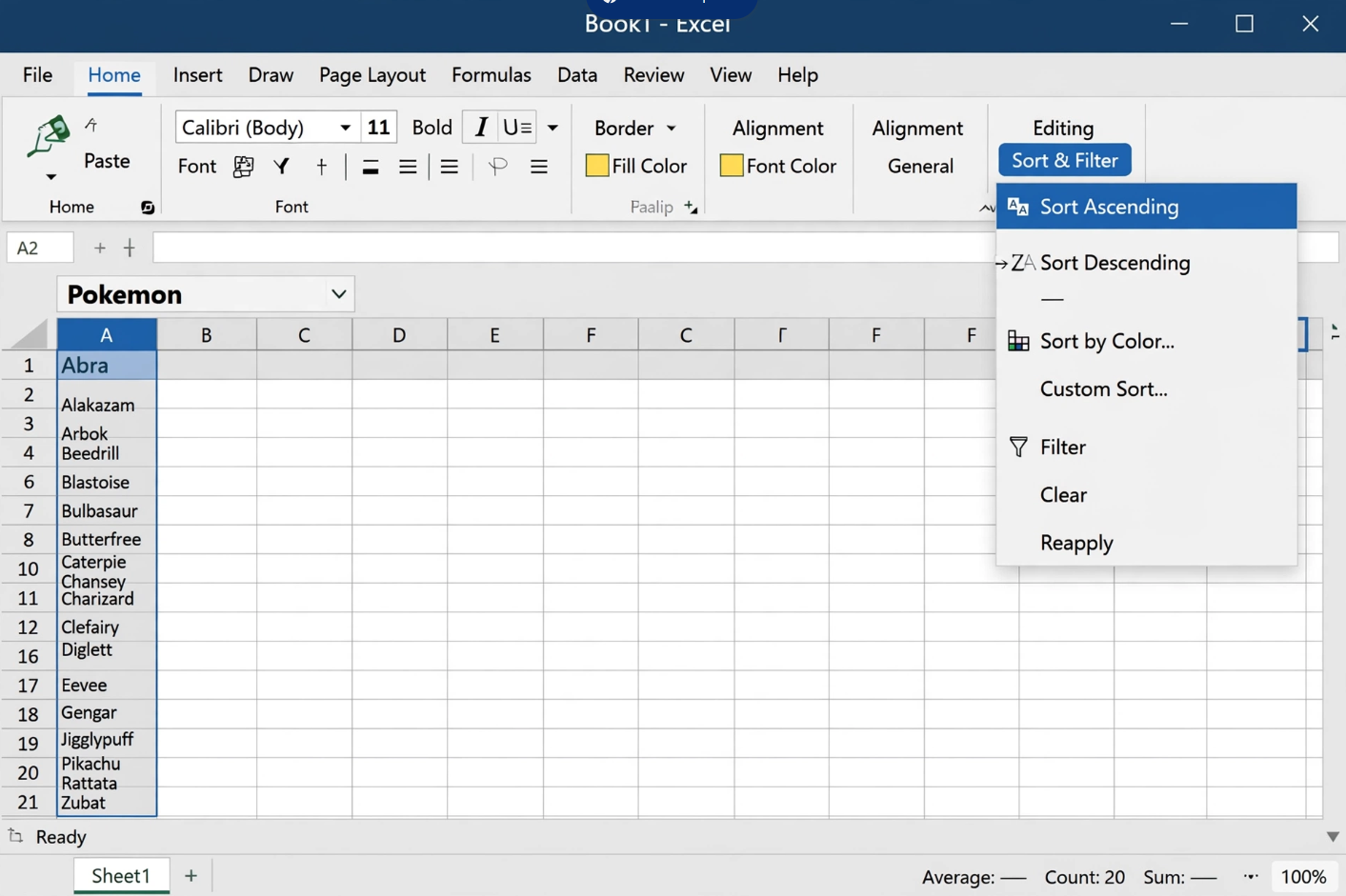
হোম ট্যাবের Sort & Filter ড্রপডাউন থেকে Sort Ascending / Descending বেছে নেওয়া যায়
🧾 টেক্সট সাজানোর উদাহরণ (পোকেমনের নাম)
ধরুন, A1 সেলে হেডার “Name”, এবং A2:A21 রেঞ্জে রয়েছে কিছু পোকেমনের নাম। আমরা এগুলোকে A-Z সাজাতে চাই।
ধাপে ধাপে:
- শুধুমাত্র ডাটা সিলেক্ট করুন: A2:A21 (হেডার A1 বাদ দিন, হেডার সারি ফিল্টারের জন্য সংরক্ষিত থাকে, সেটি সাজানোর রেঞ্জে না রাখাই ভালো)।
- Sort & Filter মেনু খুলুন।
- Sort Ascending-এ ক্লিক করুন।
A2:A21 সিলেক্ট করে Sort Ascending চাপার পর পোকেমনগুলোর নাম A থেকে Z-এ সাজানো হলো
ব্যাস! Abra থেকে শুরু করে Zubat পর্যন্ত সবাই অ্যালফাবেটিকালি সাজানো হয়ে গেল। একইভাবে Sort Descending প্রয়োগ করলে Z থেকে A-তে সাজতে পারে, চেষ্টা করে দেখতে পারেন।
🔢 সংখ্যা সাজানোর উদাহরণ (টোটাল স্ট্যাট)
এবার আমরা পোকেমনগুলোর Total stats অনুযায়ী ছোট থেকে বড় সাজাবো। ধরা যাক, সংখ্যাগুলো A2:A21-এই আছে।
- রেঞ্জ সিলেক্ট করুন: A2:A21।
- Sort & Filter থেকে Sort Ascending দিন।
Sort Ascending ব্যবহার করায় সবচেয়ে ছোট টোটাল স্ট্যাট ওপরে, আর সবচেয়ে বড়টি নিচে চলে এসেছে
এটিও পারফেক্ট! অর্থাৎ Sort Ascending/Descending টেক্সট ও সংখ্যা উভয়ের জন্যই সমান কার্যকরী।
❌ ভুল পদ্ধতি: মাল্টিপল কলামের একটি মাত্র কলাম সাজানো
এটাই সবচেয়ে বিপজ্জনক ভুল। ধরুন, কলাম A-তে পোকেমন নাম এবং কলাম B-তে তাদের Total stats আছে। এখন আপনি শুধু A2:A21 সিলেক্ট করে নাম সাজাতে গেলেন।
এক্সেল সাথে সাথে একটি সতর্কবার্তা দেখাবে:
সতর্কবার্তা: “Microsoft Excel found data next to your selection…”
এখানে দুটি অপশন আসে:
- “Expand the selection”: পুরো সংশ্লিষ্ট কলামসহ সাজাবে (সঠিক উপায়)
- “Continue with the current selection”: শুধু আপনার বাছাই করা কলাম সাজাবে (সম্পর্ক নষ্ট হবে)
আপনি যদি ভুল করে “Just sort” অর্থাৎ “Continue with the current selection” বাছাই করেন, তাহলে কী হবে?
কলাম A সাজবে ঠিকই, কিন্তু কলাম B-র মানগুলো জায়গামতো থাকবে না। ফলে Charmander-এর Total stats গিয়ে বসবে Bulbasaur-এর ঘাড়ে!
শুধু নাম সাজানোর ফলে পোকেমন ও তাদের স্ট্যাটের সম্পর্ক ভেঙে গেছে – ভুল তথ্য!
শিক্ষা: সতর্কবার্তায় “Expand and Sort” বাছাই করলেই এক্সেল কলাম B-কেও অন্তর্ভুক্ত করবে এবং দুটি কলামের সম্পর্ক বজায় রেখে সঠিকভাবে সাজাবে।
✅ সঠিক পদ্ধতি: একাধিক কলাম সাজানো
যখন একাধিক কলাম নিয়ে কাজ করবেন, তখন প্রথমেই সম্পূর্ণ ডাটা রেঞ্জ সিলেক্ট করে নিন।
উদাহরণ: A2:B21 সিলেক্ট করুন (যেখানে A কলামে নাম, B কলামে Total stats)। এখন Sort Ascending প্রয়োগ করুন।
ℹ️ জেনে রাখুন: একাধিক কলাম সিলেক্ট করে সাজালে এক্সেল সবসময় সবচেয়ে বাঁ দিকের কলাম (এখানে কলাম A) অনুযায়ী সাজাবে।
A2:B21 সিলেক্ট করে Sort Ascending দিলে নাম অনুযায়ী সাজবে এবং সাথে Total stats-ও ঠিকঠাক থাকবে
এতে করে পোকেমনগুলোর নামের অর্ডার বদলালেও প্রত্যেকের সঠিক টোটাল স্ট্যাট তার পাশেই অটুট থাকবে। এটি ডাটাবেজের রিলেশনাল ইন্টিগ্রিটি রক্ষার মূল চাবিকাঠি।
🚀 প্রো টিপস
- ডাটা টেবিল ফরম্যাট ব্যবহার করুন: ডাটাকে Table (Ctrl+T) করে নিলে সাজানোর সময় কলামগুলো অটোমেটিক সম্পর্ক বজায় রাখে, আলাদা করে রেঞ্জ সিলেক্টের চিন্তা করতে হয় না।
- মাল্টি-লেভেল সর্ট: Data ট্যাবের Sort বাটনে ক্লিক করলে একাধিক কলামের ভিত্তিতে ধাপে ধাপে সাজানো যায় (যেমন: প্রথমে Dept অনুযায়ী, তারপর Salary অনুযায়ী)।
- সর্ট করার আগে ব্যাকআপ: ভুল এড়াতে বড় ডাটাসেট সাজানোর আগে Undo (Ctrl+Z) এর কথা মাথায় রেখে কাজ করুন, অথবা ফাইল সেভ করে নিন।
🎯 শেষ কথা
সাজানো (Sort) এক্সেলের একেবারে বেসিক অথচ সবচেয়ে বেশি ব্যবহৃত অপারেশন। আজ আমরা শিখলাম:
- কিভাবে একটি কলামের টেক্সট বা সংখ্যা Ascending/Descending করতে হয়,
- একাধিক কলাম সাজানোর সময় কেন পুরো রেঞ্জ সিলেক্ট করা জরুরি,
- এবং একটি কলাম সাজিয়ে ডাটার সম্পর্ক ভেঙে ফেলার ভয়াবহতা।
এখন আপনি নিশ্চিন্তে আপনার পোকেমন তালিকা থেকে শুরু করে অফিসের স্প্রেডশিট পর্যন্ত নিখুঁতভাবে গুছিয়ে ফেলতে পারবেন। পরবর্তী চ্যাপ্টারে আমরা শিখব Filter এর ব্যবহার, যেখানে নির্দিষ্ট শর্তে ডাটা খুঁজে বের করা শিখব। ততক্ষণ পর্যন্ত প্র্যাকটিস চালিয়ে যান! 😊📊
www.tolearnteam.com-এর সাথেই থাকুন, এক্সেলের প্রতিটি সুখ-দুঃখের গল্প আমরা একসাথে শিখব।
All Related Topics
- এক্সেলে ফরম্যাটিং (Formatting): কেন দরকার, কীভাবে করবেন
- এক্সেলে ফরম্যাট পেইন্টার: এক ক্লিকে ফরম্যাটিং কপি!
- এক্সেলে সেল, টেক্সট ও বর্ডারে রং প্রয়োগ করার সহজ উপায়
- এক্সেলে ফন্ট ফরম্যাটিং – স্প্রেডশিটকে আকর্ষণীয় করে তোলার চাবিকাঠি
- এক্সেলে সেল বর্ডার ফরম্যাটিং: প্রফেশনাল লুক আনুন সহজেই
- এক্সেলে নম্বর ফরম্যাট (Number Formats) – ডেটাকে সুন্দর ও অর্থপূর্ণ করার উপায়
- এক্সেলের গ্রিডলাইন – কী, কেন সরাবেন, আর কীভাবে সরাবেন?
- এক্সেলে রিজিওনাল ফরম্যাট সেটিংস – কেন দরকার এবং কীভাবে বদলাবেন
- এক্সেলে ডাটা সাজানো (Sorting) – টেক্সট ও সংখ্যার জন্য পরিপূর্ণ গাইড
- এক্সেলে টেবিল ডিজাইন – টেবিলকে আরও স্মার্ট ও সুন্দর করার মন্ত্র
- এক্সেলে টেবিল রিসাইজ (Resize) – রেঞ্জ বাড়ান বা কমান নিমেষে
- এক্সেলে ডুপ্লিকেট রিমুভ – একই জিনিস বারবার দেখে বিরক্ত? এক ক্লিকেই মুক্তি!
- এক্সেলে টেবিল থেকে রেঞ্জে রূপান্তর – যখন টেবিলের দরকার শেষ
- এক্সেলে টেবিল স্টাইল – কয়েক ক্লিকে টেবিলের রূপ বদলান
- এক্সেলে কন্ডিশনাল ফরম্যাটিং – শর্ত পূরণ হলেই বদলে যাবে সেলের রং!
- হাইলাইট সেল রুলস – শর্ত পূরণ হলেই সেল হবে আলাদা!
- Greater Than (এর চেয়ে বড়) হাইলাইট রুল – সহজেই খুঁজে বের করুন বড় মানগুলো
- এক্সেলে HCR – Less Than: যখন মান নির্দিষ্ট সীমার নিচে নামে
- এক্সেলে HCR – Equal To: যখন আপনার চাই নিখুঁত মিল
- এক্সেলে HCR – Text That Contains: যখন টেক্সটের এক টুকরোই যথেষ্ট!
- এক্সেলে HCR – A Date Occurring: সময়ের ফ্রেমে তারিখ হাইলাইট
- এক্সেলে HCR – Duplicate & Unique Values: ডুপ্লিকেট এবং ইউনিক ডাটা চিহ্নিত করার জাদু
- এক্সেলে Top/Bottom Rules – সেরা ও দুর্বল মান এক পলকে চিহ্নিত
- এক্সেলে Above and Below Average Rules – গড়ের উপরে, গড়ের নিচে; সবই চিহ্নিত হবে
- এক্সেলে Data Bars – সংখ্যার খেলা রঙিন বারেই
- এক্সেলে Color Scales – ডাটার গল্প বলুক রঙের ঢেউয়ে
- এক্সেলে Icon Sets – মানের তুলনায় রঙিন প্রতীকের জাদু
- এক্সেলে Manage Rules – কন্ডিশনাল ফরম্যাটিংকে গুছিয়ে নিন
- এক্সেলে চার্ট (Charts) – ডাটার ভিজুয়াল গল্প
- এক্সেলে বার চার্ট (Bar Charts) – অনুভূমিক দণ্ডে ডাটার মজার তুলনা
- এক্সেলে স্ট্যাকড বার চার্ট – মোট ও অনুপাত এক সাথে দেখার জাদু
- এক্সেলে কলাম চার্ট – যখন ডাটা কথা বলে উল্লম্ব দণ্ডে
- এক্সেলে স্ট্যাকড কলাম চার্ট – মোট ও অনুপাতের শক্তিশালী দৃশ্যায়ন
- এক্সেলে পাই চার্ট – গোল চাকতিতে ডাটার গল্প
- এক্সেলে লাইন চার্ট – ধারাবাহিক ডাটার ট্রেন্ড দেখার সবচেয়ে সহজ উপায়
- এক্সেলে স্ট্যাকড লাইন চার্ট – একাধিক ধারার সম্মিলিত গল্প
- এক্সেলে ১০০% স্ট্যাকড লাইন চার্ট – অংশের অনুপাতই যখন আসল কথা
- এক্সেলে রাডার চার্ট – বহুমুখী তুলনার জাল বুনুন
- এক্সেলে চার্ট কাস্টমাইজেশন – আপনার চার্টকে প্রাণবন্ত করে তুলুন


