


আপনি কি প্রতিদিন একই রকম ডাটা নিয়ে কাজ করেন? বারবার ফিল্টার, ফরম্যাটিং আর ফর্মুলা অ্যাপ্লাই করতে ভালো লাগে না? এক্সেলের টেবিল (Table) ফিচারটি আপনার এই ঝামেলা এক নিমেষে দূর করে দেবে। একটি সাধারণ রেঞ্জকে টেবিলে রূপান্তর করলেই আপনি পাবেন অটোমেটিক ফিল্টার, ইউনিফর্ম ফরম্যাটিং, এবং দারুণ সব অটোমেশন সুবিধা।
আজ আমরা শিখব, কীভাবে রেঞ্জ থেকে টেবিল তৈরি করতে হয়, কেন টেবিল ব্যবহার করবেন, আর টেবিলের ভেতরে কী কী ম্যাজিক লুকিয়ে আছে।
💡 জেনে রাখুন: টেবিল অনেকটা ফিল্টার ফাংশনের মতো, তবে এটি আরও বেশি ক্ষমতাধর। যদি আপনার শুধু ডাটা সাজানো ও ফিল্টার করাই দরকার হয়, তাহলে শুধু ফিল্টার ব্যবহার করাই ভালো। কিন্তু পুরো ডাটাবেজের মতো কাঠামো চাইলে টেবিলই হবে আপনার বেস্ট ফ্রেন্ড।
📌 টেবিল কেন ব্যবহার করবেন?
একটি রেঞ্জকে টেবিলে কনভার্ট করলে:
- ফিক্সড স্ট্রাকচার তৈরি হয়: টেবিলের ভেতরের সব সেল একটি নির্দিষ্ট কাঠামোর আওতায় চলে আসে এবং একই ফরম্যাটিং শেয়ার করে।
- ফিল্টার ও সর্ট স্বয়ংক্রিয়: টেবিল তৈরির সাথে সাথেই হেডার সারিতে ফিল্টার অ্যারো চলে আসে।
- অটোফিল ও অটোমেশন: টেবিলে নতুন ডাটা যোগ করলে ফর্মুলা ও ফরম্যাটিং অটোমেটিক নিচে চলে আসে।
- চার্ট ও পিভট টেবিলের জন্য প্রস্তুত: টেবিল ডাটাকে চার্ট বা পিভট টেবিলে ব্যবহার করা হলে তা ডায়নামিক থাকে।
- রেঞ্জে ফিরে যাওয়া যায়: প্রয়োজনে টেবিলকে আবার সাধারণ রেঞ্জে কনভার্ট করতে পারেন (Table Design > Convert to Range)।
🔧 কীভাবে রেঞ্জ থেকে টেবিল তৈরি করবেন (Step-by-Step)
ধরা যাক, আপনার কাছে একটি পোকেমন ডাটাসেট আছে A1:F22 রেঞ্জে। কলামগুলো হলো: Name, Type 1, Type 2, HP, Attack, Defense ইত্যাদি। এটিকে টেবিলে রূপান্তর করি।
✍️ অনুসরণ করার জন্য ডাটা কপি করুন:
| Name | Type 1 | Type 2 | HP | Attack | Defense |
|---|---|---|---|---|---|
| Bulbasaur | Grass | Poison | 45 | 49 | 49 |
| Charmander | Fire | 39 | 52 | 43 | |
| … | … | … | … | … | … |
(পুরো ডাটাসেট A1:F22 পর্যন্ত পূর্ণ করুন)
ধাপ ১: রেঞ্জ সিলেক্ট করুন
A1 থেকে F22 পর্যন্ত পুরো রেঞ্জ সিলেক্ট করুন। হেডার সারি (Row 1) সহ সিলেক্ট করুন।
ধাপ ২: Insert ট্যাব থেকে Table কমান্ড দিন
- রিবনের Insert ট্যাবে যান।
- Table বাটনে ক্লিক করুন (অথবা কিবোর্ড শর্টকাট
Ctrl + Tচাপুন)।
Insert ট্যাবের মধ্যে Table বাটন
ধাপ ৩: ডায়ালগ বক্স চেক করুন
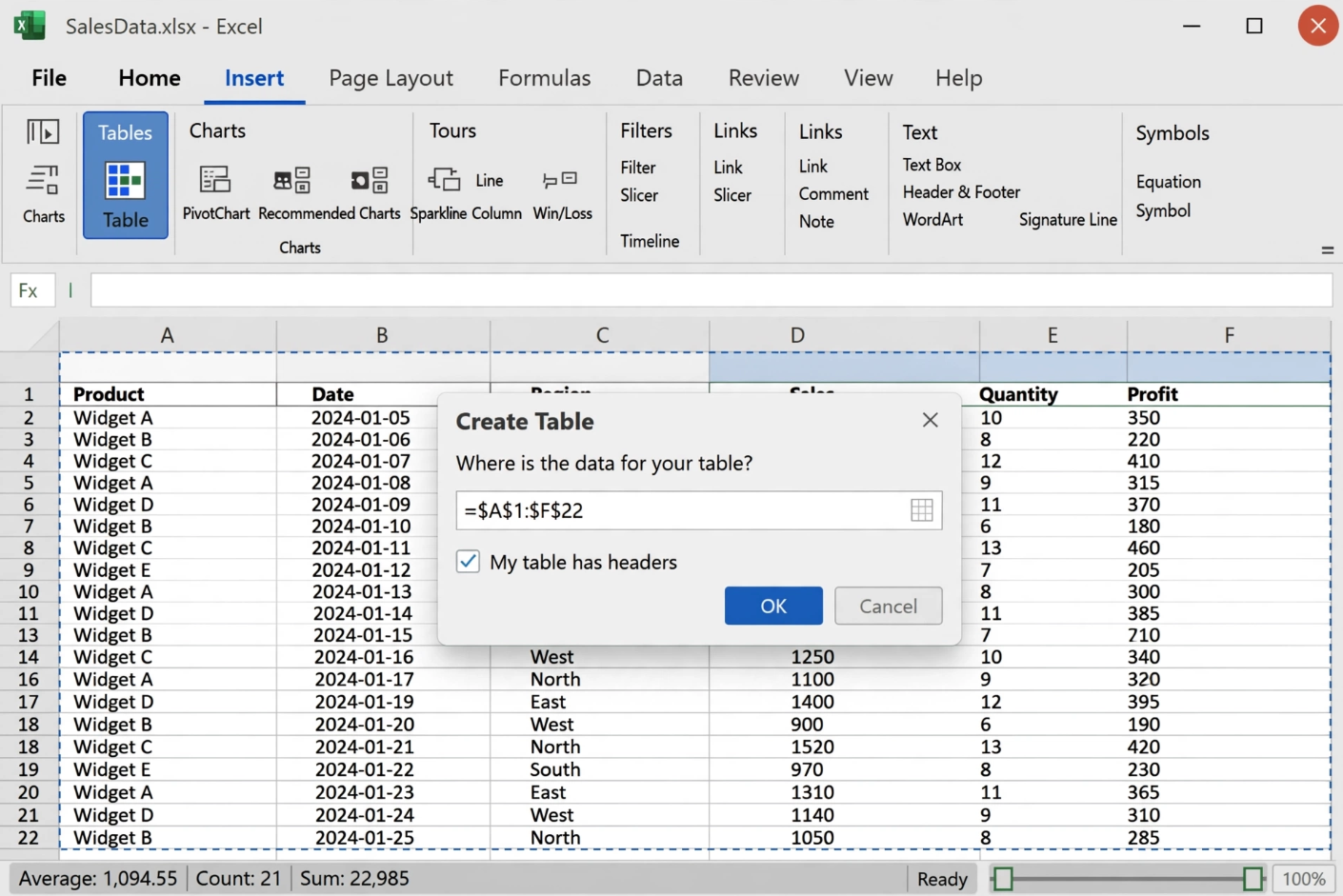
একটি “Create Table” ডায়ালগ বক্স আসবে। এখানে রেঞ্জটি ঠিক আছে কিনা দেখুন (A1:F22)। নিচে একটি চেকবক্স থাকবে “My table has headers” – এটি চেক করে রাখুন, কারণ আমাদের প্রথম সারিতে হেডার আছে। যদি হেডার না থাকত, তাহলে এই চেকবক্স তুলে দিলে এক্সেল নিজে হেডার তৈরি করে নিত।
My table has headers চেক করা অবস্থায় ওকে ক্লিক করুন
ধাপ ৪: OK চাপুন
ওকে চাপতেই আপনার রেঞ্জ একটি সুন্দর টেবিলে রূপান্তরিত হবে!
A1:F22 রেঞ্জ এখন ফরম্যাটেড টেবিল, হেডারে ফিল্টার অ্যারো চলে এসেছে
🎯 টেবিলে নতুন কী কী পেলেন?
এবার খেয়াল করুন, টেবিলটি:
- নতুন একটি ফরম্যাট পেয়েছে – জেব্রা স্ট্রাইপের মতো রং, নীলাভ হেডার।
- হেডারে ফিল্টার ড্রপ-ডাউন যোগ হয়েছে – এগুলো দিয়ে সর্ট ও ফিল্টার করতে পারবেন।
- টেবিল ডিজাইন ট্যাব দেখা যাচ্ছে – রিবনে একটি নতুন “Table Design” ট্যাব এসেছে, যেখান থেকে স্টাইল, ফরম্যাটিং, এবং টেবিল অপশন নিয়ন্ত্রণ করতে পারবেন।
সবচেয়ে বড় কথা, ফিল্টার বা সর্ট করলে কলামগুলোর সম্পর্ক ঠিক থাকে – যেমন Charmander-এর টাইপ ফায়ার আর স্ট্যাট ঠিকঠাক যুক্ত থাকবে।
📚 আরও জানতে আমাদের আগের চ্যাপ্টার ফিল্টার ও সর্ট দেখতে পারেন।
💡 বোনাস টিপস
- দ্রুত অটোফিল: টেবিলের শেষ সারির পরপরই নতুন ডাটা টাইপ করলে তা অটোমেটিক টেবিলের অংশ হয়ে যায়, ফরম্যাটিং ও ফর্মুলা নিচে চলে আসে।
- টেবিল স্টাইল পরিবর্তন: Table Design ট্যাব থেকে পছন্দমতো রং ও ডিজাইন বেছে নিন।
- টেবিল নাম পরিবর্তন: বাঁ দিকে Table Name বক্সে ক্লিক করে টেবিলের নাম সহজবোধ্য রাখুন (যেমন: “PokemonData”), পরে ফর্মুলায় কাজে লাগবে।
- পিভট টেবিলের ভিত: একটি টেবিল থেকে পিভট টেবিল তৈরি করলে ডাটা যোগ/বিয়োগ করলেই পিভট টেবিল রিফ্রেশ করে নিলেই চলে।
🎯 শেষ কথা
এক্সেলে টেবিল শুধু দেখতে সুন্দর নয়, এটি ডাটা ম্যানেজমেন্টের পুরো চিত্র পাল্টে দেয়। জটিল রেঞ্জকে স্থায়ী কাঠামো, অটোমেশন, আর শক্তিশালী বিশ্লেষণের দ্বার খুলে দেয়। আজই আপনার পছন্দের একটি ডাটাসেট নিয়ে টেবিল বানিয়ে ফেলুন, আর পরবর্তী চ্যাপ্টারে আমরা শিখব Table Design ট্যাবের ভেতরের আরও গোপন ফিচার।
www.tolearnteam.com-এর সাথে থাকুন – এক্সেলের প্রতিটি মজার ফিচার আমরা একসাথে শিখব। Happy Table Making!
All Related Topics
- এক্সেলে ফরম্যাটিং (Formatting): কেন দরকার, কীভাবে করবেন
- এক্সেলে ফরম্যাট পেইন্টার: এক ক্লিকে ফরম্যাটিং কপি!
- এক্সেলে সেল, টেক্সট ও বর্ডারে রং প্রয়োগ করার সহজ উপায়
- এক্সেলে ফন্ট ফরম্যাটিং – স্প্রেডশিটকে আকর্ষণীয় করে তোলার চাবিকাঠি
- এক্সেলে সেল বর্ডার ফরম্যাটিং: প্রফেশনাল লুক আনুন সহজেই
- এক্সেলে নম্বর ফরম্যাট (Number Formats) – ডেটাকে সুন্দর ও অর্থপূর্ণ করার উপায়
- এক্সেলের গ্রিডলাইন – কী, কেন সরাবেন, আর কীভাবে সরাবেন?
- এক্সেলে রিজিওনাল ফরম্যাট সেটিংস – কেন দরকার এবং কীভাবে বদলাবেন
- এক্সেলে ডাটা সাজানো (Sorting) – টেক্সট ও সংখ্যার জন্য পরিপূর্ণ গাইড
- এক্সেলে টেবিল ডিজাইন – টেবিলকে আরও স্মার্ট ও সুন্দর করার মন্ত্র
- এক্সেলে টেবিল রিসাইজ (Resize) – রেঞ্জ বাড়ান বা কমান নিমেষে
- এক্সেলে ডুপ্লিকেট রিমুভ – একই জিনিস বারবার দেখে বিরক্ত? এক ক্লিকেই মুক্তি!
- এক্সেলে টেবিল থেকে রেঞ্জে রূপান্তর – যখন টেবিলের দরকার শেষ
- এক্সেলে টেবিল স্টাইল – কয়েক ক্লিকে টেবিলের রূপ বদলান
- এক্সেলে কন্ডিশনাল ফরম্যাটিং – শর্ত পূরণ হলেই বদলে যাবে সেলের রং!
- হাইলাইট সেল রুলস – শর্ত পূরণ হলেই সেল হবে আলাদা!
- Greater Than (এর চেয়ে বড়) হাইলাইট রুল – সহজেই খুঁজে বের করুন বড় মানগুলো
- এক্সেলে HCR – Less Than: যখন মান নির্দিষ্ট সীমার নিচে নামে
- এক্সেলে HCR – Equal To: যখন আপনার চাই নিখুঁত মিল
- এক্সেলে HCR – Text That Contains: যখন টেক্সটের এক টুকরোই যথেষ্ট!
- এক্সেলে HCR – A Date Occurring: সময়ের ফ্রেমে তারিখ হাইলাইট
- এক্সেলে HCR – Duplicate & Unique Values: ডুপ্লিকেট এবং ইউনিক ডাটা চিহ্নিত করার জাদু
- এক্সেলে Top/Bottom Rules – সেরা ও দুর্বল মান এক পলকে চিহ্নিত
- এক্সেলে Above and Below Average Rules – গড়ের উপরে, গড়ের নিচে; সবই চিহ্নিত হবে
- এক্সেলে Data Bars – সংখ্যার খেলা রঙিন বারেই
- এক্সেলে Color Scales – ডাটার গল্প বলুক রঙের ঢেউয়ে
- এক্সেলে Icon Sets – মানের তুলনায় রঙিন প্রতীকের জাদু
- এক্সেলে Manage Rules – কন্ডিশনাল ফরম্যাটিংকে গুছিয়ে নিন
- এক্সেলে চার্ট (Charts) – ডাটার ভিজুয়াল গল্প
- এক্সেলে বার চার্ট (Bar Charts) – অনুভূমিক দণ্ডে ডাটার মজার তুলনা
- এক্সেলে স্ট্যাকড বার চার্ট – মোট ও অনুপাত এক সাথে দেখার জাদু
- এক্সেলে কলাম চার্ট – যখন ডাটা কথা বলে উল্লম্ব দণ্ডে
- এক্সেলে স্ট্যাকড কলাম চার্ট – মোট ও অনুপাতের শক্তিশালী দৃশ্যায়ন
- এক্সেলে পাই চার্ট – গোল চাকতিতে ডাটার গল্প
- এক্সেলে লাইন চার্ট – ধারাবাহিক ডাটার ট্রেন্ড দেখার সবচেয়ে সহজ উপায়
- এক্সেলে স্ট্যাকড লাইন চার্ট – একাধিক ধারার সম্মিলিত গল্প
- এক্সেলে ১০০% স্ট্যাকড লাইন চার্ট – অংশের অনুপাতই যখন আসল কথা
- এক্সেলে রাডার চার্ট – বহুমুখী তুলনার জাল বুনুন
- এক্সেলে চার্ট কাস্টমাইজেশন – আপনার চার্টকে প্রাণবন্ত করে তুলুন


