


আমরা ইতিমধ্যে জেনেছি কীভাবে ডাটাকে টেবিলে কনভার্ট করলে ফিল্টার, স্টাইল, অটোফিলের মতো অসংখ্য সুবিধা পাওয়া যায়। কিন্তু অনেক সময় প্রয়োজন পড়ে টেবিলটিকে আবার সাধারণ রেঞ্জে ফিরিয়ে নেওয়ার। কারণ সব ক্ষেত্রে টেবিলের বিশেষ ফিচারগুলোর দরকার হয় না, বরং সাধারণ রেঞ্জে কাজ করাই সহজ হয়।
এক্সেলের Convert to Range কমান্ড ঠিক এই কাজটিই করে – টেবিলের গঠন ভেঙে দিয়ে তাকে একটি সাধারণ সেল রেঞ্জে পরিণত করে, কিন্তু ফরম্যাটিং অক্ষুণ্ণ রেখে।
📌 Convert to Range কমান্ড কোথায়?
এই কমান্ডটি তখনই দেখা যায়, যখন আপনার ওয়ার্কশিটে একটি এক্সেল টেবিল থাকে এবং আপনি টেবিলের কোনো সেল সিলেক্ট করেন।
- টেবিলের যেকোনো একটি সেল সিলেক্ট করুন।
- রিবনে Table Design ট্যাব আসবে।
- সেখানে Tools গ্রুপের মধ্যে Convert to Range বাটনে ক্লিক করুন।
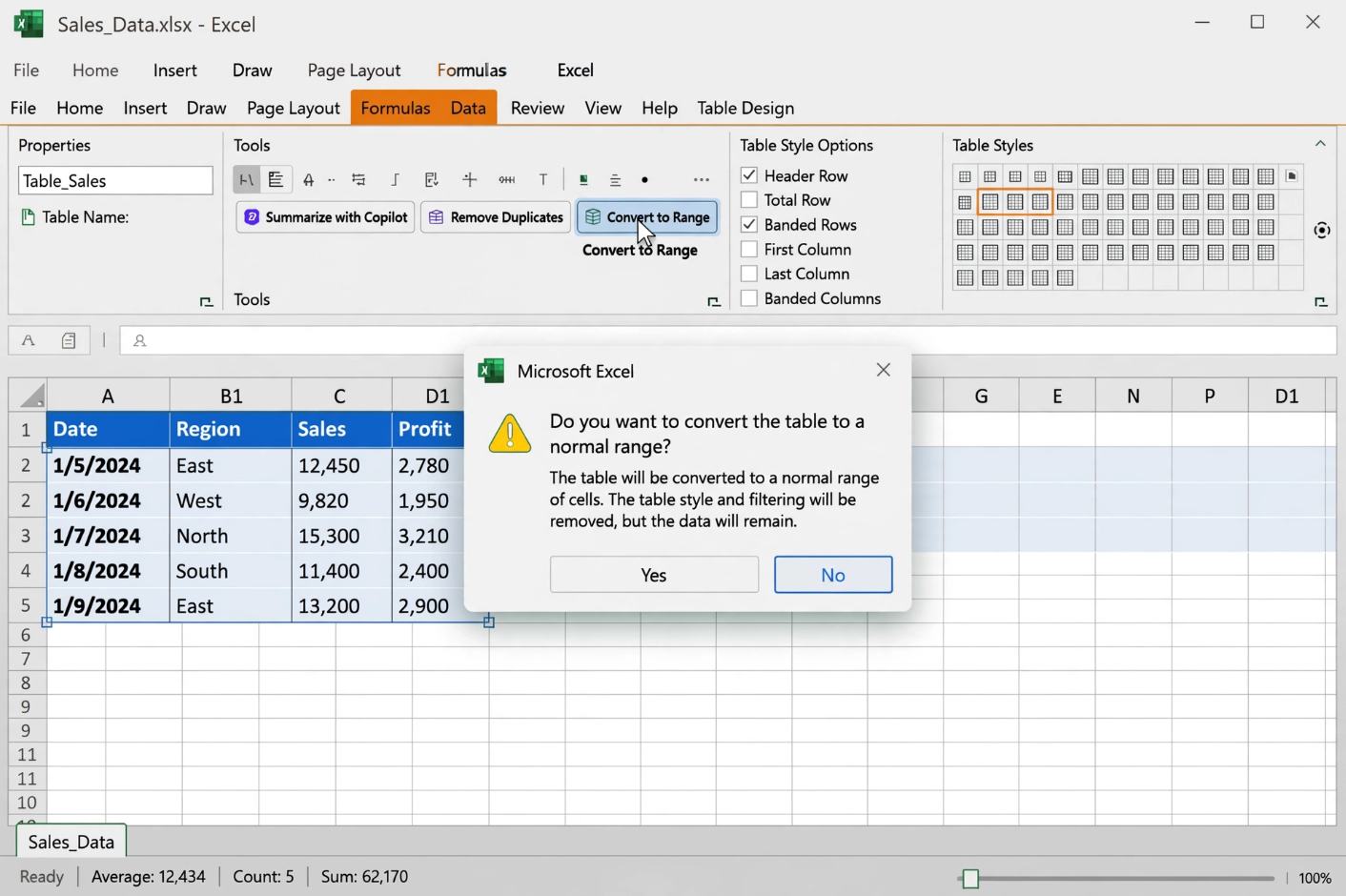
Table Design > Tools > Convert to Range
একটি কনফার্মেশন ডায়ালগ আসবে:
“Do you want to convert the table to a normal range?” – Yes ক্লিক করলেই কাজ শেষ।
🧪 বাস্তব উদাহরণ – টেবিল থেকে রেঞ্জে কনভার্ট
ধরা যাক, আপনার কাছে পোকেমন-সংক্রান্ত একটি ডাটাসেট আছে A1:F16 রেঞ্জে। এটি আগে টেবিলে কনভার্ট করা ছিল। এখন আমরা সেটিকে আবার সাধারণ রেঞ্জে ফিরিয়ে আনব।
✍️ অনুসরণের জন্য ডাটা (উদাহরণস্বরূপ):
| Name | Type 1 | Type 2 | HP | Attack | Defense |
|---|---|---|---|---|---|
| Bulbasaur | Grass | Poison | 45 | 49 | 49 |
| Ivysaur | Grass | Poison | 60 | 62 | 63 |
| Venusaur | Grass | Poison | 80 | 82 | 83 |
| Charmander | Fire | 39 | 52 | 43 | |
| … | … | … | … | … | … |
(আপনার সম্পূর্ণ ডাটা A1:F16-এ রয়েছে)
ধাপে ধাপে:
- প্রথমে ডাটা সিলেক্ট করে Insert > Table দিয়ে টেবিল তৈরি করে নিন (হেডার চেক থাকবে)।
- টেবিলের ভেতরের যেকোনো ঘরে (যেমন A2) ক্লিক করুন।
- রিবনে Table Design ট্যাব সক্রিয় হবে।
- Tools গ্রুপের Convert to Range বাটনে ক্লিক করুন।
Convert to Range-এ ক্লিক করার পর Yes দিন
- কনফার্মেশন বক্সে Yes বাটনে ক্লিক করুন।
এখন কী পরিবর্তন হলো?
- টেবিলের নীল হেডার এবং জেব্রা স্ট্রাইপের ফরম্যাটিং ঠিকই আছে, কিন্তু হেডারের ফিল্টার অ্যারোগুলো উধাও হয়ে গেছে।
- রিবনে Table Design ট্যাবটি আর দেখা যাচ্ছে না।
- টেবিলের নাম (যেমন Table1) আর কার্যকর নেই।
- যদি কোনো স্ট্রাকচার্ড রেফারেন্স (যেমন
=SUM(Table1[HP])) থেকে থাকে, সেগুলো সাধারণ সেল রেফারেন্সে রূপান্তরিত হবে।
টেবিল এখন সাধারণ রেঞ্জ – ফরম্যাটিং আছে কিন্তু ফিল্টার ও টেবিল টুলস নেই
✅ নোট: সেলের রং, ফন্ট, বর্ডারসহ সমস্ত ফরম্যাটিং অক্ষুণ্ণ থাকে। শুধুমাত্র টেবিল-নির্দিষ্ট ফিচারগুলো (সর্ট/ফিল্টার অ্যারো, টেবিল নাম, অটো এক্সপান্ড ইত্যাদি) অপসারিত হয়।
❓ কেন টেবিল থেকে রেঞ্জে ফিরবেন?
অনেকেই ভাবেন, “টেবিল তো দারুণ, কনভার্ট করব কেন?” কিছু বাস্তব কারণ:
- পিভট টেবিল বা চার্টের সোর্স পরিবর্তন: কখনো কখনো নির্দিষ্ট রেঞ্জ প্রয়োজন হয়, টেবিল নয়।
- স্ট্রাকচার্ড রেফারেন্সের জটিলতা এড়াতে: সাধারণ A1 স্টাইলের রেফারেন্সই যথেষ্ট মনে হলে।
- টেবিলের অটো-এক্সপানশন বন্ধ করতে: আপনার ডাটার বাইরে অপ্রত্যাশিত কলাম বা সারি যুক্ত হয়ে যাচ্ছে? রেঞ্জে কনভার্ট করলে তা বন্ধ হবে।
- শেয়ারিং ও কম্প্যাটিবিলিটি: পুরনো এক্সেল ভার্সন বা অন্য সফটওয়্যারে টেবিল ফরম্যাটিং সমস্যা করতে পারে।
- টেবিল অপশনগুলোর প্রতি অতিরিক্ত নির্ভরতা দূর করতে: শুধু ফরম্যাটেড রেঞ্জ হিসেবেই সংরক্ষণ করতে চাইলে।
💡 স্মার্ট টিপস
- কনভার্ট করার আগে নিশ্চিত হয়ে নিন: যে টেবিলের কোনো ফর্মুলায় টেবিল নাম ব্যবহার করা হয়নি, কারণ কনভার্ট করলে ফর্মুলাগুলো সাধারণ রেঞ্জ রেফারেন্সে বদলে যাবে, কিছু ক্ষেত্রে রেজাল্ট ভেঙে যেতে পারে। ফর্মুলা চেক করে নেওয়া নিরাপদ।
- ফরম্যাটিং কপি করতে: যদি শুধু ফরম্যাটিং দরকার হয়, তবে টেবিল থেকে রেঞ্জে কনভার্ট করার পর Format Painter ব্যবহার করে অন্যত্র স্টাইল কপি করতে পারেন।
- আবার টেবিল বানানো: রেঞ্জ থেকে আবার টেবিল বানাতে চাইলে Insert > Table ব্যবহার করে সহজেই ফিরিয়ে নেওয়া যায়।
- এক্সেল টেবিলের জাদু মনে রাখুন: টেবিল ডাটা এন্ট্রি, সর্টিং, ফিল্টারিং-এ অসাধারণ, কিন্তু কিছু জটিল ফর্মুলা বা ম্যাক্রোর ক্ষেত্রে রেঞ্জই ভালো।
🎯 শেষ কথা
Convert to Range কোনো ভয়ঙ্কর বিষয় নয়, বরং এটি আপনাকে দিচ্ছে নমনীয়তা – আপনি চাইলে টেবিলের সুবিধা নিন, আবার চাইলে সেগুলো ছেড়েও দিন। ফরম্যাটিং থাকায় ডাটা দেখতে সুন্দরই থাকে, শুধু টেবিলের বিশেষত্বগুলো বিদায় নেয়।
আজই আপনার একটি টেবিলকে রেঞ্জে কনভার্ট করে দেখুন, আর www.tolearnteam.com-এর সাথেই থাকুন এক্সেলের আরও মজার টিউটোরিয়ালের জন্য। Happy Converting!
All Related Topics
- এক্সেলে ফরম্যাটিং (Formatting): কেন দরকার, কীভাবে করবেন
- এক্সেলে ফরম্যাট পেইন্টার: এক ক্লিকে ফরম্যাটিং কপি!
- এক্সেলে সেল, টেক্সট ও বর্ডারে রং প্রয়োগ করার সহজ উপায়
- এক্সেলে ফন্ট ফরম্যাটিং – স্প্রেডশিটকে আকর্ষণীয় করে তোলার চাবিকাঠি
- এক্সেলে সেল বর্ডার ফরম্যাটিং: প্রফেশনাল লুক আনুন সহজেই
- এক্সেলে নম্বর ফরম্যাট (Number Formats) – ডেটাকে সুন্দর ও অর্থপূর্ণ করার উপায়
- এক্সেলের গ্রিডলাইন – কী, কেন সরাবেন, আর কীভাবে সরাবেন?
- এক্সেলে রিজিওনাল ফরম্যাট সেটিংস – কেন দরকার এবং কীভাবে বদলাবেন
- এক্সেলে ডাটা সাজানো (Sorting) – টেক্সট ও সংখ্যার জন্য পরিপূর্ণ গাইড
- এক্সেলে টেবিল ডিজাইন – টেবিলকে আরও স্মার্ট ও সুন্দর করার মন্ত্র
- এক্সেলে টেবিল রিসাইজ (Resize) – রেঞ্জ বাড়ান বা কমান নিমেষে
- এক্সেলে ডুপ্লিকেট রিমুভ – একই জিনিস বারবার দেখে বিরক্ত? এক ক্লিকেই মুক্তি!
- এক্সেলে টেবিল থেকে রেঞ্জে রূপান্তর – যখন টেবিলের দরকার শেষ
- এক্সেলে টেবিল স্টাইল – কয়েক ক্লিকে টেবিলের রূপ বদলান
- এক্সেলে কন্ডিশনাল ফরম্যাটিং – শর্ত পূরণ হলেই বদলে যাবে সেলের রং!
- হাইলাইট সেল রুলস – শর্ত পূরণ হলেই সেল হবে আলাদা!
- Greater Than (এর চেয়ে বড়) হাইলাইট রুল – সহজেই খুঁজে বের করুন বড় মানগুলো
- এক্সেলে HCR – Less Than: যখন মান নির্দিষ্ট সীমার নিচে নামে
- এক্সেলে HCR – Equal To: যখন আপনার চাই নিখুঁত মিল
- এক্সেলে HCR – Text That Contains: যখন টেক্সটের এক টুকরোই যথেষ্ট!
- এক্সেলে HCR – A Date Occurring: সময়ের ফ্রেমে তারিখ হাইলাইট
- এক্সেলে HCR – Duplicate & Unique Values: ডুপ্লিকেট এবং ইউনিক ডাটা চিহ্নিত করার জাদু
- এক্সেলে Top/Bottom Rules – সেরা ও দুর্বল মান এক পলকে চিহ্নিত
- এক্সেলে Above and Below Average Rules – গড়ের উপরে, গড়ের নিচে; সবই চিহ্নিত হবে
- এক্সেলে Data Bars – সংখ্যার খেলা রঙিন বারেই
- এক্সেলে Color Scales – ডাটার গল্প বলুক রঙের ঢেউয়ে
- এক্সেলে Icon Sets – মানের তুলনায় রঙিন প্রতীকের জাদু
- এক্সেলে Manage Rules – কন্ডিশনাল ফরম্যাটিংকে গুছিয়ে নিন
- এক্সেলে চার্ট (Charts) – ডাটার ভিজুয়াল গল্প
- এক্সেলে বার চার্ট (Bar Charts) – অনুভূমিক দণ্ডে ডাটার মজার তুলনা
- এক্সেলে স্ট্যাকড বার চার্ট – মোট ও অনুপাত এক সাথে দেখার জাদু
- এক্সেলে কলাম চার্ট – যখন ডাটা কথা বলে উল্লম্ব দণ্ডে
- এক্সেলে স্ট্যাকড কলাম চার্ট – মোট ও অনুপাতের শক্তিশালী দৃশ্যায়ন
- এক্সেলে পাই চার্ট – গোল চাকতিতে ডাটার গল্প
- এক্সেলে লাইন চার্ট – ধারাবাহিক ডাটার ট্রেন্ড দেখার সবচেয়ে সহজ উপায়
- এক্সেলে স্ট্যাকড লাইন চার্ট – একাধিক ধারার সম্মিলিত গল্প
- এক্সেলে ১০০% স্ট্যাকড লাইন চার্ট – অংশের অনুপাতই যখন আসল কথা
- এক্সেলে রাডার চার্ট – বহুমুখী তুলনার জাল বুনুন
- এক্সেলে চার্ট কাস্টমাইজেশন – আপনার চার্টকে প্রাণবন্ত করে তুলুন


