


আপনার টেবিল কি একঘেয়ে লাগছে? শুধু নীল আর সাদা – চোখে কেমন যেন একঘেয়ে! এক্সেল আপনার জন্য রেখেছে অসংখ্য তৈরি করা টেবিল স্টাইল, যেগুলো মাত্র এক ক্লিকেই আপনার পুরো টেবিলের চেহারা বদলে দিতে পারে। টেবিল স্টাইলের মূল কাজই হলো টেবিলের রং, ফন্ট, বর্ডার ইত্যাদি পাল্টে তাকে আরও সহজপাঠ্য ও নান্দনিক করা।
আজ আমরা শিখব কীভাবে এই রেডিমেড স্টাইলগুলো ব্যবহার করতে হয়, বিভিন্ন ক্যাটাগরির বৈশিষ্ট্য এবং কীভাবে নিজের পছন্দের স্টাইল বেছে নিতে হয়।
📌 টেবিল স্টাইল কী?
এক্সেল যখন আপনি কোনো রেঞ্জকে টেবিলে কনভার্ট করেন, তখন অটোমেটিক একটি ডিফল্ট স্টাইল অ্যাপ্লাই হয় – যার নাম Blue, Table Style Medium 2। অর্থাৎ, হালকা নীল হেডার, সাদা ও নীল জেব্রা স্ট্রাইপের একটি মাঝারি মানের স্টাইল। এটি খুবই পরিচ্ছন্ন, কিন্তু আপনার ডাটার ধরন ও উপস্থাপনার জন্য বদলাতে চাইতেই পারেন।
টেবিল স্টাইলের মাধ্যমে আপনি:
- ডাটা পড়তে ও বুঝতে আরও সহজ করতে পারেন।
- টেবিলটিকে প্রফেশনাল ও আকর্ষণীয় দেখাতে পারেন।
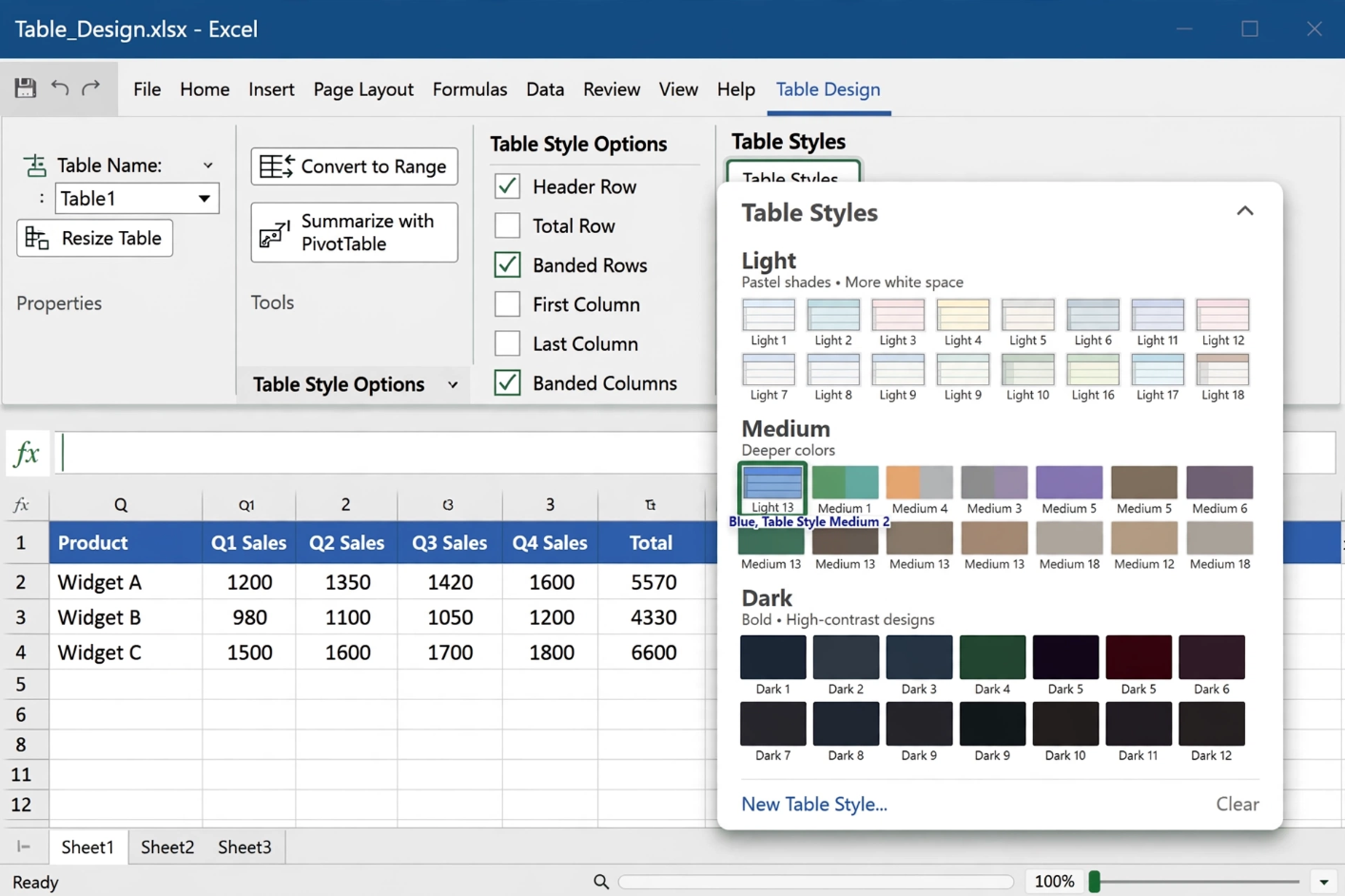
ডিফল্ট টেবিল স্টাইল: Blue, Table Style Medium 2
🗂️ টেবিল স্টাইলের তিনটি ক্যাটাগরি
এক্সেলের টেবিল স্টাইল গ্যালারিতে তিনটি প্রধান বিভাগ রয়েছে:
| ক্যাটাগরি | বৈশিষ্ট্য |
|---|---|
| Light (হালকা) | নরম রং, বেশি সাদা জায়গা, পড়তে আরামদায়ক। ছাপার জন্য আদর্শ। |
| Medium (মাঝারি) | গাঢ়তর রং, হালকা থেকে বেশি কনট্রাস্ট। ডিফল্ট স্টাইল এই ক্যাটাগরির। |
| Dark (গাঢ়) | গাঢ়, তীব্র রং, কম সাদা জায়গা। উপস্থাপনার জন্য চমৎকার, তবে ছাপার কালি বেশি লাগতে পারে। |
প্রতিটি ক্যাটাগরির ভেতরে আবার বিভিন্ন রঙের সংমিশ্রণে তৈরি অসংখ্য স্টাইল আছে। আপনি চাইলেই পুরো গ্যালারি ঘেঁটে দেখতে পারেন।
🛠️ কীভাবে টেবিল স্টাইল পরিবর্তন করবেন – ধাপে ধাপে
নিচের উদাহরণ অনুসরণ করে নিজেই ট্রাই করুন। প্রথমে একটি ডাটাসেট নিন (যেমন পোকেমন-এর তালিকা) এবং সেটিকে টেবিলে কনভার্ট করুন (Insert > Table)।
- টেবিলের যেকোনো একটি সেল-এ ক্লিক করুন।
- রিবনে Table Design ট্যাব সিলেক্ট করুন।
- Table Styles গ্যালারিতে ক্লিক করুন (ড্রপ-ডাউন তীরচিহ্নে)।
Table Styles গ্যালারি খোলার জন্য নিচের তীরচিহ্নে ক্লিক করুন
খেয়াল করুন, বর্তমানে যে স্টাইলটি প্রয়োগ করা আছে (ডিফল্ট: Blue, Table Style Medium 2), তার চারপাশে সবুজ বর্ডার দেখাবে।
এবার গ্যালারি থেকে পছন্দমতো একটি স্টাইল সিলেক্ট করুন।
🟢 উদাহরণ ১: Light ক্যাটাগরির স্টাইল প্রয়োগ
- গ্যালারি খুলে Light বিভাগে স্ক্রল করুন।
- Green, Table Style Light 21 স্টাইলটিতে ক্লিক করুন।
Light, Green, Table Style Light 21 সিলেক্ট করা হয়েছে
দেখুন, টেবিলটি ঝটপট হালকা সবুজাভ রং ধারণ করেছে। পড়া এখন অনেক নরম ও চোখের জন্য আরামদায়ক।
⚫ উদাহরণ ২: Dark ক্যাটাগরির স্টাইল প্রয়োগ
এবার সম্পূর্ণ ভিন্ন এক স্টাইল ট্রাই করি। গ্যালারির Dark বিভাগ থেকে Gray, Table Style Dark 4 বেছে নিন।
Dark, Gray, Table Style Dark 4 সিলেক্ট করার পর টেবিলের চেহারা
গাঢ় ধূসর পটভূমিতে সাদা লেখা – একদম প্রেজেন্টেশন-রেডি! হেডার ও ডাটার কনট্রাস্ট অনেক বেড়ে গেছে, যেটা বড় স্ক্রিনে প্রদর্শনের জন্য ভালো।
💡 টেবিল স্টাইল নিয়ে বোনাস টিপস
- নিজের স্টাইল তৈরি করতে চান? গ্যালারির নিচে “New Table Style…” অপশন থেকে কাস্টম স্টাইল ডিজাইন করতে পারবেন, যেখানে ফন্ট, ফিল, বর্ডার সব নিজের ইচ্ছামতো সেট করা যাবে।
- স্টাইল ক্লিয়ার: কোনো স্টাইল ভালো না লাগলে Clear অপশন বেছে নিতে পারেন, কিন্তু পুরোপুরি ফরম্যাট মুছে না দিয়ে হয়তো আরেকটি বেছে নেওয়াই ভালো।
- ব্যান্ডেড রো/কলাম চেক করে নিন: Table Style Options গ্রুপে Banded Rows বা Banded Columns চেক করলে স্টাইলের জেব্রা ইফেক্ট ঠিকমতো কাজ করে।
- থিমের সাথে সম্পর্ক: পুরো ওয়ার্কবুকের থিম পরিবর্তন করলে টেবিল স্টাইলগুলোও সেই থিমের রঙের সাথে মানিয়ে নেয়, যাতে ডিজাইন সামঞ্জস্যপূর্ণ থাকে।
🎯 শেষ কথা
টেবিল স্টাইল এক্সেলের সেই ছোট্ট ফিচার যা আপনার স্প্রেডশিটকে অপেশাদার থেকে প্রফেশনালে রূপান্তর করতে কয়েক সেকেন্ডই নেয়। এখন আর শুধু নীল স্টাইলেই আটকে থাকতে হবে না। Light, Medium, Dark ক্যাটাগরির অসংখ্য অপশন ঘেঁটে দেখুন, নিজের পছন্দেরটি বেছে নিন।
www.tolearnteam.com-এ আমরা এক্সেলের এমনই সব খুঁটিনাটি নিয়ে আসছি। নিয়মিত ভিজিট করুন, আর টেবিল স্টাইল নিয়ে মজা করে শিখুন!
All Related Topics
- এক্সেলে ফরম্যাটিং (Formatting): কেন দরকার, কীভাবে করবেন
- এক্সেলে ফরম্যাট পেইন্টার: এক ক্লিকে ফরম্যাটিং কপি!
- এক্সেলে সেল, টেক্সট ও বর্ডারে রং প্রয়োগ করার সহজ উপায়
- এক্সেলে ফন্ট ফরম্যাটিং – স্প্রেডশিটকে আকর্ষণীয় করে তোলার চাবিকাঠি
- এক্সেলে সেল বর্ডার ফরম্যাটিং: প্রফেশনাল লুক আনুন সহজেই
- এক্সেলে নম্বর ফরম্যাট (Number Formats) – ডেটাকে সুন্দর ও অর্থপূর্ণ করার উপায়
- এক্সেলের গ্রিডলাইন – কী, কেন সরাবেন, আর কীভাবে সরাবেন?
- এক্সেলে রিজিওনাল ফরম্যাট সেটিংস – কেন দরকার এবং কীভাবে বদলাবেন
- এক্সেলে ডাটা সাজানো (Sorting) – টেক্সট ও সংখ্যার জন্য পরিপূর্ণ গাইড
- এক্সেলে টেবিল ডিজাইন – টেবিলকে আরও স্মার্ট ও সুন্দর করার মন্ত্র
- এক্সেলে টেবিল রিসাইজ (Resize) – রেঞ্জ বাড়ান বা কমান নিমেষে
- এক্সেলে ডুপ্লিকেট রিমুভ – একই জিনিস বারবার দেখে বিরক্ত? এক ক্লিকেই মুক্তি!
- এক্সেলে টেবিল থেকে রেঞ্জে রূপান্তর – যখন টেবিলের দরকার শেষ
- এক্সেলে টেবিল স্টাইল – কয়েক ক্লিকে টেবিলের রূপ বদলান
- এক্সেলে কন্ডিশনাল ফরম্যাটিং – শর্ত পূরণ হলেই বদলে যাবে সেলের রং!
- হাইলাইট সেল রুলস – শর্ত পূরণ হলেই সেল হবে আলাদা!
- Greater Than (এর চেয়ে বড়) হাইলাইট রুল – সহজেই খুঁজে বের করুন বড় মানগুলো
- এক্সেলে HCR – Less Than: যখন মান নির্দিষ্ট সীমার নিচে নামে
- এক্সেলে HCR – Equal To: যখন আপনার চাই নিখুঁত মিল
- এক্সেলে HCR – Text That Contains: যখন টেক্সটের এক টুকরোই যথেষ্ট!
- এক্সেলে HCR – A Date Occurring: সময়ের ফ্রেমে তারিখ হাইলাইট
- এক্সেলে HCR – Duplicate & Unique Values: ডুপ্লিকেট এবং ইউনিক ডাটা চিহ্নিত করার জাদু
- এক্সেলে Top/Bottom Rules – সেরা ও দুর্বল মান এক পলকে চিহ্নিত
- এক্সেলে Above and Below Average Rules – গড়ের উপরে, গড়ের নিচে; সবই চিহ্নিত হবে
- এক্সেলে Data Bars – সংখ্যার খেলা রঙিন বারেই
- এক্সেলে Color Scales – ডাটার গল্প বলুক রঙের ঢেউয়ে
- এক্সেলে Icon Sets – মানের তুলনায় রঙিন প্রতীকের জাদু
- এক্সেলে Manage Rules – কন্ডিশনাল ফরম্যাটিংকে গুছিয়ে নিন
- এক্সেলে চার্ট (Charts) – ডাটার ভিজুয়াল গল্প
- এক্সেলে বার চার্ট (Bar Charts) – অনুভূমিক দণ্ডে ডাটার মজার তুলনা
- এক্সেলে স্ট্যাকড বার চার্ট – মোট ও অনুপাত এক সাথে দেখার জাদু
- এক্সেলে কলাম চার্ট – যখন ডাটা কথা বলে উল্লম্ব দণ্ডে
- এক্সেলে স্ট্যাকড কলাম চার্ট – মোট ও অনুপাতের শক্তিশালী দৃশ্যায়ন
- এক্সেলে পাই চার্ট – গোল চাকতিতে ডাটার গল্প
- এক্সেলে লাইন চার্ট – ধারাবাহিক ডাটার ট্রেন্ড দেখার সবচেয়ে সহজ উপায়
- এক্সেলে স্ট্যাকড লাইন চার্ট – একাধিক ধারার সম্মিলিত গল্প
- এক্সেলে ১০০% স্ট্যাকড লাইন চার্ট – অংশের অনুপাতই যখন আসল কথা
- এক্সেলে রাডার চার্ট – বহুমুখী তুলনার জাল বুনুন
- এক্সেলে চার্ট কাস্টমাইজেশন – আপনার চার্টকে প্রাণবন্ত করে তুলুন


