


আগের পর্বে আমরা শিখেছি Greater Than রুল কীভাবে বড় মান বা অক্ষর চিহ্নিত করে। এবার তার উল্টো পিঠ – Less Than…! কোনো মান আপনার দেওয়া নির্দিষ্ট সংখ্যার চেয়ে ছোট হলে, অথবা টেক্সট অ্যালফাবেটে আগে বসলে সেটিকে রঙিন করে ফেলবে এই রুল। ডাটা এন্ট্রির ভুল, দুর্বল পারফরম্যান্স বা নির্দিষ্ট ক্যাটাগরি বের করতে এটি অসাধারণ।
Highlight Cell Rules হলো কন্ডিশনাল ফরম্যাটিং-এর তৈরি করা সেট। Less Than… সেখানকারই একটি শর্ত, যা সহজেই আপনার ডাটার দুর্বল দিকগুলো চোখের সামনে এনে দেয়।
🔢 সংখ্যার জন্য Less Than (উদাহরণ: Attack < 55)
ধরা যাক, পোকেমনদের Attack মান আছে D2:D8 সেলে। আপনি চান, যাদের অ্যাটাক ৫৫-এর কম, তারা লাল রঙের সতর্কবার্তা পাক।
✍️ ডাটা উদাহরণ:
| Pokemon | Attack |
|---|---|
| Gyarados | 125 |
| Magikarp | 10 |
| Ditto | 48 |
| Eevee | 55 |
| Vaporeon | 65 |
| Jolteon | 65 |
| Pikachu | 55 |
ধাপে ধাপে প্রয়োগ:
- Attack কলাম সিলেক্ট: D2:D8 রেঞ্জ চিহ্নিত করুন।
- Home ট্যাব > Conditional Formatting > Highlight Cell Rules > Less Than…-এ ক্লিক করুন।
- ডায়ালগ বক্সে:
- প্রথম ইনপুট ফিল্ডে 55 টাইপ করুন।
- ড্রপডাউন থেকে “Light Red Fill with Dark Red Text” বেছে নিন।
- OK চাপুন।
🔴 ফলাফল
- Magikarp (10) এবং Ditto (48) – এদের Attack 55-এর নিচে, তাই সেলগুলো হালকা লাল ব্যাকগ্রাউন্ডে গাঢ় লাল লেখায় রূপান্তরিত হয়েছে।
- Eevee (55) ও Pikachu (55) – এরা ঠিক ৫৫, Less Than-এর শর্তে সমান হলে ধরা হয় না, তাই কোনো রং পায়নি।
- বাকি উচ্চ Attack-এর পোকেমন অপরিবর্তিত।
ℹ️ মনে রাখুন: Greater Than-এর মতো এখানেও 55 অন্তর্ভুক্ত নয়। যদি 55 সহ ধরতে চান, তাহলে
Equal Toরুল আলাদা করে যোগ করতে হবে।
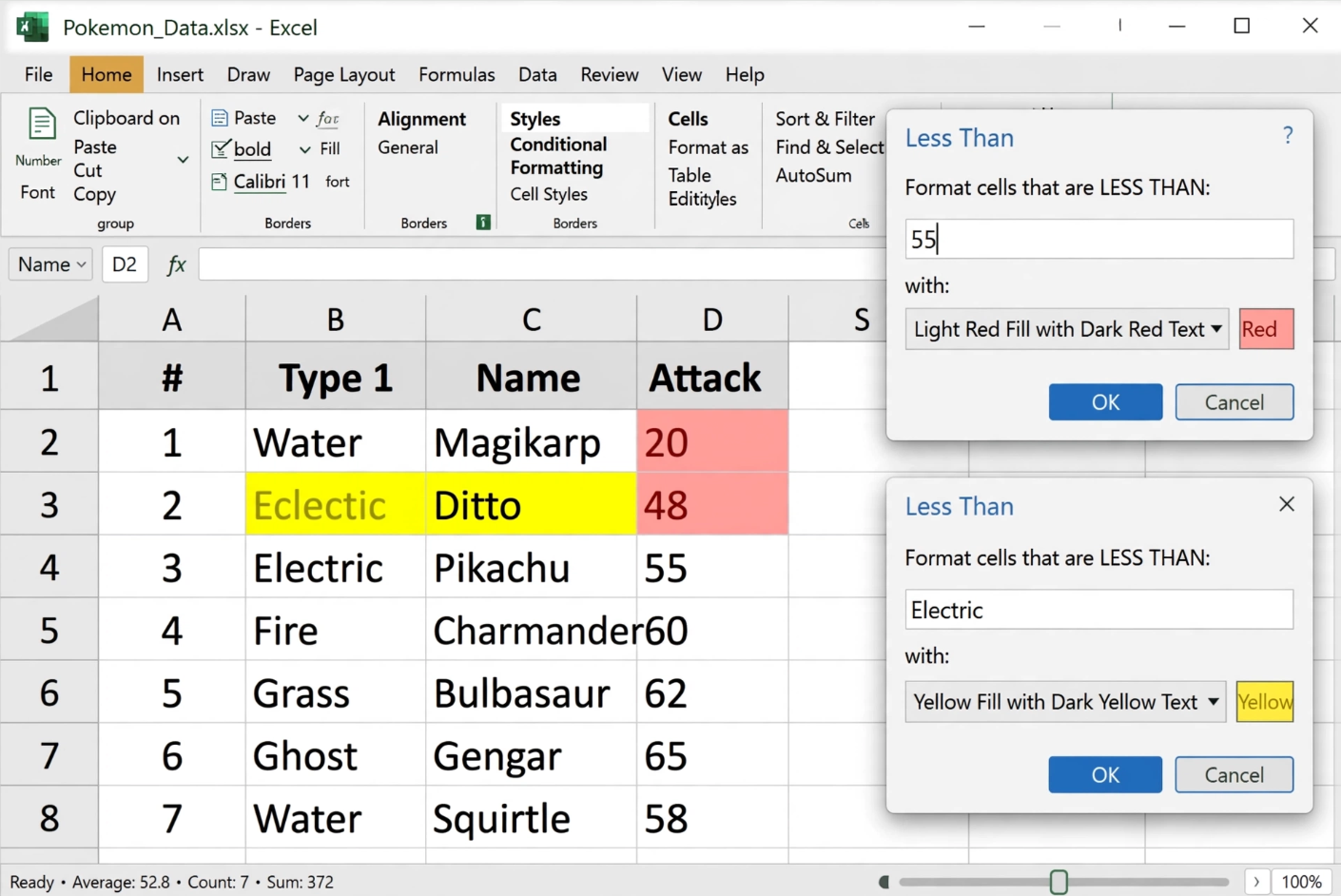
Attack < 55: Magikarp ও Ditto লাল চিহ্নিত
🔤 টেক্সটের জন্য Less Than: বর্ণমালার আগে কে?
সংখ্যার পাশাপাশি টেক্সটেও Less Than দারুণ কাজ করে। এক্সেল এখানে অ্যালফাবেটিক অর্ডার (A → Z) ধরে। আপনার দেওয়া শব্দটির চেয়ে বর্ণমালায় আগে আসা শব্দগুলো “Less Than” ধরা হয়।
✍️ ডাটা উদাহরণ:
| Type 1 |
|---|
| Water |
| Normal |
| Electric |
| Psychic |
| Grass |
| Fire |
আমরা জানতে চাই, কোন টাইপের নাম অ্যালফাবেটে “Electric”-এর আগে বসে।
ধাপে ধাপে:
- Type 1 কলাম সিলেক্ট: B2:B8 (বা আপনার রেঞ্জ) বেছে নিন।
- Home > Conditional Formatting > Highlight Cell Rules > Less Than…-এ যান।
- ডায়ালগ বক্সে:
- প্রথম ঘরে Electric টাইপ করুন।
- “Yellow Fill with Dark Yellow Text” সিলেক্ট করুন।
- OK চাপুন।
🟡 কী হলো?
প্রথম দেখায় মনে হবে কিছুই বদলায়নি!
কারণ Water শুরু হয়েছে W দিয়ে, Normal – N, Psychic – P, Grass – G, Fire – F। বর্ণমালায় এরা সবাই E-এর পরে আসে, তাই Less Than (আগে) শর্তে কেউ হাইলাইট হয়নি। “Electric” নিজেও হাইলাইট হয় না, কারণ সমান নয়, কম হতে হবে।
🔍 কিন্তু খুঁটিনাটি বোঝার জন্য একটি ফিকশনাল পোকেমন যোগ করি:
ধরুন, একটি পোকেমন এলো যার নাম Ficteon এবং টাইপ “Eclectic”।
Eclectic টাইপটি হাইলাইটেড
এখন Eclectic কেন হলুদ হলো?
এক্সেল বাঁ থেকে ডানে প্রতিটি অক্ষর তুলনা করে:
- প্রথম অক্ষর:
E(Eclectic) =E(Electric) → সমান, পরের অক্ষরে যাই। - দ্বিতীয় অক্ষর:
c(Eclectic) vsl(Electric)। বর্ণমালায়c<l, তাই Eclectic Less Than হিসেবে গণ্য হলো এবং রং পেল।
এই নীতির কারণে, “Dragon” থাকলে সেটিও হাইলাইট হতো (D < E), আর “Fairy” হতো না (F > E)।
🎨 অ্যাপিয়ারেন্স অপশন মনে রাখবেন
Less Than রুলের জন্য এক্সেলের ওয়েব ভার্সনে ছয়টি রং:
- Light Red Fill with Dark Red Text (আমরা ব্যবহার করেছি)
- Yellow Fill with Dark Yellow Text
- Green Fill with Dark Green Text
- Light Red Fill
- Red Text
- Red Border
আপনার বার্তার গুরুত্ব বুঝে লাল, হলুদ বা সবুজ বেছে নিতে পারেন।
💡 প্রো টিপস
- রুল এডিট বা মুছুন: Conditional Formatting > Manage Rules থেকে যেকোনো Less Than রুল সরাতে বা মান পরিবর্তন করতে পারবেন।
- ডাইনামিক মান: সরাসরি 55 না লিখে একটি সেল (যেমন $F$1) রেফারেন্স দিন। সেই সেলের সংখ্যা বদলালে ফরম্যাটিং স্বয়ংক্রিয়ভাবে আপডেট হবে।
- একই রেঞ্জে একাধিক রুল: যেমন Attack < 55 লাল, Attack > 100 সবুজ – একসাথে দিলে সম্পূর্ণ ছবি ফুটে উঠবে।
- টেক্সটের ক্ষেত্রে সতর্কতা: বড় হাতের-ছোট হাতের অক্ষর একই রকম গণ্য হয় (A = a), কিন্তু স্পেস বা বিশেষ চিহ্ন থাকলে সেগুলোও তুলনায় আসে।
🎯 শেষ কথা
Less Than হাইলাইট রুল আপনার ডাটার নিম্নসীমা চিহ্নিত করার পাশাপাশি টেক্সট বিশ্লেষণেও সমান কার্যকর। ৫৫-এর নিচে অ্যাটাক? ধরুন লালে! “Electric”-এর আগে কোনো টাইপ নেই তালিকায়? তাহলে কোনো রং নেই, যতক্ষণ না “Eclectic” আসে। বাস্তব জীবনে সেলস টার্গেটের নিচে পারফর্মার্স, কম স্টকে থাকা প্রোডাক্ট – এসব চিহ্নিত করতে এটি দুর্দান্ত।
আজই আপনার পোকেমন ডাটায় সংখ্যা ও টেক্সট দুইভাবেই ট্রাই করে দেখুন। www.tolearnteam.com-এর সাথেই থাকুন, আমরা প্রতিটি কন্ডিশনাল ফরম্যাটিং ফিচার নিয়ে আসছি ধাপে ধাপে। Happy Formatting!
All Related Topics
- এক্সেলে ফরম্যাটিং (Formatting): কেন দরকার, কীভাবে করবেন
- এক্সেলে ফরম্যাট পেইন্টার: এক ক্লিকে ফরম্যাটিং কপি!
- এক্সেলে সেল, টেক্সট ও বর্ডারে রং প্রয়োগ করার সহজ উপায়
- এক্সেলে ফন্ট ফরম্যাটিং – স্প্রেডশিটকে আকর্ষণীয় করে তোলার চাবিকাঠি
- এক্সেলে সেল বর্ডার ফরম্যাটিং: প্রফেশনাল লুক আনুন সহজেই
- এক্সেলে নম্বর ফরম্যাট (Number Formats) – ডেটাকে সুন্দর ও অর্থপূর্ণ করার উপায়
- এক্সেলের গ্রিডলাইন – কী, কেন সরাবেন, আর কীভাবে সরাবেন?
- এক্সেলে রিজিওনাল ফরম্যাট সেটিংস – কেন দরকার এবং কীভাবে বদলাবেন
- এক্সেলে ডাটা সাজানো (Sorting) – টেক্সট ও সংখ্যার জন্য পরিপূর্ণ গাইড
- এক্সেলে টেবিল ডিজাইন – টেবিলকে আরও স্মার্ট ও সুন্দর করার মন্ত্র
- এক্সেলে টেবিল রিসাইজ (Resize) – রেঞ্জ বাড়ান বা কমান নিমেষে
- এক্সেলে ডুপ্লিকেট রিমুভ – একই জিনিস বারবার দেখে বিরক্ত? এক ক্লিকেই মুক্তি!
- এক্সেলে টেবিল থেকে রেঞ্জে রূপান্তর – যখন টেবিলের দরকার শেষ
- এক্সেলে টেবিল স্টাইল – কয়েক ক্লিকে টেবিলের রূপ বদলান
- এক্সেলে কন্ডিশনাল ফরম্যাটিং – শর্ত পূরণ হলেই বদলে যাবে সেলের রং!
- হাইলাইট সেল রুলস – শর্ত পূরণ হলেই সেল হবে আলাদা!
- Greater Than (এর চেয়ে বড়) হাইলাইট রুল – সহজেই খুঁজে বের করুন বড় মানগুলো
- এক্সেলে HCR – Less Than: যখন মান নির্দিষ্ট সীমার নিচে নামে
- এক্সেলে HCR – Equal To: যখন আপনার চাই নিখুঁত মিল
- এক্সেলে HCR – Text That Contains: যখন টেক্সটের এক টুকরোই যথেষ্ট!
- এক্সেলে HCR – A Date Occurring: সময়ের ফ্রেমে তারিখ হাইলাইট
- এক্সেলে HCR – Duplicate & Unique Values: ডুপ্লিকেট এবং ইউনিক ডাটা চিহ্নিত করার জাদু
- এক্সেলে Top/Bottom Rules – সেরা ও দুর্বল মান এক পলকে চিহ্নিত
- এক্সেলে Above and Below Average Rules – গড়ের উপরে, গড়ের নিচে; সবই চিহ্নিত হবে
- এক্সেলে Data Bars – সংখ্যার খেলা রঙিন বারেই
- এক্সেলে Color Scales – ডাটার গল্প বলুক রঙের ঢেউয়ে
- এক্সেলে Icon Sets – মানের তুলনায় রঙিন প্রতীকের জাদু
- এক্সেলে Manage Rules – কন্ডিশনাল ফরম্যাটিংকে গুছিয়ে নিন
- এক্সেলে চার্ট (Charts) – ডাটার ভিজুয়াল গল্প
- এক্সেলে বার চার্ট (Bar Charts) – অনুভূমিক দণ্ডে ডাটার মজার তুলনা
- এক্সেলে স্ট্যাকড বার চার্ট – মোট ও অনুপাত এক সাথে দেখার জাদু
- এক্সেলে কলাম চার্ট – যখন ডাটা কথা বলে উল্লম্ব দণ্ডে
- এক্সেলে স্ট্যাকড কলাম চার্ট – মোট ও অনুপাতের শক্তিশালী দৃশ্যায়ন
- এক্সেলে পাই চার্ট – গোল চাকতিতে ডাটার গল্প
- এক্সেলে লাইন চার্ট – ধারাবাহিক ডাটার ট্রেন্ড দেখার সবচেয়ে সহজ উপায়
- এক্সেলে স্ট্যাকড লাইন চার্ট – একাধিক ধারার সম্মিলিত গল্প
- এক্সেলে ১০০% স্ট্যাকড লাইন চার্ট – অংশের অনুপাতই যখন আসল কথা
- এক্সেলে রাডার চার্ট – বহুমুখী তুলনার জাল বুনুন
- এক্সেলে চার্ট কাস্টমাইজেশন – আপনার চার্টকে প্রাণবন্ত করে তুলুন


