


ডাটার সমুদ্রে অনেক সময় আপনার দরকার হয় ঠিক ঠিক মানটি খুঁজে বের করা। যেমন, পোকেমনদের মধ্যে শুধু Ditto-র সব স্ট্যাট ৪৮ – ওই ৪৮গুলো একবারে চোখে পড়ুক! অথবা নামের তালিকা থেকে কেবল “Magikarp”-কে আলাদা করে দেখতে চান। এক্সেলের Highlight Cell Rules-এর Equal To… অপশন ঠিক এই নিখুঁত মিলটি ধরে এবং আপনার পছন্দের রঙে সাজিয়ে দেয়।
এটি কন্ডিশনাল ফরম্যাটিং-এর আরেকটি তৈরি করা ফিচার, যা সংখ্যা ও টেক্সট উভয়ের জন্যই সমানভাবে কার্যকর। আজ আমরা উদাহরণ সহকারে শিখব কীভাবে Equal To রুল দিয়ে নিখুঁত মান হাইলাইট করতে হয়।
🔢 Equal To – সংখ্যার ক্ষেত্রে (উদাহরণ: 48)
ধরুন, আপনার কাছে পোকেমনদের বিভিন্ন স্ট্যাট (HP, Attack, Defense, Sp. Atk, Sp. Def, Speed) আছে C2:H8 রেঞ্জে। Ditto-র প্রতিটি স্ট্যাটের মান 48। আমরা চাই, 48 লেখা প্রতিটি সেল হলুদ রঙের হয়ে উঠুক।
✍️ ডাটা উদাহরণ (আংশিক):
| Pokemon | HP | Attack | Defense | Sp. Atk | Sp. Def | Speed |
|---|---|---|---|---|---|---|
| Gyarados | 95 | 125 | 79 | 60 | 100 | 81 |
| Ditto | 48 | 48 | 48 | 48 | 48 | 48 |
| … | .. | .. | .. | .. | .. | .. |
ধাপে ধাপে Equal To (সংখ্যা):
- স্ট্যাট রেঞ্জ সিলেক্ট: পুরো স্ট্যাট ব্লক C2:H8 মার্ক করুন।
- Home ট্যাব > Conditional Formatting > Highlight Cell Rules > Equal To…-এ ক্লিক করুন।
- ডায়ালগ বক্সে:
- প্রথম ঘরে 48 টাইপ করুন।
- ড্রপডাউন থেকে “Yellow Fill with Dark Yellow Text” বেছে নিন।
- OK চাপুন।
🟡 ফলাফল
- Ditto-র ছয়টি স্ট্যাটের সবকটি সেল (প্রত্যেকটিতে 48) এখন উজ্জ্বল হলুদ ব্যাকগ্রাউন্ডে গাঢ় হলুদ লেখায় ঝলমল করছে।
- অন্য পোকেমনদের অন্য মানগুলোতে কোনো পরিবর্তন আসেনি, কারণ তারা 48 নয়।
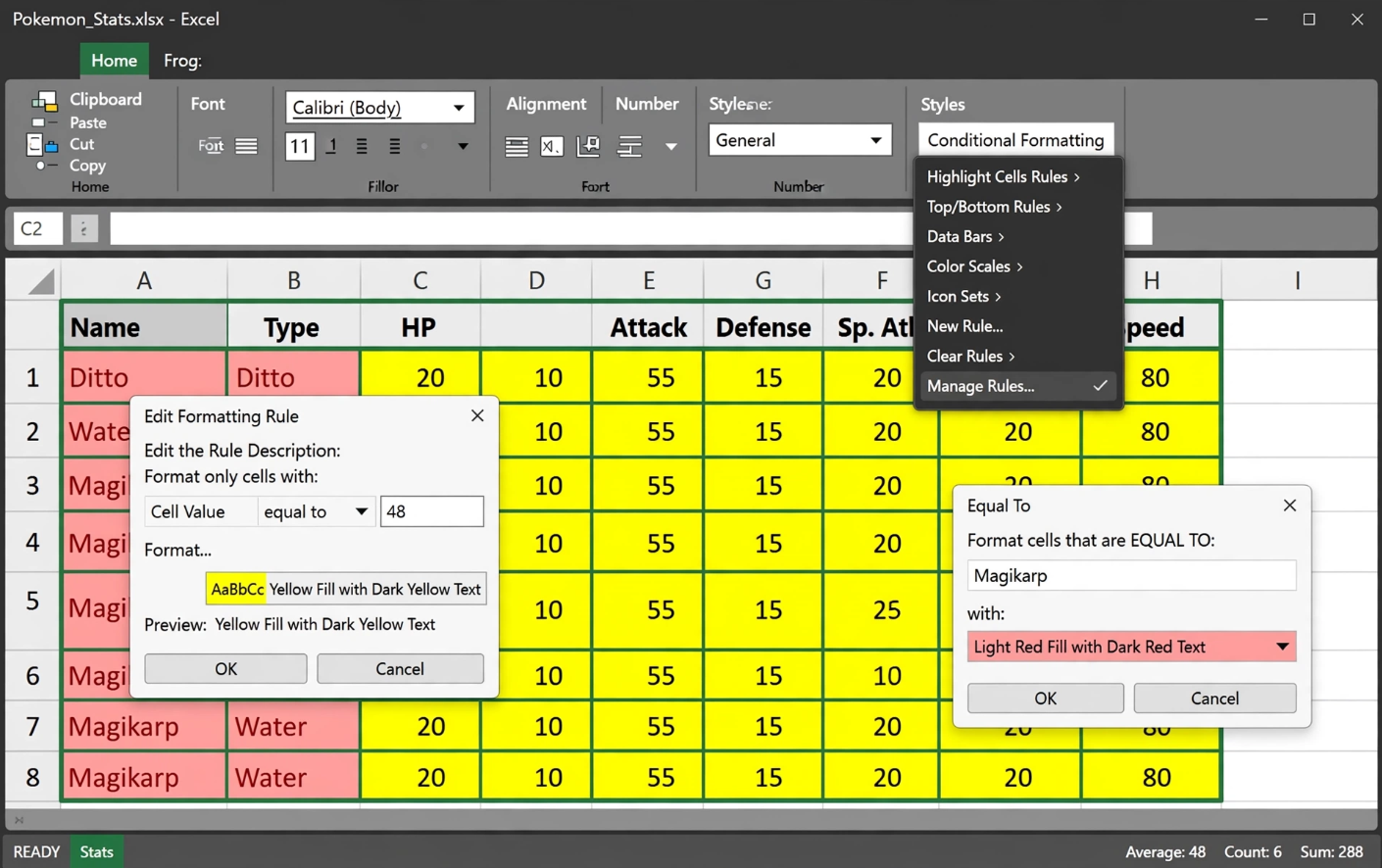
48 মানের সব সেল হলুদ, বাকিগুলো অপরিবর্তিত
🔤 Equal To – টেক্সটের ক্ষেত্রে (উদাহরণ: “Magikarp”)
এবার আমরা নির্দিষ্ট একটি পোকেমনকে নাম ধরে খুঁজব। Name কলাম A2:A8 থেকে শুধুমাত্র Magikarp-কে আলাদা করব।
✍️ ডাটা উদাহরণ:
| Name |
|---|
| Gyarados |
| Magikarp |
| Lapras |
| Vaporeon |
| Jolteon |
| Pikachu |
| Eevee |
ধাপে ধাপে Equal To (টেক্সট):
- Name কলাম সিলেক্ট: A2:A8 রেঞ্জ চিহ্নিত করুন।
- Home > Conditional Formatting > Highlight Cell Rules > Equal To…-এ যান।
- ডায়ালগ বক্সে:
- Magikarp টাইপ করুন।
- “Yellow Fill with Dark Yellow Text” সিলেক্ট করুন (আগের মতোই)।
- OK চাপুন।
🟡 ফলাফল
শুধু Magikarp সেলটি হলুদ হয়ে উঠেছে। Gyarados, Lapras ইত্যাদি হুবহু মেলে না বলে তারা অপরিবর্তিত।
শুধুমাত্র “Magikarp” হাইলাইটেড
ℹ️ গুরুত্বপূর্ণ: Equal To হুবহু মিল চায়। যদি “magikarp” (ছোট হাতের) বা “Magikarp ” (শেষে স্পেস) থাকে, তবে তা হাইলাইট হবে না। আংশিক মিলের জন্য Text That Contains রুল ব্যবহার করুন।
🎨 অ্যাপিয়ারেন্স অপশন
Equal To রুলের জন্য যে ছয়টি রং পাবেন:
- Light Red Fill with Dark Red Text
- Yellow Fill with Dark Yellow Text
- Green Fill with Dark Green Text
- Light Red Fill
- Red Text
- Red Border
আমরা হলুদ ব্যবহার করলেও আপনি প্রয়োজন অনুসারে লাল বা সবুজ বেছে নিতে পারেন।
💡 স্মার্ট টিপস
- রুল ম্যানেজ: Conditional Formatting > Manage Rules থেকে Equal To রুল এডিট, ডিলিট বা প্রায়োরিটি বদলানো যায়।
- একাধিক মান একসাথে: একাধিক Equal To রুল (যেমন 48 এবং 65) আলাদাভাবে যোগ করুন, প্রতিটি ভিন্ন রঙে।
- ডুপ্লিকেট খোঁজা: Equal To ব্যবহার করে নির্দিষ্ট একটি ডুপ্লিকেট মান আলাদা করা যায়, কিন্তু পুরো তালিকায় ডুপ্লিকেট খুঁজতে Duplicate Values রুল বেশি কার্যকর।
- ফর্মুলায় Equal To: যদি জটিল শর্ত দরকার হয় (যেমন =$A1=”Magikarp”), তাহলে কাস্টম ফর্মুলা ব্যবহার করতে পারেন (ডেস্কটপ ভার্সনে)।
🎯 শেষ কথা
Equal To হাইলাইট রুল এক্সেলের সবচেয়ে সহজ অথচ অত্যন্ত কাজের একটি ফিচার। ৪৮ খুঁজতে, Magikarp খুঁজতে, কিংবা নির্দিষ্ট কোনো এমপ্লয়ি আইডি চিহ্নিত করতে – যেখানেই হুবহু মিল দরকার, এটিই আপনার বন্ধু।
আজই আপনার ডাটাসেটে সংখ্যা ও টেক্সট উভয় ক্ষেত্রেই ট্রাই করে দেখুন। www.tolearnteam.com-এর সাথে এক্সেলের রঙিন দুনিয়ায় ডুব দিন, Happy Highlighting!
All Related Topics
- এক্সেলে ফরম্যাটিং (Formatting): কেন দরকার, কীভাবে করবেন
- এক্সেলে ফরম্যাট পেইন্টার: এক ক্লিকে ফরম্যাটিং কপি!
- এক্সেলে সেল, টেক্সট ও বর্ডারে রং প্রয়োগ করার সহজ উপায়
- এক্সেলে ফন্ট ফরম্যাটিং – স্প্রেডশিটকে আকর্ষণীয় করে তোলার চাবিকাঠি
- এক্সেলে সেল বর্ডার ফরম্যাটিং: প্রফেশনাল লুক আনুন সহজেই
- এক্সেলে নম্বর ফরম্যাট (Number Formats) – ডেটাকে সুন্দর ও অর্থপূর্ণ করার উপায়
- এক্সেলের গ্রিডলাইন – কী, কেন সরাবেন, আর কীভাবে সরাবেন?
- এক্সেলে রিজিওনাল ফরম্যাট সেটিংস – কেন দরকার এবং কীভাবে বদলাবেন
- এক্সেলে ডাটা সাজানো (Sorting) – টেক্সট ও সংখ্যার জন্য পরিপূর্ণ গাইড
- এক্সেলে টেবিল ডিজাইন – টেবিলকে আরও স্মার্ট ও সুন্দর করার মন্ত্র
- এক্সেলে টেবিল রিসাইজ (Resize) – রেঞ্জ বাড়ান বা কমান নিমেষে
- এক্সেলে ডুপ্লিকেট রিমুভ – একই জিনিস বারবার দেখে বিরক্ত? এক ক্লিকেই মুক্তি!
- এক্সেলে টেবিল থেকে রেঞ্জে রূপান্তর – যখন টেবিলের দরকার শেষ
- এক্সেলে টেবিল স্টাইল – কয়েক ক্লিকে টেবিলের রূপ বদলান
- এক্সেলে কন্ডিশনাল ফরম্যাটিং – শর্ত পূরণ হলেই বদলে যাবে সেলের রং!
- হাইলাইট সেল রুলস – শর্ত পূরণ হলেই সেল হবে আলাদা!
- Greater Than (এর চেয়ে বড়) হাইলাইট রুল – সহজেই খুঁজে বের করুন বড় মানগুলো
- এক্সেলে HCR – Less Than: যখন মান নির্দিষ্ট সীমার নিচে নামে
- এক্সেলে HCR – Equal To: যখন আপনার চাই নিখুঁত মিল
- এক্সেলে HCR – Text That Contains: যখন টেক্সটের এক টুকরোই যথেষ্ট!
- এক্সেলে HCR – A Date Occurring: সময়ের ফ্রেমে তারিখ হাইলাইট
- এক্সেলে HCR – Duplicate & Unique Values: ডুপ্লিকেট এবং ইউনিক ডাটা চিহ্নিত করার জাদু
- এক্সেলে Top/Bottom Rules – সেরা ও দুর্বল মান এক পলকে চিহ্নিত
- এক্সেলে Above and Below Average Rules – গড়ের উপরে, গড়ের নিচে; সবই চিহ্নিত হবে
- এক্সেলে Data Bars – সংখ্যার খেলা রঙিন বারেই
- এক্সেলে Color Scales – ডাটার গল্প বলুক রঙের ঢেউয়ে
- এক্সেলে Icon Sets – মানের তুলনায় রঙিন প্রতীকের জাদু
- এক্সেলে Manage Rules – কন্ডিশনাল ফরম্যাটিংকে গুছিয়ে নিন
- এক্সেলে চার্ট (Charts) – ডাটার ভিজুয়াল গল্প
- এক্সেলে বার চার্ট (Bar Charts) – অনুভূমিক দণ্ডে ডাটার মজার তুলনা
- এক্সেলে স্ট্যাকড বার চার্ট – মোট ও অনুপাত এক সাথে দেখার জাদু
- এক্সেলে কলাম চার্ট – যখন ডাটা কথা বলে উল্লম্ব দণ্ডে
- এক্সেলে স্ট্যাকড কলাম চার্ট – মোট ও অনুপাতের শক্তিশালী দৃশ্যায়ন
- এক্সেলে পাই চার্ট – গোল চাকতিতে ডাটার গল্প
- এক্সেলে লাইন চার্ট – ধারাবাহিক ডাটার ট্রেন্ড দেখার সবচেয়ে সহজ উপায়
- এক্সেলে স্ট্যাকড লাইন চার্ট – একাধিক ধারার সম্মিলিত গল্প
- এক্সেলে ১০০% স্ট্যাকড লাইন চার্ট – অংশের অনুপাতই যখন আসল কথা
- এক্সেলে রাডার চার্ট – বহুমুখী তুলনার জাল বুনুন
- এক্সেলে চার্ট কাস্টমাইজেশন – আপনার চার্টকে প্রাণবন্ত করে তুলুন


