


আপনার ডাটা যদি হয় কোনো সম্পূর্ণের অংশ বা ভাগ, তবে পাই চার্ট (Pie Chart) হলো সবচেয়ে বোধগম্য উপস্থাপনা। পাই চার্টে ডাটা থাকে গোল বৃত্তের স্লাইসের মতো। স্লাইস যত বড়, সেই ক্যাটাগরির অবদান তত বেশি। এক্সেলে দুই ধরনের পাই চার্ট রয়েছে—2-D Pie (সাধারণ পাই) এবং Doughnut (ডোনাট চার্ট)। আজ আমরা সহজ উদাহরণ দিয়ে এ দুটি চার্ট আয়ত্ত করব।
🥧 2-D Pie Chart (দ্বিমাত্রিক পাই চার্ট)
2-D পাই চার্ট ব্যবহার করা হয় যখন আপনার কাছে একটি মাত্র ডাটা কলাম থাকে এবং আপনি দেখাতে চান বিভিন্ন ক্যাটাগরি পুরো ১০০%-এর কতটুকু জায়গা নিচ্ছে।
📋 উদাহরণ: জেনারেশন ১-এর টাইপভিত্তিক অনুপাত
প্রথম জেনারেশনের চারটি পোকেমন টাইপের (Grass, Fire, Water, Bug) সংখ্যা দেওয়া আছে। আমরা একটি পাই চার্টে দেখাব কোন টাইপের ভাগ কত।
ডাটা টেবিল (A1:B5):
| Type | Count |
|---|---|
| Grass | 14 |
| Fire | 12 |
| Water | 32 |
| Bug | 18 |
ধাপে ধাপে 2-D Pie Chart তৈরি:
- রেঞ্জ সিলেক্ট করুন: A1:B5 (হেডারসহ)।
- রিবনের Insert ট্যাবে ক্লিক করুন।
- Pie Chart আইকনে ক্লিক করে Pie (প্রথম অপশন) বেছে নিন।
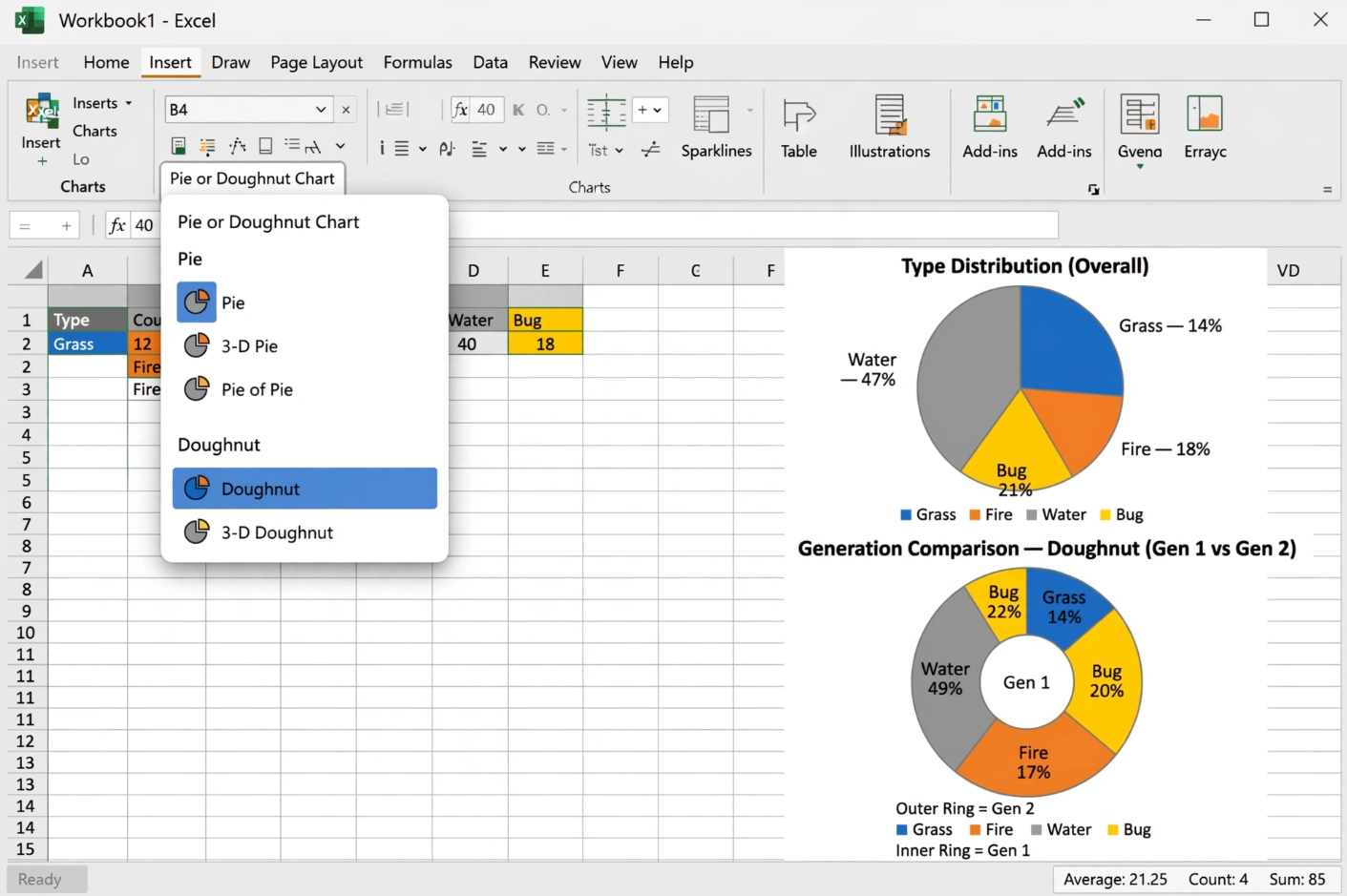
Insert > Pie > 2-D Pie নির্বাচন
✅ ফলাফল ও ব্যাখ্যা
চার্টে চারটি ভিন্ন রঙের স্লাইস তৈরি হবে:
- নীল – Grass (14)
- কমলা – Fire (12)
- ধূসর – Water (32)
- হলুদ – Bug (18)
Water টাইপের স্লাইসটি সবচেয়ে বড়, অর্থাৎ প্রথম জেনারেশনে Water পোকেমন সবচেয়ে বেশি। Fire টাইপের স্লাইস সবচেয়ে ছোট, কারণ তার সংখ্যা সবচেয়ে কম।
2-D পাই চার্ট: Water-এর দখল সবচেয়ে বেশি, Fire সবচেয়ে কম
💡 পরামর্শ: চার্টটিকে আরও বোধগম্য করতে স্লাইসগুলিতে ডাটা লেবেল (শতাংশ বা সংখ্যা) যোগ করতে পারেন।
🍩 Doughnut Chart (ডোনাট চার্ট)
ডোনাট চার্ট দেখতে মাঝখানে ফাঁকা একটি বৃত্তের মতো। এটি তখনই বেশি কার্যকর যখন আপনার একাধিক ডাটা কলাম থাকে এবং আপনি একাধিক স্তরের তথ্য একত্রে তুলনা করতে চান।
ℹ️ মনে রাখবেন: একটি মাত্র ডাটা কলাম নিয়ে ডোনাট চার্ট বানালে তা 2-D পাই চার্টের মতোই তথ্য দেখায়। আসল শক্তি প্রকাশ পায় একাধিক সিরিজে।
📋 উদাহরণ: জেনারেশন ১ ও ২-এর টাইপভিত্তিক অনুপাত তুলনা
এবার আমরা একই চার টাইপের (Grass, Fire, Water, Bug) সংখ্যা জেনারেশন ১ ও ২ উভয়ের জন্য দেখব, এবং একটি ডোনাট চার্টে তাদের তুলনা করব।
ডাটা টেবিল (A1:C5):
| Type | Gen 1 | Gen 2 |
|---|---|---|
| Grass | 14 | 10 |
| Fire | 12 | 8 |
| Water | 32 | 18 |
| Bug | 18 | 12 |
ধাপে ধাপে Doughnut Chart তৈরি:
- রেঞ্জ সিলেক্ট করুন: A1:C5 (হেডারসহ)।
- Insert > Pie Chart আইকনে ক্লিক করে Doughnut বেছে নিন।
Insert > Pie > Doughnut নির্বাচন
✅ ফলাফল ও ব্যাখ্যা
চার্টে দুটি রিং (বলয়) তৈরি হবে:
- ভেতরের রিং (Inner Circle) – জেনারেশন ১
- বাইরের রিং (Outer Circle) – জেনারেশন ২
দুটি রিং-ই একই রঙের বিন্যাস (নীল=Grass, কমলা=Fire, ধূসর=Water, হলুদ=Bug) ব্যবহার করে।
ডোনাট চার্ট: উভয় জেনারেশনেই Water প্রাধান্য পেয়েছে, Fire পিছিয়ে
- Water উভয় জেনারেশনেই সবচেয়ে বড় স্লাইস।
- Fire উভয়ক্ষেত্রে সবচেয়ে ছোট।
- বাইরের রিং (Gen 2) সামগ্রিকভাবে ভেতরের রিং (Gen 1)-এর চেয়ে ছোট, কারণ Gen 2-তে মোট পোকেমন কম।
এক নজরে দুটি জেনারেশনের টাইপ-ভিত্তিক অনুপাত বুঝতে ডোনাট চার্ট অসাধারণ।
🎯 পাই বনাম ডোনাট – কখন কী ব্যবহার করবেন?
| শর্ত | 2-D Pie | Doughnut |
|---|---|---|
| ডাটা কলাম | একটিমাত্র | এক বা একাধিক |
| তথ্যের স্তর | একক স্তর | একাধিক স্তর তুলনা করতে |
| ভিজুয়াল | সরল, সহজবোধ্য | তুলনামূলক, গভীর বিশ্লেষণ |
| মাঝখানের ফাঁকা | নেই | আছে (শিরোনাম বা তথ্য বসানো যায়) |
সাধারণভাবে, শুধু এক সেট ডাটার অনুপাত দেখাতে Pie চার্ট; আর দুই বা ততোধিক সিরিজের তুলনামূলক অনুপাত দেখাতে Doughnut চার্ট ব্যবহার করুন।
💡 পাই চার্ট সাজানোর স্মার্ট টিপস
- ডাটা লেবেল যুক্ত করুন: চার্টে ডান ক্লিক করে Add Data Labels নির্বাচন করুন। লেবেলে শতাংশ, ক্যাটাগরি নাম বা মান দেখাতে পারেন।
- স্লাইস আলাদা করা: কোনো একটি স্লাইসকে হাইলাইট করতে তাতে ডাবল ক্লিক করে টেনে বাইরে আনুন (Explode Slice)।
- রং পরিবর্তন: Chart Design > Change Colors থেকে পেশাদার রঙের স্কিম বেছে নিন।
- ডোনাটের ফাঁকায় টাইটেল: ডোনাট চার্টের মাঝখানের ফাঁকা জায়গায় একটি Text Box যোগ করে সারসংক্ষেপ বা শিরোনাম বসাতে পারেন।
- খুব বেশি ক্যাটাগরি? যদি ৫-৭টির বেশি ক্যাটাগরি থাকে তবে পাই চার্ট জটিল লাগে; তখন বার বা কলাম চার্ট ভাবুন।
🎯 শেষ কথা
পাই চার্ট ও ডোনাট চার্ট এক্সেলের সেই গোলাকার জানালা, যা জটিল অনুপাতকে সরল সৌন্দর্যে এনে দেয়। Water টাইপের প্রাধান্য আর Gen 1-এর আধিপত্য যেমন চোখের সামনে ভেসে উঠল, তেমনি আপনার মার্কেট শেয়ার, বাজেট বরাদ্দ বা ভোটের ফলাফলও এই চার্টে প্রাণ পাবে।
আজই আপনার প্রিয় ডাটা দিয়ে একটি পাই ও একটি ডোনাট চার্ট বানিয়ে ফেলুন, আর www.tolearnteam.com-এর সাথে এক্সেলের আরও রঙিন অধ্যায় উন্মোচন করুন!
All Related Topics
- এক্সেলে ফরম্যাটিং (Formatting): কেন দরকার, কীভাবে করবেন
- এক্সেলে ফরম্যাট পেইন্টার: এক ক্লিকে ফরম্যাটিং কপি!
- এক্সেলে সেল, টেক্সট ও বর্ডারে রং প্রয়োগ করার সহজ উপায়
- এক্সেলে ফন্ট ফরম্যাটিং – স্প্রেডশিটকে আকর্ষণীয় করে তোলার চাবিকাঠি
- এক্সেলে সেল বর্ডার ফরম্যাটিং: প্রফেশনাল লুক আনুন সহজেই
- এক্সেলে নম্বর ফরম্যাট (Number Formats) – ডেটাকে সুন্দর ও অর্থপূর্ণ করার উপায়
- এক্সেলের গ্রিডলাইন – কী, কেন সরাবেন, আর কীভাবে সরাবেন?
- এক্সেলে রিজিওনাল ফরম্যাট সেটিংস – কেন দরকার এবং কীভাবে বদলাবেন
- এক্সেলে ডাটা সাজানো (Sorting) – টেক্সট ও সংখ্যার জন্য পরিপূর্ণ গাইড
- এক্সেলে টেবিল ডিজাইন – টেবিলকে আরও স্মার্ট ও সুন্দর করার মন্ত্র
- এক্সেলে টেবিল রিসাইজ (Resize) – রেঞ্জ বাড়ান বা কমান নিমেষে
- এক্সেলে ডুপ্লিকেট রিমুভ – একই জিনিস বারবার দেখে বিরক্ত? এক ক্লিকেই মুক্তি!
- এক্সেলে টেবিল থেকে রেঞ্জে রূপান্তর – যখন টেবিলের দরকার শেষ
- এক্সেলে টেবিল স্টাইল – কয়েক ক্লিকে টেবিলের রূপ বদলান
- এক্সেলে কন্ডিশনাল ফরম্যাটিং – শর্ত পূরণ হলেই বদলে যাবে সেলের রং!
- হাইলাইট সেল রুলস – শর্ত পূরণ হলেই সেল হবে আলাদা!
- Greater Than (এর চেয়ে বড়) হাইলাইট রুল – সহজেই খুঁজে বের করুন বড় মানগুলো
- এক্সেলে HCR – Less Than: যখন মান নির্দিষ্ট সীমার নিচে নামে
- এক্সেলে HCR – Equal To: যখন আপনার চাই নিখুঁত মিল
- এক্সেলে HCR – Text That Contains: যখন টেক্সটের এক টুকরোই যথেষ্ট!
- এক্সেলে HCR – A Date Occurring: সময়ের ফ্রেমে তারিখ হাইলাইট
- এক্সেলে HCR – Duplicate & Unique Values: ডুপ্লিকেট এবং ইউনিক ডাটা চিহ্নিত করার জাদু
- এক্সেলে Top/Bottom Rules – সেরা ও দুর্বল মান এক পলকে চিহ্নিত
- এক্সেলে Above and Below Average Rules – গড়ের উপরে, গড়ের নিচে; সবই চিহ্নিত হবে
- এক্সেলে Data Bars – সংখ্যার খেলা রঙিন বারেই
- এক্সেলে Color Scales – ডাটার গল্প বলুক রঙের ঢেউয়ে
- এক্সেলে Icon Sets – মানের তুলনায় রঙিন প্রতীকের জাদু
- এক্সেলে Manage Rules – কন্ডিশনাল ফরম্যাটিংকে গুছিয়ে নিন
- এক্সেলে চার্ট (Charts) – ডাটার ভিজুয়াল গল্প
- এক্সেলে বার চার্ট (Bar Charts) – অনুভূমিক দণ্ডে ডাটার মজার তুলনা
- এক্সেলে স্ট্যাকড বার চার্ট – মোট ও অনুপাত এক সাথে দেখার জাদু
- এক্সেলে কলাম চার্ট – যখন ডাটা কথা বলে উল্লম্ব দণ্ডে
- এক্সেলে স্ট্যাকড কলাম চার্ট – মোট ও অনুপাতের শক্তিশালী দৃশ্যায়ন
- এক্সেলে পাই চার্ট – গোল চাকতিতে ডাটার গল্প
- এক্সেলে লাইন চার্ট – ধারাবাহিক ডাটার ট্রেন্ড দেখার সবচেয়ে সহজ উপায়
- এক্সেলে স্ট্যাকড লাইন চার্ট – একাধিক ধারার সম্মিলিত গল্প
- এক্সেলে ১০০% স্ট্যাকড লাইন চার্ট – অংশের অনুপাতই যখন আসল কথা
- এক্সেলে রাডার চার্ট – বহুমুখী তুলনার জাল বুনুন
- এক্সেলে চার্ট কাস্টমাইজেশন – আপনার চার্টকে প্রাণবন্ত করে তুলুন


