


AVERAGE ফাংশন দিয়ে সম্পূর্ণ ডাটাসেটের গড় বের করা যায়, AVERAGEIF দিয়ে একটি শর্তের ভিত্তিতে গড় বের করা যায়। কিন্তু বাস্তবে আমাদের প্রায়ই একাধিক শর্ত প্রয়োগ করতে হয়—যেমন, “প্রথম জেনারেশনের এবং ঘাস টাইপ পোকেমনগুলোর গড় প্রতিরক্ষা (Defense) কত?” এমন জটিল বিশ্লেষণের জন্য এক্সেল দিয়েছে AVERAGEIFS ফাংশন। এটি আপনার দেওয়া অসংখ্য শর্ত মিলিয়ে শুধুমাত্র যোগ্য ঘরগুলোর গড় নির্ভুলভাবে বের করে আনে।
আজ আমরা পোকেমন ডাটার ওপর AVERAGEIFS প্রয়োগ করে দেখব কীভাবে জেনারেশন ও টাইপের সমন্বয়ে গড় Defence বের করা যায়।
📌 AVERAGEIFS ফাংশনের গঠন
AVERAGEIFS ফাংশনের সিনট্যাক্স:
text
=AVERAGEIFS(average_range, criteria_range1, criteria1, [criteria_range2, criteria2], ...)
- average_range: যে রেঞ্জ থেকে গড় বের করতে চান (যেমন Defense কলাম)।
- criteria_range1: প্রথম শর্ত প্রয়োগের জন্য রেঞ্জ (যেমন Type 1 কলাম)।
- criteria1: প্রথম শর্ত (যেমন “Grass”)।
- পরবর্তীতে আপনি জোড়ায় জোড়ায় আরও রেঞ্জ ও শর্ত যোগ করতে পারেন—যেমন দ্বিতীয় শর্ত হিসেবে Generation রেঞ্জ ও শর্ত “1”।
⚠️ গুরুত্বপূর্ণ: AVERAGEIF-এর সাথে পার্থক্য মনে রাখুন। AVERAGEIF-এ average_range শেষে থাকে (ঐচ্ছিক), কিন্তু AVERAGEIFS-এ average_range শুরুতেই বসে।
🧪 উদাহরণ: প্রথম জেনারেশনের Grass টাইপের গড় Defence
ধরুন, ১২টি পোকেমনের ডাটা আছে: তাদের নাম, টাইপ, প্রতিরক্ষা (Defense), এবং জেনারেশন। আমরা জানতে চাই, প্রথম জেনারেশনের যেসব পোকেমন Grass টাইপ, তাদের গড় Defence কত।
✍️ ডাটা টেবিল (A1:D13):
| Pokemon | Type 1 | Defense | Generation |
|---|---|---|---|
| Bulbasaur | Grass | 49 | 1 |
| Ivysaur | Grass | 63 | 1 |
| Venusaur | Grass | 83 | 1 |
| Chikorita | Grass | 65 | 2 |
| Bayleef | Grass | 80 | 2 |
| Meganium | Grass | 100 | 2 |
| Charmander | Fire | 43 | 1 |
| Charmeleon | Fire | 58 | 1 |
| Charizard | Fire | 78 | 1 |
| Cyndaquil | Fire | 43 | 2 |
| Quilava | Fire | 58 | 2 |
| Typhlosion | Fire | 78 | 2 |
এছাড়াও সেলে F3 তে “Grass”, G3 তে “1” (Gen 1) রাখা আছে criteria হিসেবে।
ধাপে ধাপে AVERAGEIFS:
- H3 সেলে ক্লিক করে লিখুন
=AVERAGEIFS - ফাংশনটিতে ডাবল ক্লিক করুন।
- average_range নির্বাচন: C2:C13 (Defense কলাম)।
- কমা (,) দিন।
- criteria_range1: B2:B13 (Type 1 কলাম)।
- কমা (,)।
- criteria1: সেল F3 (যেখানে “Grass” লেখা)।
- কমা (,)।
- criteria_range2: D2:D13 (Generation কলাম)।
- কমা (,)।
- criteria2: সেল G3 (যেখানে “1” আছে)।
- এন্টার চাপুন।
ফর্মুলা: =AVERAGEIFS(C2:C13, B2:B13, F3, D2:D13, G3)
H3-তে ফল আসবে 65 (Bulbasaur 49 + Ivysaur 63 + Venusaur 83 = 195; 195/3 = 65)।
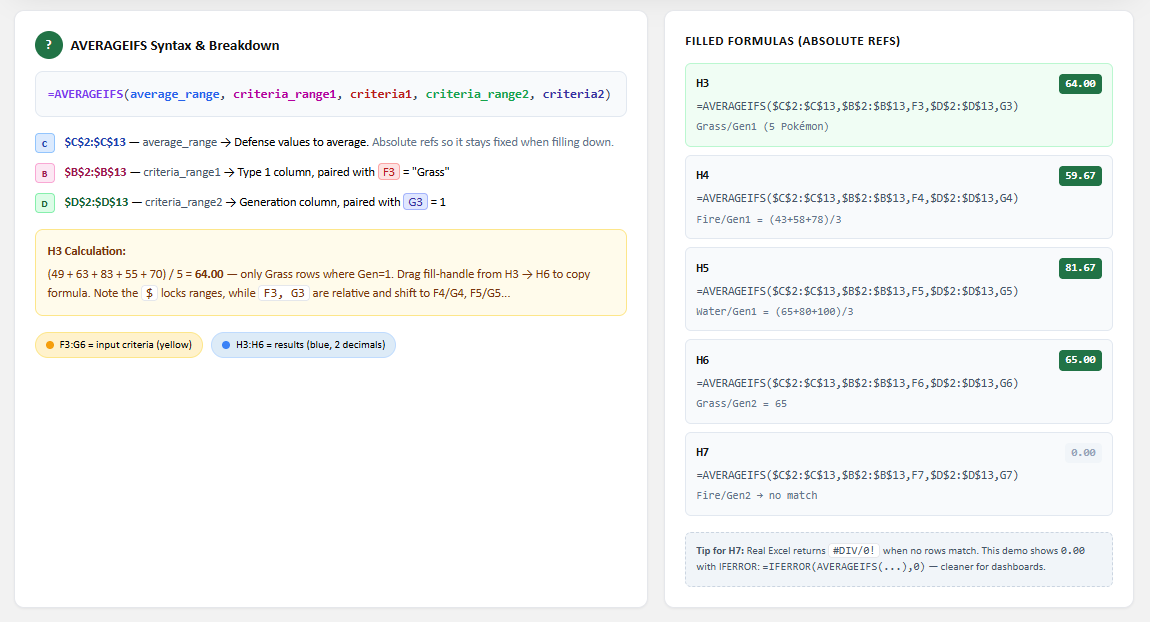
প্রথম জেনারেশন ও Grass টাইপের গড় Defence
🔄 অন্য জেনারেশন ও টাইপে প্রয়োগ – Absolute Reference-এর জাদু
এখন আমরা একই ফর্মুলা Fire টাইপ ও দ্বিতীয় জেনারেশনের জন্যেও ব্যবহার করব। কিন্তু ফর্মুলা নিচের দিকে কপি করলে criteria_range এবং average_range নড়াচড়া করা চলবে না। তাই আমরা রেঞ্জগুলোকে Absolute Reference ($) দিয়ে স্থির করব।
H3 সেলে ফর্মুলাটি এডিট করে নিন:
text
=AVERAGEIFS($C$2:$C$13, $B$2:$B$13, F3, $D$2:$D$13, G3)
এবার H3-এর ফিল হ্যান্ডেল টেনে নিচে H8 পর্যন্ত কপি করুন। টেবিলের বাঁ পাশে বিভিন্ন শর্ত লিখুন:
| (F) Type | (G) Generation | (H) Average Defense |
|---|---|---|
| Grass | 1 | 65.0 |
| Grass | 2 | 81.67 |
| Fire | 1 | 59.67 |
| Fire | 2 | 59.67 |
(গণনা: Grass Gen2: (65+80+100)/3 = 81.67; Fire Gen1: (43+58+78)/3 = 59.67; Fire Gen2: (43+58+78)/3 = 59.67)
সব শর্তে গড় Defence: Grass টাইপ Gen 2-তে বেড়েছে, Fire অপরিবর্তিত
📊 যা পর্যবেক্ষণ করলাম:
- Grass টাইপের Defence দ্বিতীয় জেনারেশনে গড়ে অনেক বেড়েছে (65 থেকে 81.67)।
- অথচ Fire টাইপের Defence দুটি জেনারেশনেই সমান (59.67)। অর্থাৎ ফায়ার টাইপের ডিফেন্স স্থিতিশীল থেকেছে।
AVERAGEIFS ফাংশন এমন সূক্ষ্ম তুলনা মুহূর্তেই তুলে ধরে।
💡 AVERAGEIFS নিয়ে গুরুত্বপূর্ণ টিপস
- শর্তের ক্রম: average_range-এর পরে criteria_range1, criteria1, criteria_range2, criteria2… যেকোনো সংখ্যক জোড়া বসাতে পারেন।
- Absolute Reference মাস্ট: ফিল করার সময় রেঞ্জ যাতে স্থির থাকে, তার জন্য
$চিহ্ন দেওয়া অপরিহার্য। - শর্তের ধরন: টেক্সট, সংখ্যা, সেল রেফারেন্স, এমনকি তুলনামূলক অপারেটর (যেমন
">60") সবই criteria হিসেবে ব্যবহার করতে পারেন। - একই রেঞ্জে একাধিক শর্ত: একই কলামকে দুবার ব্যবহার করতে চাইলে (যেমন Generation >=1 এবং Generation <=3) তাও সম্ভব।
- খালি ঘর: AVERAGEIFS শুধুমাত্র সংখ্যা গড়ে, criteria_range-এ ফাঁকা থাকলে সেটি শর্ত হিসেবে মেলে না। গড় বের করার সময়ও ফাঁকা বা টেক্সটকে উপেক্ষা করা হয়।
- AVERAGEIFS বনাম AVERAGEIF: যখন একটি মাত্র শর্ত থাকে, তখনও AVERAGEIFS ব্যবহার করা যায় (তবে AVERAGEIF-এর সিনট্যাক্স ছোট)। কিন্তু অভ্যাসগতভাবে AVERAGEIFS আয়ত্ত করলে ভবিষ্যতে শর্ত বাড়ালে আর কনফিউশন হবে না।
🎯 শেষ কথা
AVERAGEIFS ফাংশন এক্সেলের পরিসংখ্যানিক বিশ্লেষণের একটি শক্তিশালী অস্ত্র। একাধিক শর্ত প্রয়োগ করে গড় বের করার মাধ্যমে আপনি ডাটার লুকানো প্যাটার্ন সহজেই খুঁজে পাবেন। পোকেমনদের জেনারেশন ও টাইপভিত্তিক Defence-এর গড় যেমন আমরা তুলনা করলাম, তেমনি আপনার সেলস ডাটায় “বিভাগ + অঞ্চল” বা “বছর + পণ্য” ইত্যাদি জটিল প্রশ্নের উত্তর AVERAGEIFS দেবে।
আজই আপনার ডাটাসেটে AVERAGEIFS ব্যবহার করুন, আর www.tolearnteam.com-এ আসুন এক্সেলের আরও বুদ্ধিদীপ্ত ফাংশনের খোঁজে!
All Related Topics
- এক্সেলে PivotTable – বড় ডাটাসেট বুঝুন চোখের পলকে
- এক্সেল কেস: পোক মার্টের শপ কার্ট – বাস্তব ফর্মুলা প্র্যাকটিস
- এক্সেল কেস: পোক মার্ট, স্টাইলিং – শপ কার্টকে রঙিন ও প্রফেশনাল করে তুলুন
- এক্সেলে AND ফাংশন – একাধিক শর্ত একসাথে যাচাই করুন
- এক্সেলে AVERAGE ফাংশন – গড় বের করার সবচেয়ে সহজ উপায়
- এক্সেলে AVERAGEIF ফাংশন – শর্ত দিয়ে গড় বের করুন অনায়াসে
- এক্সেলে AVERAGEIFS ফাংশন – একাধিক শর্তে গড় বের করার মহাঅস্ত্র
- এক্সেলে CONCAT ফাংশন – একাধিক সেলের লেখা একসাথে জুড়ে দিন
- এক্সেলে COUNT ফাংশন – সংখ্যা গণনার সহজ উপায়
- এক্সেলে COUNTA ফাংশন – টেক্সট ও সংখ্যা সবকিছুর গণনা
- এক্সেলে COUNTBLANK ফাংশন – খালি ঘর গণনার সহজ উপায়
- এক্সেলে COUNTIF ফাংশন – শর্ত দিয়ে গুনে ফেলুন মুহূর্তেই
- এক্সেলে COUNTIFS ফাংশন – একাধিক শর্তে গণনার সেরা হাতিয়ার
- এক্সেলে IF ফাংশন – শর্ত পূরণ হলে এক, না হলে অন্য কিছু
- এক্সেলে IFS ফাংশন – একাধিক শর্তে একবারেই সিদ্ধান্ত
- এক্সেলে LEFT ফাংশন – বাম দিক থেকে অক্ষর সংগ্রহ করুন
- এক্সেলে LOWER ফাংশন – সব অক্ষর ছোট হাতের করুন এক নিমেষে
- এক্সেলে MAX ফাংশন – রেঞ্জের ভেতর সর্বোচ্চ সংখ্যা খুঁজে বের করুন
- এক্সেলে MEDIAN ফাংশন – সংখ্যার ভিড়ে আসল কেন্দ্র খুঁজে নিন
- এক্সেলে MIN ফাংশন – ডাটাসেটের সবচেয়ে ছোট সংখ্যা খুঁজুন
- এক্সেলে MODE ফাংশন – যে সংখ্যা সবচেয়ে বেশি বার ফিরে আসে
- এক্সেলে NPV ফাংশন – ভবিষ্যতের টাকার বর্তমান মূল্য বের করুন
- এক্সেলে OR ফাংশন – যে কোনো একটি শর্ত সত্য হলেই ফল TRUE
- এক্সেলে RAND ফাংশন – যখন প্রয়োজন এলোমেলো সংখ্যা
- এক্সেলে RIGHT ফাংশন – ডান দিক থেকে অক্ষর সংগ্রহ করুন
- এক্সেলে STDEV.P ফাংশন – পুরো জনগোষ্ঠীর স্ট্যান্ডার্ড ডেভিয়েশন বের করার সহজ কৌশল
- এক্সেলে STDEV.S ফাংশন – নমুনা থেকে স্ট্যান্ডার্ড ডেভিয়েশন বের করা
- এক্সেলে SUM ফাংশন – সংখ্যা যোগ করার সবচেয়ে সহজ উপায়
- এক্সেলে SUMIF ফাংশন – শর্ত মেনে যোগফল বের করার কৌশল
- এক্সেলে SUMIFS ফাংশন – একাধিক শর্ত মিলিয়ে যোগফল বের করার কৌশল
- এক্সেলে TRIM ফাংশন – টেক্সটের অদৃশ্য জঞ্জাল সাফ করার জাদু
- এক্সেলে VLOOKUP ফাংশন – ডাটা খুঁজে বের করার রানি
- এক্সেলে XOR ফাংশন – “হয় এটি, নয় ওটি, দুটো একসাথে নয়”
- এক্সেলে সময়কে সেকেন্ডে রূপান্তর – ৮৬৪০০-এর জাদু
- এক্সেলে দুই সময়ের ব্যবধান বের করার সহজ কৌশল
- এক্সেলে NPV (Net Present Value) – ভবিষ্যতের নগদ প্রবাহের বর্তমান মূল্যায়ন
- এক্সেলে ডুপ্লিকেট রিমুভ – ডাটা ক্লিনিং এখন হাসিখুশি খেলা
- এক্সেলে কীবোর্ড শর্টকাট – মাউস ছাড়াই হাতের যাদুতে সাবলীল কাজ


