


এক্সেলের আরেকটি অত্যন্ত কাজের ফাংশন হলো COUNT। আপনি যখন অনেকগুলো সেলের মধ্যে কতটিতে সংখ্যা আছে তা গুনতে চান, তখন এই ফাংশনটি এক নিমেষে উত্তর দিয়ে দেয়। তবে একটি বিশেষ নিয়ম আছে: COUNT শুধুমাত্র সংখ্যা ধরে, টেক্সট বা অক্ষর থাকলে তা গুনবে না। আসুন, পোকেমন ডাটা দিয়ে ব্যাপারটা পরিষ্কার করা যাক।
📌 COUNT ফাংশন কী করে?
COUNT ফাংশনের গঠন খুবই সরল:
text
=COUNT(range)
- range হলো সেলগুলোর সমষ্টি যেখান থেকে সংখ্যা গুণতে চান।
- ফলাফল হিসেবে আপনি পাবেন ওই রেঞ্জের মধ্যে কতটি সেলে সংখ্যা আছে।
ℹ️ মনে রাখবেন: COUNT কেবল সেলের ভেতরকার সংখ্যা (number) গোনে। টেক্সট, ফাঁকা ঘর, কিংবা লজিক্যাল মান (TRUE/FALSE) থাকলে সেগুলোকে উপেক্ষা করে। যদি আপনি টেক্সট-সহ সব ধরনের ডাটা গুণতে চান, তবে COUNTA ফাংশন ব্যবহার করবেন।
🧪 উদাহরণ ১: পোকেমন টোটাল স্ট্যাট গণনা (D2:D21)
ধরুন, আমাদের ২০টি পোকেমনের Total stats (সর্বমোট শক্তি) নামে একটি কলাম আছে D2 থেকে D21 পর্যন্ত। এই কলামের প্রতিটি ঘরেই একটি করে সংখ্যা আছে। আমরা গুনতে চাই কতটি পোকেমনের স্ট্যাট লেখা আছে (আসলে সবকটিতেই আছে, কিন্তু COUNT দিয়ে যাচাই করব)।
✍️ ডাটা টেবিল (আংশিক):
| D (Total) |
|---|
| 318 |
| 405 |
| 525 |
| … (মোট ২০টি সংখ্যা) |
| 680 |
ধাপে ধাপে COUNT:
- D23 সেলে ক্লিক করুন (যেখানে ফলাফল দেখতে চান)।
- টাইপ করুন
=COUNT - ফাংশনটি ডাবল ক্লিক করে নির্বাচন করুন।
- রেঞ্জ সিলেক্ট করুন: D2:D21 (মাউস দিয়ে টেনে বা টাইপ করে)।
- এন্টার চাপুন।
ফর্মুলা: =COUNT(D2:D21)
এবার D23 সেলে ফলাফল আসবে 20। কারণ D2:D21 রেঞ্জের ২০টি সেলেই সংখ্যা আছে।
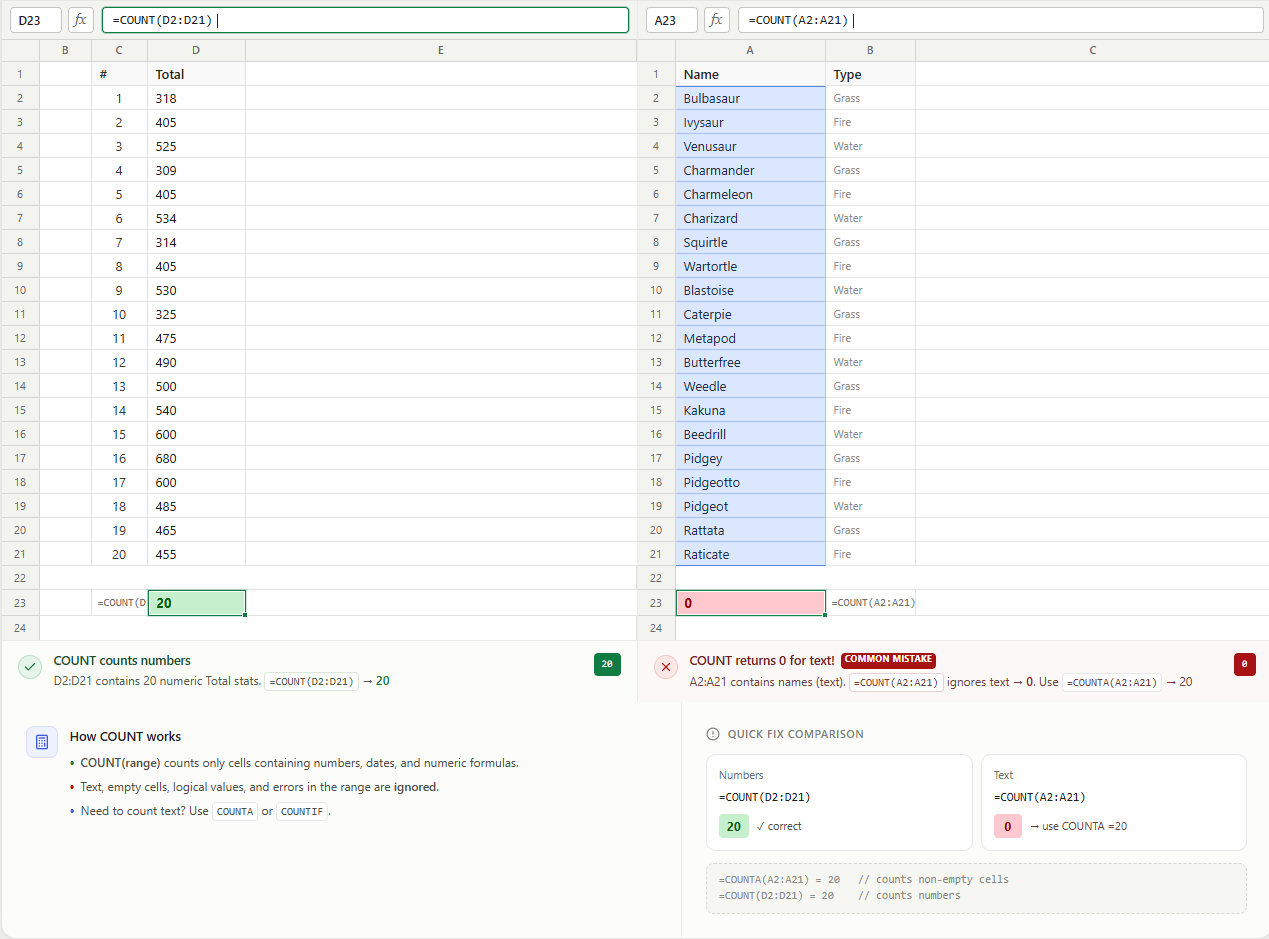
COUNT ফাংশন সংখ্যা ঘর গুনে ২০ দিচ্ছে
❌ উদাহরণ ২: যেখানে COUNT কাজ করবে না (A2:A21)
এবার আমরা A2:A21 রেঞ্জে COUNT প্রয়োগ করব, যেখানে পোকেমনদের নাম (টেক্সট) আছে।
- A23 সেলে
=COUNT(A2:A21)লিখে এন্টার দিন।
ফলাফল আসবে 0। কারণ A2:A21-এর কোনো সেলেই সংখ্যা নেই, সবগুলোই টেক্সট (নাম)।
টেক্সট কলামে COUNT ০ দিচ্ছে
এই উদাহরণটি প্রমাণ করে যে COUNT কেবল সংখ্যা গোনে, অক্ষর বা শব্দ গোনে না। যদি আপনার নামের তালিকা কতটি ঘর পূর্ণ আছে তা জানতে চান, তবে =COUNTA(A2:A21) ব্যবহার করলে ২০ পেতেন।
🔍 COUNT-এর আচরণ আরেকটু বিস্তারিত
- তারিখ (Date): এক্সেলের তারিখ আসলে একটি সংখ্যা (সিরিয়াল নম্বর) হিসেবে জমা থাকে। তাই তারিখ থাকলে COUNT সেটিকে সংখ্যা হিসেবে গুনবে।
- লজিক্যাল মান: সেলে যদি
TRUEবাFALSEলেখা থাকে, সেটি সংখ্যা নয়, তাই COUNT ধরে না। তবে ফর্মুলার ভেতর সরাসরিTRUE/FALSEটাইপ করলে সেটিকে সংখ্যা (1/0) ধরে? না, COUNT ফাংশন শুধু সেল রেঞ্জের ভেতরকার সংখ্যা দেখে, আর্গুমেন্ট হিসেবে নয়। তাই সরাসরি=COUNT(TRUE, FALSE)লিখলে সেটি ধরে নেবে? এক্সেলেTRUEএবংFALSEকে সরাসরি COUNT ফাংশনের আর্গুমেন্ট হিসেবে দিলে এগুলো সংখ্যায় গণ্য হয় না? আসলে,=COUNT(TRUE, FALSE)রিটার্ন করবে 0, কারণ এগুলো সংখ্যা নয়। তবে=COUNT(1, "apple")রিটার্ন করবে 1। - ফাঁকা ঘর: ফাঁকা সেলকে COUNT সংখ্যা হিসেবে গোনে না।
- এরর সেল: #DIV/0! ইত্যাদি থাকলে সেগুলোও গণনায় আসে না।
তাই বলা যায়, COUNT শুধুমাত্র সত্যিকারের সংখ্যা (এবং সংখ্যারূপে রাখা তারিখ) গুনতে ব্যবহৃত হয়।
🧮 COUNT, COUNTA, COUNTBLANK – এক নজরে তুলনা
| ফাংশন | কী গোনে |
|---|---|
| COUNT | শুধুমাত্র সংখ্যা |
| COUNTA | সংখ্যা, টেক্সট, তারিখ, লজিক্যাল মান – ফাঁকা ছাড়া সব |
| COUNTBLANK | কেবলমাত্র ফাঁকা ঘর |
কাজেই কোনটি ব্যবহার করবেন তা নির্ভর করছে আপনি কী গণনা করতে চান তার ওপর।
💡 স্মার্ট টিপস
- COUNTIF/COUNTIFS: শর্ত ভিত্তিতে সংখ্যা গণনা করতে
=COUNTIF(range, criteria)বা=COUNTIFSব্যবহার করুন। যেমন,=COUNTIF(D2:D21, ">500")– ৫০০-এর বেশি কতগুলো মান আছে। - রেঞ্জ চেক: COUNT দিয়ে দ্রুত বুঝে নিতে পারেন কোনো কলামে সত্যিই সংখ্যা আছে নাকি ভুলবশত টেক্সট ঢুকে গেছে। যদি COUNT ০ দেখায় অথচ আপনি জানেন সংখ্যা থাকার কথা, তাহলে বুঝবেন ডাটা টেক্সট ফরম্যাটে আছে।
- শর্টকাট: ফর্মুলা না লিখেও নিচের স্ট্যাটাস বারে সিলেক্ট করা রেঞ্জের COUNT, AVERAGE, SUM দেখতে পারেন।
- COUNTA দিয়ে ডাটা ভেরিফিকেশন: বড় ডাটাসেটে ফাঁকা সেল খুঁজতে COUNTA এবং COUNT-এর পার্থক্য দেখে নিন।
🎯 শেষ কথা
COUNT ফাংশন আকারে ছোট হলেও ডাটা ক্লিনিং ও যাচাইয়ের জন্য এর গুরুত্ব অপরিসীম। পোকেমনদের টোটাল স্ট্যাট গণনা থেকে শুরু করে যে কোনো সংখ্যাভিত্তিক কলামের এন্ট্রি সংখ্যা জানতে এটি আপনার নিত্যসঙ্গী হবে। আর যখন দরকার টেক্সট-সহ সব ডাটার গণনা, তখন COUNTA ব্যবহার করবেন।
আজই আপনার এক্সেল শিটে COUNT এবং COUNTA দুটোই ট্রাই করে দেখুন, আর www.tolearnteam.com-এর সাথে আরও এক্সেল ফাংশনের খুঁটিনাটি শিখতে থাকুন!
All Related Topics
- এক্সেলে PivotTable – বড় ডাটাসেট বুঝুন চোখের পলকে
- এক্সেল কেস: পোক মার্টের শপ কার্ট – বাস্তব ফর্মুলা প্র্যাকটিস
- এক্সেল কেস: পোক মার্ট, স্টাইলিং – শপ কার্টকে রঙিন ও প্রফেশনাল করে তুলুন
- এক্সেলে AND ফাংশন – একাধিক শর্ত একসাথে যাচাই করুন
- এক্সেলে AVERAGE ফাংশন – গড় বের করার সবচেয়ে সহজ উপায়
- এক্সেলে AVERAGEIF ফাংশন – শর্ত দিয়ে গড় বের করুন অনায়াসে
- এক্সেলে AVERAGEIFS ফাংশন – একাধিক শর্তে গড় বের করার মহাঅস্ত্র
- এক্সেলে CONCAT ফাংশন – একাধিক সেলের লেখা একসাথে জুড়ে দিন
- এক্সেলে COUNT ফাংশন – সংখ্যা গণনার সহজ উপায়
- এক্সেলে COUNTA ফাংশন – টেক্সট ও সংখ্যা সবকিছুর গণনা
- এক্সেলে COUNTBLANK ফাংশন – খালি ঘর গণনার সহজ উপায়
- এক্সেলে COUNTIF ফাংশন – শর্ত দিয়ে গুনে ফেলুন মুহূর্তেই
- এক্সেলে COUNTIFS ফাংশন – একাধিক শর্তে গণনার সেরা হাতিয়ার
- এক্সেলে IF ফাংশন – শর্ত পূরণ হলে এক, না হলে অন্য কিছু
- এক্সেলে IFS ফাংশন – একাধিক শর্তে একবারেই সিদ্ধান্ত
- এক্সেলে LEFT ফাংশন – বাম দিক থেকে অক্ষর সংগ্রহ করুন
- এক্সেলে LOWER ফাংশন – সব অক্ষর ছোট হাতের করুন এক নিমেষে
- এক্সেলে MAX ফাংশন – রেঞ্জের ভেতর সর্বোচ্চ সংখ্যা খুঁজে বের করুন
- এক্সেলে MEDIAN ফাংশন – সংখ্যার ভিড়ে আসল কেন্দ্র খুঁজে নিন
- এক্সেলে MIN ফাংশন – ডাটাসেটের সবচেয়ে ছোট সংখ্যা খুঁজুন
- এক্সেলে MODE ফাংশন – যে সংখ্যা সবচেয়ে বেশি বার ফিরে আসে
- এক্সেলে NPV ফাংশন – ভবিষ্যতের টাকার বর্তমান মূল্য বের করুন
- এক্সেলে OR ফাংশন – যে কোনো একটি শর্ত সত্য হলেই ফল TRUE
- এক্সেলে RAND ফাংশন – যখন প্রয়োজন এলোমেলো সংখ্যা
- এক্সেলে RIGHT ফাংশন – ডান দিক থেকে অক্ষর সংগ্রহ করুন
- এক্সেলে STDEV.P ফাংশন – পুরো জনগোষ্ঠীর স্ট্যান্ডার্ড ডেভিয়েশন বের করার সহজ কৌশল
- এক্সেলে STDEV.S ফাংশন – নমুনা থেকে স্ট্যান্ডার্ড ডেভিয়েশন বের করা
- এক্সেলে SUM ফাংশন – সংখ্যা যোগ করার সবচেয়ে সহজ উপায়
- এক্সেলে SUMIF ফাংশন – শর্ত মেনে যোগফল বের করার কৌশল
- এক্সেলে SUMIFS ফাংশন – একাধিক শর্ত মিলিয়ে যোগফল বের করার কৌশল
- এক্সেলে TRIM ফাংশন – টেক্সটের অদৃশ্য জঞ্জাল সাফ করার জাদু
- এক্সেলে VLOOKUP ফাংশন – ডাটা খুঁজে বের করার রানি
- এক্সেলে XOR ফাংশন – “হয় এটি, নয় ওটি, দুটো একসাথে নয়”
- এক্সেলে সময়কে সেকেন্ডে রূপান্তর – ৮৬৪০০-এর জাদু
- এক্সেলে দুই সময়ের ব্যবধান বের করার সহজ কৌশল
- এক্সেলে NPV (Net Present Value) – ভবিষ্যতের নগদ প্রবাহের বর্তমান মূল্যায়ন
- এক্সেলে ডুপ্লিকেট রিমুভ – ডাটা ক্লিনিং এখন হাসিখুশি খেলা
- এক্সেলে কীবোর্ড শর্টকাট – মাউস ছাড়াই হাতের যাদুতে সাবলীল কাজ


