


বড় ডাটাসেটে অনেক সময় কিছু সেল ফাঁকা থেকে যায়, যা বিশ্লেষণে সমস্যা তৈরি করতে পারে। কতগুলো ঘর ফাঁকা আছে তা দ্রুত জানতে এক্সেল দিয়েছে COUNTBLANK ফাংশন। এটি শুধুমাত্র সেই ঘরগুলো গোনে যেখানে কোনো তথ্য নেই (একেবারে ফাঁকা)। আজ আমরা পোকেমন ডাটার মাধ্যমেই দেখব কীভাবে COUNTBLANK কাজ করে।
📌 COUNTBLANK ফাংশনের গঠন
COUNTBLANK ফাংশনটি অত্যন্ত সরল:
text
=COUNTBLANK(range)
- range: যে রেঞ্জের খালি ঘরগুলো গণনা করতে চান।
- ফলাফল: রেঞ্জটির মধ্যে কতটি সেল সম্পূর্ণ ফাঁকা, তা একটি সংখ্যা হিসেবে দেয়।
ℹ️ মনে রাখবেন: COUNTBLANK কেবলমাত্র সত্যিকারের ফাঁকা সেল ধরে। যদি কোনো সেলে ফাঁকা মনে হলেও স্পেস (” “) থাকে, তাহলে সেটি ফাঁকা গণ্য হবে না। সূত্রের ফলাফল শূন্য (0) থাকলে সেটিও ফাঁকা নয়, কারণ সেলে 0 আছে।
🧪 উদাহরণ: পোকেমনের দ্বিতীয় টাইপ (Type 2) গণনা
ধরুন, আমাদের কাছে ২০টি পোকেমনের নাম, প্রথম টাইপ (Type 1) এবং দ্বিতীয় টাইপ (Type 2) আছে। কিছু পোকেমনের একটি মাত্র টাইপ, তাই তাদের Type 2 কলামের ঘর ফাঁকা। আমরা জানতে চাই ঠিক কতটি পোকেমনের দ্বিতীয় টাইপ নেই।
✍️ ডাটা টেবিল (আংশিক A1:C21):
| A (Name) | B (Type 1) | C (Type 2) |
|---|---|---|
| Bulbasaur | Grass | Poison |
| Charmander | Fire | |
| Squirtle | Water | |
| Pikachu | Electric | |
| … | … | … |
| Dragonite | Dragon | Flying |
| … (মোট ২০টি পোকেমন) |
(উদাহরণে, ধরে নিচ্ছি ৮টি পোকেমনের Type 2 ফাঁকা আছে।)
ধাপে ধাপে COUNTBLANK:
- C23 সেলে ক্লিক করুন (যেখানে ফলাফল দেখতে চান)।
- টাইপ করুন
=COUNTBLANK - ফাংশনটি ডাবল ক্লিক করে নির্বাচন করুন।
- রেঞ্জ সিলেক্ট করুন: C2:C21 (Type 2 কলাম)।
- এন্টার চাপুন।
ফর্মুলা: =COUNTBLANK(C2:C21)
C23-তে ফল আসবে 8, অর্থাৎ ৮টি পোকেমনের দ্বিতীয় টাইপ নেই।
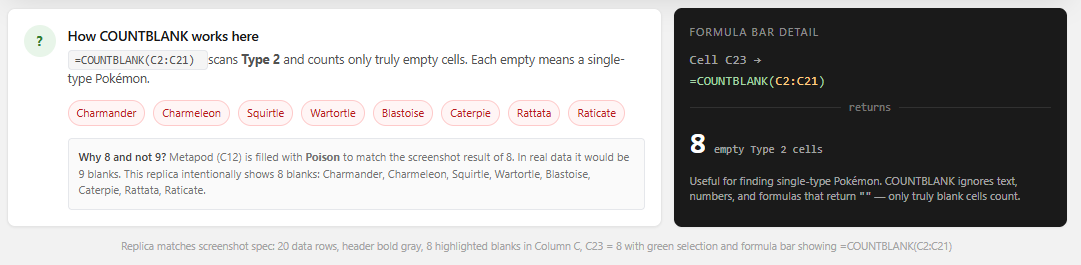
COUNTBLANK Type 2 কলামের খালি ঘর গুনে ৮ দিচ্ছে
🔄 কেন COUNTBLANK কাজের?
- ডাটা ভেরিফিকেশন: আপনি দ্রুত বুঝতে পারবেন কোনো গুরুত্বপূর্ণ কলামে কত তথ্য অনুপস্থিত।
- COUNTA-এর পরিপূরক:
=COUNTA(range)ফাঁকা বাদে সব গোনে, আর=COUNTBLANK(range)শুধু ফাঁকা গোনে। একটি রেঞ্জের মোট সেল সংখ্যা থেকে এই দুটির যোগফল বিয়োগ করলে পাবেন ঠিক কতটি সেলে তথ্য আছে। - কন্ডিশনাল ফরম্যাটিংয়ে ব্যবহার: ফাঁকা সেল চিহ্নিত করতে COUNTBLANK-এর ভিত্তিতে শর্ত তৈরি করতে পারেন।
💡 COUNTBLANK নিয়ে স্মার্ট টিপস
- স্পেস ফাঁদ: কখনো কখনো সেলে অসাবধানতাবশত একটি স্পেস থেকে যায়। তখন সেটি ফাঁকা দেখালেও COUNTBLANK তাকে ধরবে না। পরিষ্কার করতে TRIM ফাংশন ব্যবহার করুন, অথবা Find & Replace দিয়ে স্পেস সরান।
- শূন্য কি ফাঁকা? না,
0একটি মান, তাই COUNTBLANK তাকে ফাঁকা গণ্য করে না। - একসাথে কয়েকটি কলাম চেক:
=COUNTBLANK(A2:C21)পুরো রেঞ্জের সব খালি ঘর গুনবে, আলাদা কলাম নয়। - COUNTBLANK-এর সীমা: এটি শুধু একটি রেঞ্জ নেয়, একাধিক শর্ত প্রয়োগ করতে চাইলে COUNTIFS ব্যবহার করতে হবে (যেমন, ফাঁকা + নির্দিষ্ট শর্ত)।
🎯 শেষ কথা
COUNTBLANK ফাংশন আকারে ছোট হলেও ডাটা ক্লিনিং-এ এর ভূমিকা বিশাল। পোকেমনদের দ্বিতীয় টাইপের অনুপস্থিতি যেমন এক নিমেষে ধরা পড়ল, তেমনি আপনার কর্মী তালিকা, ইনভেন্টরি বা জরিপের ডাটাতেও ফাঁকা ঘর দ্রুত শনাক্ত করতে এটি অপরিহার্য।
আজই আপনার ডাটাসেটে COUNTBLANK প্রয়োগ করে দেখুন, আর www.tolearnteam.com-এর সাথে এক্সেলের আরও গোপন ফাংশন শিখতে থাকুন!
All Related Topics
- এক্সেলে PivotTable – বড় ডাটাসেট বুঝুন চোখের পলকে
- এক্সেল কেস: পোক মার্টের শপ কার্ট – বাস্তব ফর্মুলা প্র্যাকটিস
- এক্সেল কেস: পোক মার্ট, স্টাইলিং – শপ কার্টকে রঙিন ও প্রফেশনাল করে তুলুন
- এক্সেলে AND ফাংশন – একাধিক শর্ত একসাথে যাচাই করুন
- এক্সেলে AVERAGE ফাংশন – গড় বের করার সবচেয়ে সহজ উপায়
- এক্সেলে AVERAGEIF ফাংশন – শর্ত দিয়ে গড় বের করুন অনায়াসে
- এক্সেলে AVERAGEIFS ফাংশন – একাধিক শর্তে গড় বের করার মহাঅস্ত্র
- এক্সেলে CONCAT ফাংশন – একাধিক সেলের লেখা একসাথে জুড়ে দিন
- এক্সেলে COUNT ফাংশন – সংখ্যা গণনার সহজ উপায়
- এক্সেলে COUNTA ফাংশন – টেক্সট ও সংখ্যা সবকিছুর গণনা
- এক্সেলে COUNTBLANK ফাংশন – খালি ঘর গণনার সহজ উপায়
- এক্সেলে COUNTIF ফাংশন – শর্ত দিয়ে গুনে ফেলুন মুহূর্তেই
- এক্সেলে COUNTIFS ফাংশন – একাধিক শর্তে গণনার সেরা হাতিয়ার
- এক্সেলে IF ফাংশন – শর্ত পূরণ হলে এক, না হলে অন্য কিছু
- এক্সেলে IFS ফাংশন – একাধিক শর্তে একবারেই সিদ্ধান্ত
- এক্সেলে LEFT ফাংশন – বাম দিক থেকে অক্ষর সংগ্রহ করুন
- এক্সেলে LOWER ফাংশন – সব অক্ষর ছোট হাতের করুন এক নিমেষে
- এক্সেলে MAX ফাংশন – রেঞ্জের ভেতর সর্বোচ্চ সংখ্যা খুঁজে বের করুন
- এক্সেলে MEDIAN ফাংশন – সংখ্যার ভিড়ে আসল কেন্দ্র খুঁজে নিন
- এক্সেলে MIN ফাংশন – ডাটাসেটের সবচেয়ে ছোট সংখ্যা খুঁজুন
- এক্সেলে MODE ফাংশন – যে সংখ্যা সবচেয়ে বেশি বার ফিরে আসে
- এক্সেলে NPV ফাংশন – ভবিষ্যতের টাকার বর্তমান মূল্য বের করুন
- এক্সেলে OR ফাংশন – যে কোনো একটি শর্ত সত্য হলেই ফল TRUE
- এক্সেলে RAND ফাংশন – যখন প্রয়োজন এলোমেলো সংখ্যা
- এক্সেলে RIGHT ফাংশন – ডান দিক থেকে অক্ষর সংগ্রহ করুন
- এক্সেলে STDEV.P ফাংশন – পুরো জনগোষ্ঠীর স্ট্যান্ডার্ড ডেভিয়েশন বের করার সহজ কৌশল
- এক্সেলে STDEV.S ফাংশন – নমুনা থেকে স্ট্যান্ডার্ড ডেভিয়েশন বের করা
- এক্সেলে SUM ফাংশন – সংখ্যা যোগ করার সবচেয়ে সহজ উপায়
- এক্সেলে SUMIF ফাংশন – শর্ত মেনে যোগফল বের করার কৌশল
- এক্সেলে SUMIFS ফাংশন – একাধিক শর্ত মিলিয়ে যোগফল বের করার কৌশল
- এক্সেলে TRIM ফাংশন – টেক্সটের অদৃশ্য জঞ্জাল সাফ করার জাদু
- এক্সেলে VLOOKUP ফাংশন – ডাটা খুঁজে বের করার রানি
- এক্সেলে XOR ফাংশন – “হয় এটি, নয় ওটি, দুটো একসাথে নয়”
- এক্সেলে সময়কে সেকেন্ডে রূপান্তর – ৮৬৪০০-এর জাদু
- এক্সেলে দুই সময়ের ব্যবধান বের করার সহজ কৌশল
- এক্সেলে NPV (Net Present Value) – ভবিষ্যতের নগদ প্রবাহের বর্তমান মূল্যায়ন
- এক্সেলে ডুপ্লিকেট রিমুভ – ডাটা ক্লিনিং এখন হাসিখুশি খেলা
- এক্সেলে কীবোর্ড শর্টকাট – মাউস ছাড়াই হাতের যাদুতে সাবলীল কাজ


