


এক্সেলে অনেক সময় দরকার হয় কোনো ঘরের লেখা বা সংখ্যার প্রথম কয়েকটি অক্ষর আলাদা করে বের করা। যেমন, পোকেমনের নামের প্রথম অক্ষর দিয়ে কোড তৈরি করতে চান, কিংবা প্রথম তিনটি হরফ দিয়ে সংক্ষিপ্ত নাম বানাতে চান। এই সব কাজ এক নিমেষে করে দেয় LEFT ফাংশন। এটি একটি সেল বা রেঞ্জের বাম পাশ থেকে নির্দিষ্ট সংখ্যক অক্ষর নিয়ে আসে। আজ আমরা সরল উদাহরণ দিয়ে এটি রপ্ত করব।
📌 LEFT ফাংশনের গঠন
LEFT ফাংশন দুভাবে লেখা যায়:
- একটি সেলের জন্য:text=LEFT(cell)
- একটি সেলের জন্য, কয়টি অক্ষর চান তা উল্লেখ করে:text=LEFT(cell, num_chars)
- আধুনিক এক্সেলে একটি রেঞ্জের জন্যও ব্যবহার করা যায়:text=LEFT(start_cell:end_cell, num_chars)
ℹ️
num_charsনা দিলে ডিফল্টভাবে ১ ধরা হয়। এই সংখ্যা শূন্যের বেশি হতে হবে।
ফাংশনের অংশগুলো কমা (,) বা আপনার এক্সেলের ভাষা সেটিংস অনুযায়ী সেমিকোলন (;) দিয়ে আলাদা করতে হয়।
🧪 উদাহরণ ১: ডিফল্ট ব্যবহার – প্রথম অক্ষর
ধরুন, A2 সেলে লেখা আছে “Bulbasaur”। আমরা E2 সেলে শুধু প্রথম অক্ষরটি পেতে চাই।
ধাপে ধাপে:
- E2 সেলে ক্লিক করে টাইপ করুন
=LEFT - LEFT ফাংশনে ডাবল ক্লিক করুন।
- সেল রেফারেন্স দিন: A2 (অথবা সরাসরি সেল ক্লিক করুন)।
- এন্টার চাপুন। (কোনো দৈর্ঘ্য না দিলে ডিফল্ট ১)
ফর্মুলা: =LEFT(A2)
E2 তে ফল আসবে “B”, কারণ “Bulbasaur”-এর বাম দিকের প্রথম অক্ষরটি হলো “B”।
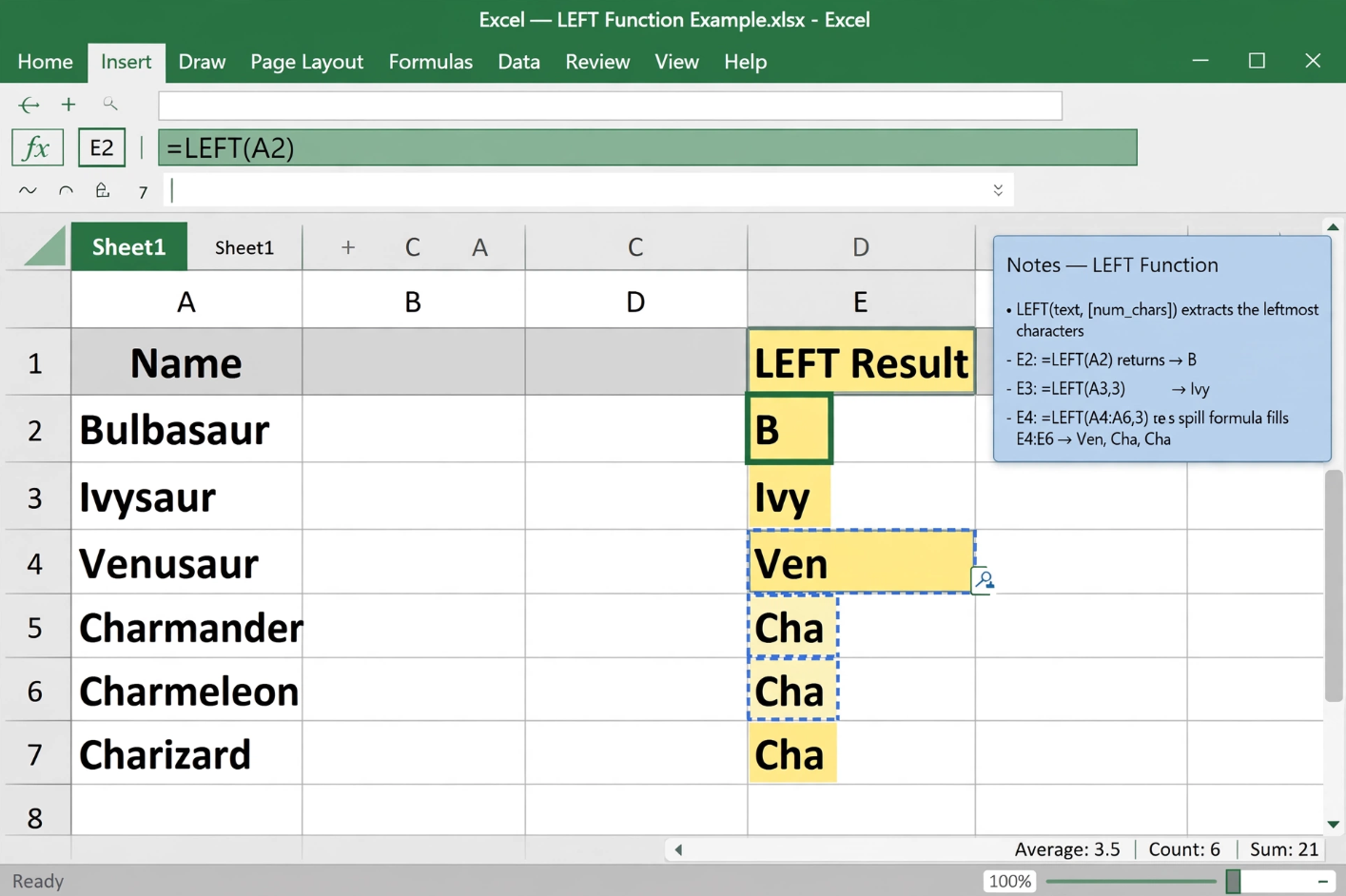
শুধু =LEFT(A2) লিখলে প্রথম অক্ষর আসে
🧪 উদাহরণ ২: নির্দিষ্ট দৈর্ঘ্য – প্রথম ৩ অক্ষর
এবার আমরা A3 সেল থেকে প্রথম ৩টি অক্ষর বের করব। A3-তে আছে “Ivysaur”।
- E3 সেলে
=LEFTটাইপ করুন এবং ডাবল ক্লিক। - সেল রেফারেন্স: A3।
- কমা (,) দিন।
- অক্ষর সংখ্যা দিন: 3।
- এন্টার চাপুন।
ফর্মুলা: =LEFT(A3, 3)
E3 তে আসবে “Ivy”। কারণ “Ivysaur”-এর প্রথম তিন অক্ষর “Ivy”।
LEFT(A3,3) প্রথম তিন অক্ষর “Ivy” নিয়ে আসছে
🧪 উদাহরণ ৩: পুরো রেঞ্জে LEFT প্রয়োগ
এক্সেলের আধুনিক ভার্সনে আপনি একটি গোটা রেঞ্জের জন্যও LEFT ব্যবহার করতে পারেন, এবং এটি স্বয়ংক্রিয়ভাবে প্রতিটি সেলের জন্য ফলাফল ছড়িয়ে দেবে।
ধরুন, A2:A4 রেঞ্জে আছে:
- A2: Bulbasaur
- A3: Ivysaur
- A4: Venusaur
আমরা প্রত্যেকটির প্রথম ৩টি অক্ষর একসাথে পেতে চাই।
- E2 সেলে
=LEFTটাইপ করুন। - রেঞ্জ সিলেক্ট করুন: A2:A4।
- কমা (,) দিন।
- সংখ্যা দিন: 3।
- এন্টার চাপুন।
ফর্মুলা: =LEFT(A2:A4, 3)
এখন E2, E3, E4 সেলে স্বয়ংক্রিয়ভাবে যথাক্রমে “Bul”, “Ivy”, “Ven” চলে আসবে। এটি একটি ডায়নামিক অ্যারে (dynamic array) তৈরি করে, এবং ফলাফলগুলো ছড়িয়ে পড়ে।
রেঞ্জের প্রতিটি সেলের প্রথম ৩ অক্ষর আলাদা কলামে চলে এলো
⚠️ খেয়াল রাখবেন: এই সুবিধা শুধুমাত্র এক্সেলের নতুন সংস্করণে (Microsoft 365, Excel 2021 পরবর্তী) কাজ করে। পুরোনো সংস্করণে রেঞ্জ দিলে প্রথম সেলের মান ফেরত দিতে পারে; সেক্ষেত্রে ফর্মুলা টেনে নিচে ফিল করতে হবে।
💡 LEFT ফাংশনের কিছু বাস্তব ব্যবহার
- নামের সংক্ষিপ্ত রূপ:
=LEFT(A2, 4)দিয়ে প্রথম ৪ অক্ষরের একটি ছোট নাম। - কোড তৈরি: যেমন পোকেমনের নামের প্রথম অক্ষর ও শেষ অক্ষর জুড়ে ট্যাগ তৈরি করা। (এর জন্য RIGHT ফাংশনও লাগে)
- টেক্সট থেকে গুরুত্বপূর্ণ অংশ আলাদা: যদি আপনার ডাটায় নম্বর ও টেক্সট মিশানো থাকে এবং শুরুতে কিছু সংখ্যা থাকে, তাহলে LEFT দিয়ে সেগুলো আলাদা করতে পারেন (তবে সংখ্যা টেক্সট হিসেবে আসবে)।
- LEN, MID, RIGHT-এর সাথে সংমিশ্রণ: জটিল টেক্সট প্রসেসিংয়ের জন্য LEFT-কে অন্যান্য ফাংশনের সাথে জুড়ুন।
🛠️ স্মার্ট টিপস
- ডিফল্ট মান: মনে রাখবেন
=LEFT(A2)মানে ১ অক্ষর। ভুলে বেশি অক্ষর চেয়েও ১ পেয়ে বিভ্রান্ত হবেন না। - টেক্সট নয় এমন মান: সেলে যদি সংখ্যা থাকে, LEFT সেটিকে টেক্সট হিসেবে ধরে অক্ষর বের করে। যেমন, 12345-এ
=LEFT(A1,2)দিলে “12” আসবে (টেক্সট ফরম্যাটে)। - ফাঁকা ঘর: সেল ফাঁকা থাকলে LEFT ফাংশন ফাঁকা ফেরত দেয়।
- ডায়নামিক অ্যারে: যদি আপনার এক্সেল ডায়নামিক অ্যারে সমর্থন করে, তাহলে =LEFT(A2:A10, 1) একবারেই ১০টি মান দেবে, আলাদাভাবে ফিল করার দরকার নেই। এটি কাজের গতি বাড়ায়।
- ভাষা সেটিংস: ফর্মুলার অংশগুলো কমা বা সেমিকোলন দিয়ে আলাদা করছে কিনা নিশ্চিত হোন।
🎯 শেষ কথা
LEFT ফাংশন এক্সেলের টেক্সট ম্যানিপুলেশনের একেবারে গোড়ার অস্ত্র। পোকেমনের নামের প্রথম অক্ষর থেকে সংক্ষিপ্ত নাম তৈরি করা, কিংবা যেকোনো ডাটাবেজ থেকে প্রয়োজনীয় অক্ষর টেনে আনা—এখন আপনার কাছে পানির মতো সহজ। আজই আপনার শিটে LEFT প্রয়োগ করে দেখুন, আর www.tolearnteam.com-এর সাথে এক্সেলের আরও ফাংশনের রহস্য ভেদ করুন!
All Related Topics
- এক্সেলে PivotTable – বড় ডাটাসেট বুঝুন চোখের পলকে
- এক্সেল কেস: পোক মার্টের শপ কার্ট – বাস্তব ফর্মুলা প্র্যাকটিস
- এক্সেল কেস: পোক মার্ট, স্টাইলিং – শপ কার্টকে রঙিন ও প্রফেশনাল করে তুলুন
- এক্সেলে AND ফাংশন – একাধিক শর্ত একসাথে যাচাই করুন
- এক্সেলে AVERAGE ফাংশন – গড় বের করার সবচেয়ে সহজ উপায়
- এক্সেলে AVERAGEIF ফাংশন – শর্ত দিয়ে গড় বের করুন অনায়াসে
- এক্সেলে AVERAGEIFS ফাংশন – একাধিক শর্তে গড় বের করার মহাঅস্ত্র
- এক্সেলে CONCAT ফাংশন – একাধিক সেলের লেখা একসাথে জুড়ে দিন
- এক্সেলে COUNT ফাংশন – সংখ্যা গণনার সহজ উপায়
- এক্সেলে COUNTA ফাংশন – টেক্সট ও সংখ্যা সবকিছুর গণনা
- এক্সেলে COUNTBLANK ফাংশন – খালি ঘর গণনার সহজ উপায়
- এক্সেলে COUNTIF ফাংশন – শর্ত দিয়ে গুনে ফেলুন মুহূর্তেই
- এক্সেলে COUNTIFS ফাংশন – একাধিক শর্তে গণনার সেরা হাতিয়ার
- এক্সেলে IF ফাংশন – শর্ত পূরণ হলে এক, না হলে অন্য কিছু
- এক্সেলে IFS ফাংশন – একাধিক শর্তে একবারেই সিদ্ধান্ত
- এক্সেলে LEFT ফাংশন – বাম দিক থেকে অক্ষর সংগ্রহ করুন
- এক্সেলে LOWER ফাংশন – সব অক্ষর ছোট হাতের করুন এক নিমেষে
- এক্সেলে MAX ফাংশন – রেঞ্জের ভেতর সর্বোচ্চ সংখ্যা খুঁজে বের করুন
- এক্সেলে MEDIAN ফাংশন – সংখ্যার ভিড়ে আসল কেন্দ্র খুঁজে নিন
- এক্সেলে MIN ফাংশন – ডাটাসেটের সবচেয়ে ছোট সংখ্যা খুঁজুন
- এক্সেলে MODE ফাংশন – যে সংখ্যা সবচেয়ে বেশি বার ফিরে আসে
- এক্সেলে NPV ফাংশন – ভবিষ্যতের টাকার বর্তমান মূল্য বের করুন
- এক্সেলে OR ফাংশন – যে কোনো একটি শর্ত সত্য হলেই ফল TRUE
- এক্সেলে RAND ফাংশন – যখন প্রয়োজন এলোমেলো সংখ্যা
- এক্সেলে RIGHT ফাংশন – ডান দিক থেকে অক্ষর সংগ্রহ করুন
- এক্সেলে STDEV.P ফাংশন – পুরো জনগোষ্ঠীর স্ট্যান্ডার্ড ডেভিয়েশন বের করার সহজ কৌশল
- এক্সেলে STDEV.S ফাংশন – নমুনা থেকে স্ট্যান্ডার্ড ডেভিয়েশন বের করা
- এক্সেলে SUM ফাংশন – সংখ্যা যোগ করার সবচেয়ে সহজ উপায়
- এক্সেলে SUMIF ফাংশন – শর্ত মেনে যোগফল বের করার কৌশল
- এক্সেলে SUMIFS ফাংশন – একাধিক শর্ত মিলিয়ে যোগফল বের করার কৌশল
- এক্সেলে TRIM ফাংশন – টেক্সটের অদৃশ্য জঞ্জাল সাফ করার জাদু
- এক্সেলে VLOOKUP ফাংশন – ডাটা খুঁজে বের করার রানি
- এক্সেলে XOR ফাংশন – “হয় এটি, নয় ওটি, দুটো একসাথে নয়”
- এক্সেলে সময়কে সেকেন্ডে রূপান্তর – ৮৬৪০০-এর জাদু
- এক্সেলে দুই সময়ের ব্যবধান বের করার সহজ কৌশল
- এক্সেলে NPV (Net Present Value) – ভবিষ্যতের নগদ প্রবাহের বর্তমান মূল্যায়ন
- এক্সেলে ডুপ্লিকেট রিমুভ – ডাটা ক্লিনিং এখন হাসিখুশি খেলা
- এক্সেলে কীবোর্ড শর্টকাট – মাউস ছাড়াই হাতের যাদুতে সাবলীল কাজ


