


আপনি কি কখনো ভেবে দেখেছেন, সকাল ১০টা থেকে বিকেল ৪টার মধ্যে ঠিক কত সেকেন্ড বা মিনিটের ফারাক? এক্সেলের সাধারণ টাইম ফরম্যাটে সরাসরি বিয়োগ করলেও ফলাফল ভগ্নাংশে আসে, যা সবসময় বোধগম্য নয়। কিন্তু একটি মাত্র সংখ্যা 86400 ব্যবহার করে আপনি সময়কে সেকেন্ডে রূপান্তর করতে পারেন, এবং তারপর নির্ভুল পার্থক্য বের করতে পারবেন সেকেন্ড, মিনিট, বা ঘণ্টায়। আজ আমরা ধাপে ধাপে শিখব কীভাবে ১৪:০০ (২টা) থেকে ১৬:০০ (৪টা) পর্যন্ত সময়ের ব্যবধান ৭২০০ সেকেন্ড বা ১২০ মিনিট বা ২ ঘণ্টা হিসেবে বের করা যায়।
ℹ️ দ্রষ্টব্য: 86400 কেন ব্যবহার করি, তা বিস্তারিত জানতে আগের অধ্যায় “কীভাবে সময়কে সেকেন্ডে রূপান্তর করবেন” পড়ে আসতে পারেন। সংক্ষেপে: এক দিন = ২৪ ঘণ্টা × ৬০ মিনিট × ৬০ সেকেন্ড = ৮৬,৪০০ সেকেন্ড। এক্সেলে সময়কে দিনের ভগ্নাংশ হিসেবে সংরক্ষণ করা হয়, তাই 86400 দিয়ে গুণ করলেই সেকেন্ডে রূপান্তরিত হয়।
🛠️ ধাপ ১: শিট তৈরি ও মান বসানো
প্রথমে একটি এক্সেল শিট খুলে নিচের মানগুলো বসান:
- সেল B2-তে সময় লিখুন 14:00 (Time A)
- সেল B3-তে সময় লিখুন 16:00 (Time B)
- সেল G1-তে কনভার্শন নাম্বার 86400 টাইপ করুন (এটি পরে গুণে কাজে লাগবে)।
| A | B | C (Formula) | … | F (Result) | G (Constants) | |
|---|---|---|---|---|---|---|
| 1 | Time A | 14:00 | 86400 | |||
| 2 | Time B | 16:00 | 60 | |||
| 3 | 60 |
এক্সেল সময়কে স্বয়ংক্রিয়ভাবে Time ফরম্যাটে দেখাবে। C কলামে আমরা সেকেন্ড রূপান্তর করব।
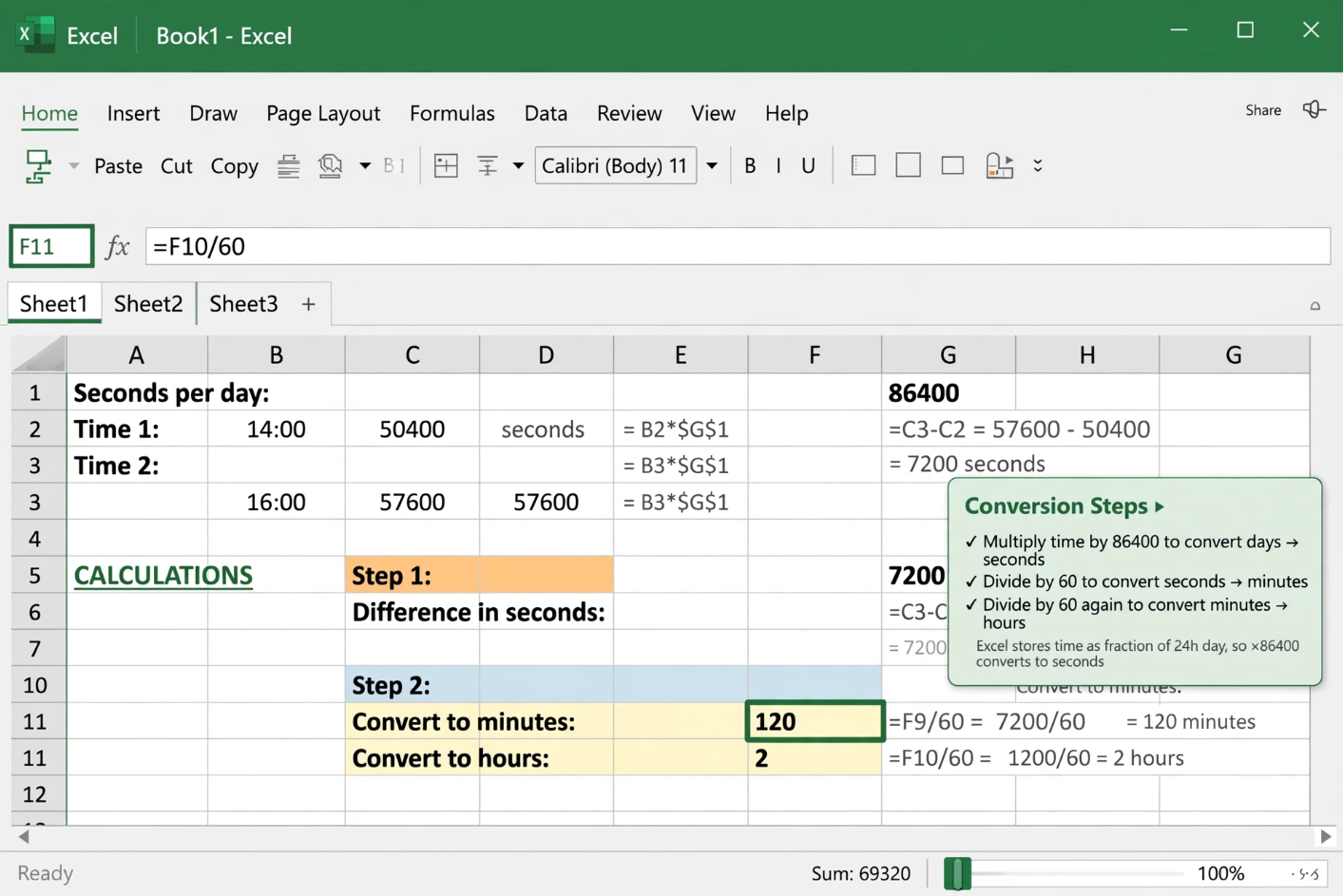
প্রাথমিক ডাটা সাজানো: B2=14:00, B3=16:00, G1=86400
🔢 ধাপ ২: সময়কে সেকেন্ডে রূপান্তর
Time A (B2) কে সেকেন্ডে নেওয়া:
- সেল C2-তে ক্লিক করুন এবং টাইপ করুন
=B2*G1 - এন্টার চাপুন।
ফলাফল: 50400 (কারণ ১৪ ঘণ্টা = ১৪ × ৩৬০০ সেকেন্ড = ৫০,৪০০)
Time B (B3) কে সেকেন্ডে নেওয়া:
- সেল C3-তে
=B3*G1লিখে এন্টার দিন।
ফলাফল: 57600 (১৬ ঘণ্টা = ৫৭,৬০০ সেকেন্ড)
উভয় সময়কে 86400 দিয়ে গুণ করে সেকেন্ডে আনা হলো
⚠️ সাবধান: G1 সেলটি যদি ফাঁকা থাকে বা ফরম্যাট টাইম হয়ে যায়, তাহলে নম্বর ফরম্যাটে রেখে দিন। গুণফলও Number ফরম্যাটে দেখতে পারেন।
⏱️ ধাপ ৩: সেকেন্ডে পার্থক্য নির্ণয়
- সেল F9-তে (অথবা আপনার পছন্দের জায়গায়) ক্লিক করুন।
- সূত্র লিখুন:
=C3-C2 - এন্টার চাপুন।
ফলাফল: 7200 সেকেন্ড (কারণ ৫৭,৬০০ – ৫০,৪০০ = ৭,২০০)।
Time B থেকে Time A বাদ দিয়ে সেকেন্ডে পার্থক্য ৭২০০
🔄 ধাপ ৪: সেকেন্ডকে মিনিটে রূপান্তর
আমরা জানি, ১ মিনিট = ৬০ সেকেন্ড। তাই সেকেন্ডকে ৬০ দিয়ে ভাগ করলেই মিনিট পাওয়া যাবে।
- সেল F10-এ ক্লিক করে লিখুন
=F9/60(বা F9 সেলে 7200 আছে, তাকে G2=60 দিয়ে ভাগ করতে পারেন:=F9/G2) - এন্টার দিন।
ফলাফল: 120 মিনিট (৭২০০ ÷ ৬০ = ১২০)।
সেকেন্ডকে ৬০ দিয়ে ভাগ করে মিনিট
🕒 ধাপ ৫: মিনিটকে ঘণ্টায় রূপান্তর
একইভাবে, ১ ঘণ্টা = ৬০ মিনিট। মিনিটকে ৬০ দিয়ে ভাগ করলেই ঘণ্টা পাওয়া যাবে।
- সেল F11-এ ক্লিক করে লিখুন
=F10/60(অথবা সরাসরি সেকেন্ড থেকে=F9/3600ব্যবহার করতে পারেন, অথবা G3=60 দিয়ে=F10/G3) - এন্টার দিন।
ফলাফল: 2 ঘণ্টা (১২০ ÷ ৬০ = ২)।
মিনিটকে আবার ৬০ দিয়ে ভাগ করলে ঘণ্টা
✅ চূড়ান্ত ফলাফল এক নজরে
| পরিমাপ | মান |
|---|---|
| সেকেন্ডে পার্থক্য | 7200 |
| মিনিটে পার্থক্য | 120 |
| ঘণ্টায় পার্থক্য | 2 |
আমরা সফলভাবে ১৪:০০ এবং ১৬:০০-এর মধ্যবর্তী সময়কে সেকেন্ড, মিনিট ও ঘণ্টায় প্রকাশ করতে পেরেছি।
💡 কিছু অতিরিক্ত টিপস
- সরাসরি বিয়োগ না করেও: আপনি চাইলে
=(B3-B2)*86400সূত্র দিয়ে একবারেই সেকেন্ডে পার্থক্য পেতে পারেন, কারণ B3-B2 সরাসরি দিনের ভগ্নাংশ দেয় (2/24 = 0.08333), সেটিকে 86400 দিয়ে গুণ করলে 7200 আসে। - ফরম্যাটিং: ফলাফলের সেলগুলোকে Number ফরম্যাটে রাখুন, Time ফরম্যাট নয়।
- নেগেটিভ টাইম: যদি Time A > Time B হয়, সেকেন্ডের পার্থক্য ঋণাত্মক আসতে পারে। প্রয়োজনমতো ABS ফাংশন ব্যবহার করে পরম মান নিন।
- এক্সেল টাইম ফরম্যাট: কোষে সময় দেওয়ার সময় hh:mm ফরম্যাট ব্যবহার করুন, যেমন 14:00।
- 86400 ধ্রুবকটি আলাদা সেলে রাখা: এতে সূত্র বুঝতে সুবিধা হয় এবং পরে পরিবর্তনেরও দরকার পড়ে না।
🎯 শেষ কথা
সময়ের ব্যবধান বের করা এখন আর জটিল কিছু নয়। 86400-এর জাদুতে আমরা যে কোনো দুটি সময়ের মধ্যেকার সেকেন্ড, মিনিট বা ঘণ্টা বের করতে পারি। অফিসের শিফট প্ল্যানিং, প্রোজেক্ট টাইমলাইন, বা খেলার স্কোরবোর্ড—সবক্ষেত্রেই এই কৌশল আপনার হাতিয়ার হতে পারে। আজই আপনার এক্সেল খুলে বিভিন্ন সময়ের পার্থক্য বের করার অনুশীলন করুন। www.tolearnteam.com-এর সাথে থাকুন, শিখতে থাকুন আরও স্মার্ট এক্সেল ট্রিকস!
All Related Topics
- এক্সেলে PivotTable – বড় ডাটাসেট বুঝুন চোখের পলকে
- এক্সেল কেস: পোক মার্টের শপ কার্ট – বাস্তব ফর্মুলা প্র্যাকটিস
- এক্সেল কেস: পোক মার্ট, স্টাইলিং – শপ কার্টকে রঙিন ও প্রফেশনাল করে তুলুন
- এক্সেলে AND ফাংশন – একাধিক শর্ত একসাথে যাচাই করুন
- এক্সেলে AVERAGE ফাংশন – গড় বের করার সবচেয়ে সহজ উপায়
- এক্সেলে AVERAGEIF ফাংশন – শর্ত দিয়ে গড় বের করুন অনায়াসে
- এক্সেলে AVERAGEIFS ফাংশন – একাধিক শর্তে গড় বের করার মহাঅস্ত্র
- এক্সেলে CONCAT ফাংশন – একাধিক সেলের লেখা একসাথে জুড়ে দিন
- এক্সেলে COUNT ফাংশন – সংখ্যা গণনার সহজ উপায়
- এক্সেলে COUNTA ফাংশন – টেক্সট ও সংখ্যা সবকিছুর গণনা
- এক্সেলে COUNTBLANK ফাংশন – খালি ঘর গণনার সহজ উপায়
- এক্সেলে COUNTIF ফাংশন – শর্ত দিয়ে গুনে ফেলুন মুহূর্তেই
- এক্সেলে COUNTIFS ফাংশন – একাধিক শর্তে গণনার সেরা হাতিয়ার
- এক্সেলে IF ফাংশন – শর্ত পূরণ হলে এক, না হলে অন্য কিছু
- এক্সেলে IFS ফাংশন – একাধিক শর্তে একবারেই সিদ্ধান্ত
- এক্সেলে LEFT ফাংশন – বাম দিক থেকে অক্ষর সংগ্রহ করুন
- এক্সেলে LOWER ফাংশন – সব অক্ষর ছোট হাতের করুন এক নিমেষে
- এক্সেলে MAX ফাংশন – রেঞ্জের ভেতর সর্বোচ্চ সংখ্যা খুঁজে বের করুন
- এক্সেলে MEDIAN ফাংশন – সংখ্যার ভিড়ে আসল কেন্দ্র খুঁজে নিন
- এক্সেলে MIN ফাংশন – ডাটাসেটের সবচেয়ে ছোট সংখ্যা খুঁজুন
- এক্সেলে MODE ফাংশন – যে সংখ্যা সবচেয়ে বেশি বার ফিরে আসে
- এক্সেলে NPV ফাংশন – ভবিষ্যতের টাকার বর্তমান মূল্য বের করুন
- এক্সেলে OR ফাংশন – যে কোনো একটি শর্ত সত্য হলেই ফল TRUE
- এক্সেলে RAND ফাংশন – যখন প্রয়োজন এলোমেলো সংখ্যা
- এক্সেলে RIGHT ফাংশন – ডান দিক থেকে অক্ষর সংগ্রহ করুন
- এক্সেলে STDEV.P ফাংশন – পুরো জনগোষ্ঠীর স্ট্যান্ডার্ড ডেভিয়েশন বের করার সহজ কৌশল
- এক্সেলে STDEV.S ফাংশন – নমুনা থেকে স্ট্যান্ডার্ড ডেভিয়েশন বের করা
- এক্সেলে SUM ফাংশন – সংখ্যা যোগ করার সবচেয়ে সহজ উপায়
- এক্সেলে SUMIF ফাংশন – শর্ত মেনে যোগফল বের করার কৌশল
- এক্সেলে SUMIFS ফাংশন – একাধিক শর্ত মিলিয়ে যোগফল বের করার কৌশল
- এক্সেলে TRIM ফাংশন – টেক্সটের অদৃশ্য জঞ্জাল সাফ করার জাদু
- এক্সেলে VLOOKUP ফাংশন – ডাটা খুঁজে বের করার রানি
- এক্সেলে XOR ফাংশন – “হয় এটি, নয় ওটি, দুটো একসাথে নয়”
- এক্সেলে সময়কে সেকেন্ডে রূপান্তর – ৮৬৪০০-এর জাদু
- এক্সেলে দুই সময়ের ব্যবধান বের করার সহজ কৌশল
- এক্সেলে NPV (Net Present Value) – ভবিষ্যতের নগদ প্রবাহের বর্তমান মূল্যায়ন
- এক্সেলে ডুপ্লিকেট রিমুভ – ডাটা ক্লিনিং এখন হাসিখুশি খেলা
- এক্সেলে কীবোর্ড শর্টকাট – মাউস ছাড়াই হাতের যাদুতে সাবলীল কাজ


